

Utente tecnico e chiave API
Creare un utente con i diritti necessari e generare una chiave API.
Per l'accesso con chiave API, il dispositivo riceve un proprio utente Odoo. Questo utente ha bisogno di due soli diritti e accede dal browser una sola volta, per creare la propria chiave API. Le etichette provengono da Odoo 19 in inglese, altre versioni ne formulano alcune in modo diverso.
Creare l'utente
- In Odoo aprire “Settings” → “Users & Companies” → “Users” e fare clic su “New”.
- Inserire un nome, per esempio
Klockix Time Clock, e un login, per esempio[email protected]. - Nella scheda “Access Rights”, lasciare il ruolo su “User”.
- In “Human Resources”, impostare “Employees” su “Officer: Manage all employees” e “Attendances” su “Administrator”.
- Lasciare vuote tutte le altre app e salvare.
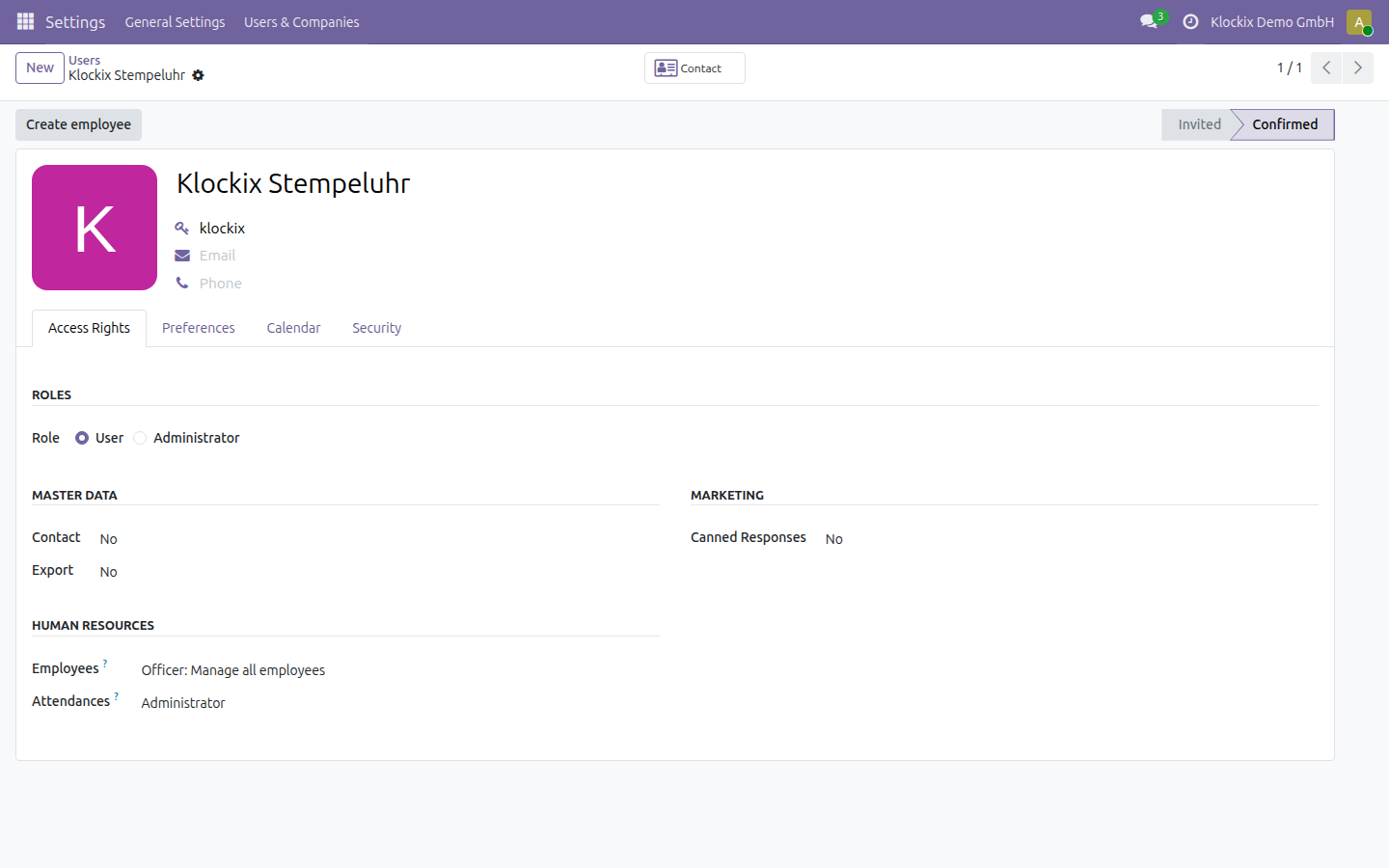
- Il livello di Employees permette al dispositivo di leggere ID dei badge e PIN.
- Il livello di Attendances gli permette di creare e chiudere presenze per tutti i dipendenti.
- Con più aziende, consentire tutte le aziende i cui dipendenti timbrano al dispositivo.
- Odoo Online conta l'utente tecnico come un utente nell'abbonamento.
Se mancano dei diritti, il test di connessione segnala ODOO-24 o ODOO-26.
Generare la chiave API
Solo l'utente stesso può generare una chiave API. Per questo si accede una volta come utente tecnico.
- Come amministratore, aprire la scheda “Security” nel modulo dell'utente, scegliere “Change password” e assegnare una password all'utente tecnico.
- Accedere con il login e questa password in una finestra privata del browser.
- Fare clic sull'immagine del profilo in alto a destra e aprire “My Preferences”.
- Nella scheda “Security”, fare clic su “Add API Key”.
- In “Access Control”, inserire la password e fare clic su “Confirm Password”.
- Inserire
Klockixcome descrizione. Il dispositivo riconosce la propria chiave da questo nome e ne legge la data di scadenza. - Scegliere la durata più lunga offerta: 3 mesi in Odoo 18 e 19, 1 mese in Odoo 20.
- Fare clic su “Generate key” e copiare subito la chiave. Odoo la mostra solo questa volta.
- Fare clic su “Done!” e uscire.
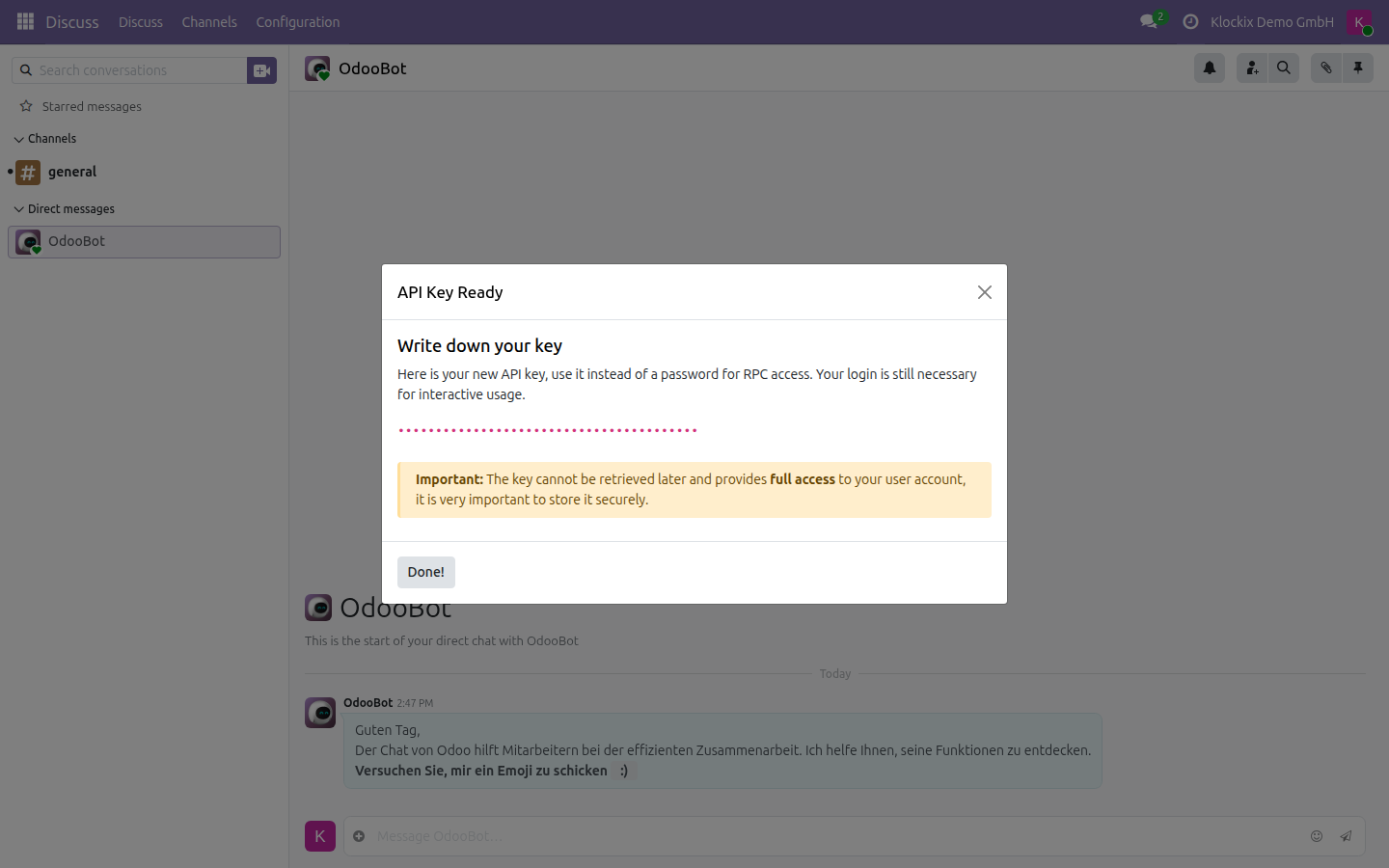
Per un dispositivo collegato alla Fleet Console il partner inserisce la chiave nella console. Per un dispositivo collegato direttamente va nel campo “API key” sul dispositivo.
Scadenza e rinnovo
- In Odoo 17 le chiavi API non scadono.
- Da Odoo 18 scadono. Per un utente senza diritti di amministratore Odoo consente al massimo 3 mesi, in Odoo 20 il modulo offre al massimo 1 mese. Solo un amministratore può creare una chiave senza scadenza. L'utente tecnico però non deve ricevere diritti di amministratore.
- 14 e 3 giorni prima della scadenza la Fleet Console lo segnala. Un dispositivo collegato direttamente mostra l'avviso “API key expires on …” solo nel menu di servizio sotto “Device info”.
- Per rinnovarla, generare una nuova chiave come sopra, inserirla nella Fleet Console o sul dispositivo in “Edit Odoo connection”, poi cancellare la vecchia chiave in Odoo.
- Quando una chiave è scaduta, il dispositivo conserva le timbrature e le invia appena viene inserita una chiave valida (ODOO-22).