

Collegare direttamente a Odoo
Inserire l'accesso a Odoo sul dispositivo, testare la connessione e impostare il PIN di servizio.
Questa modalità richiede un utente tecnico con una chiave API oppure il link kiosk di Odoo. Come ottenerli è descritto in Preparare Odoo. Nella scelta della modalità di configurazione, toccare “Connect directly to Odoo”.
Scegliere l'hosting
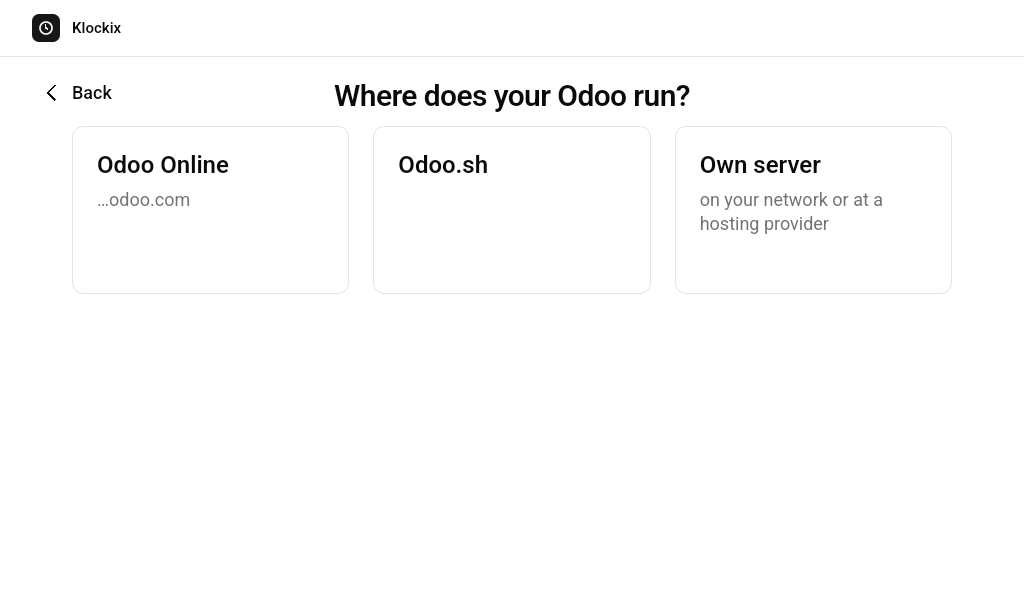
“Where does your Odoo run?” offre tre schede:
- “Odoo Online”: l'indirizzo termina con odoo.com.
- “Odoo.sh”
- “Own server”: nella propria rete o presso un provider di hosting.
Scegliere l'accesso
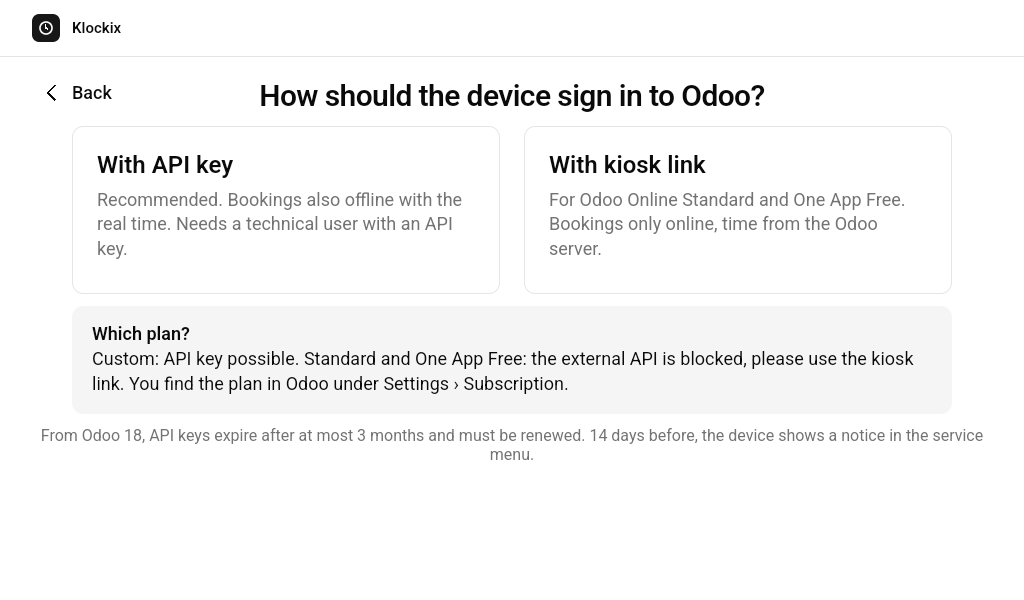
“How should the device sign in to Odoo?”:
- “With API key”: il dispositivo registra anche offline con l'ora reale e invia le timbrature più tardi. Richiede un utente tecnico con una chiave API.
- “With kiosk link”: per Odoo Online Standard e One App Free, dove l'API esterna è bloccata. Il dispositivo registra solo online, l'ora arriva dal server Odoo.
Su Odoo Online il dispositivo mostra anche “Which plan?”. Il piano è indicato in Odoo in Settings → Subscription.
Inserire l'accesso
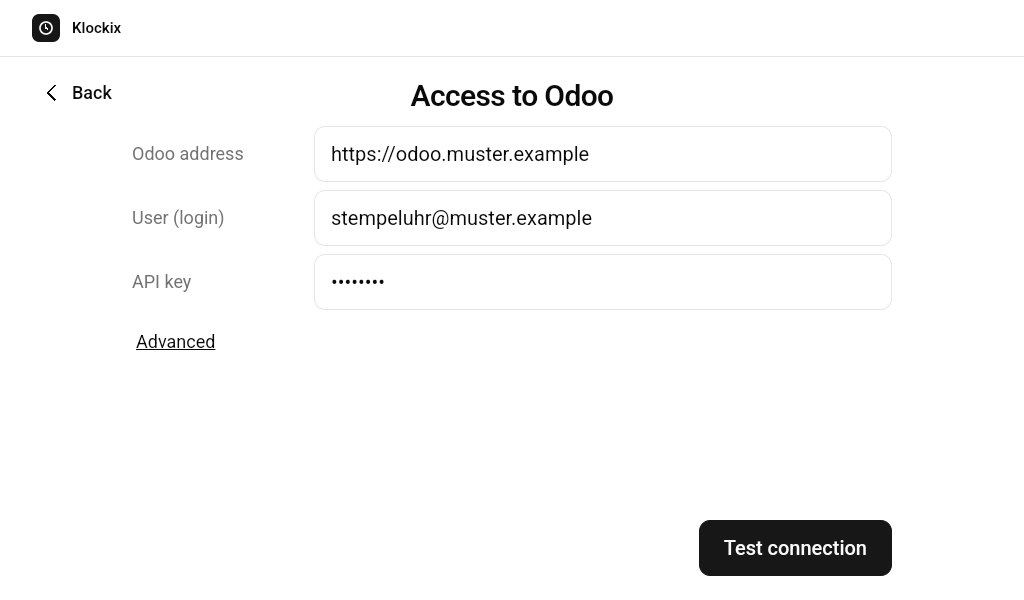
“Access to Odoo” elenca i campi. Toccando un campo si apre la tastiera, “OK” conferma il valore.
Con una chiave API:
- Inserire l'“Odoo address”, per esempio
https://company.odoo.com. Se mancahttps://, il dispositivo lo aggiunge. Un percorso come/web/loginviene tolto. - Inserire lo “User (login)”: il login dell'utente tecnico.
- Inserire la “API key”, almeno 8 caratteri. L'occhio rende visibile il valore.
- Toccare “Test connection”.
Di solito il dispositivo riconosce da solo il database e mostra “detected automatically: …”. In “Advanced” si trovano inoltre:
- “Database”: una scelta, se il server ne ha diversi.
- “Company”: compare dopo un test riuscito se l'utente vede più aziende. Il valore predefinito è “All companies”.
- “API key expiry date (optional)”: nel formato DD/MM/YYYY. Da Odoo 18 il dispositivo legge la data direttamente da Odoo.
http:// funziona solo con “Own server” e un indirizzo nella propria rete. Il dispositivo mostra allora “Unencrypted, only on your own network”.
Con un link kiosk:
- Toccare “Kiosk link” e inserire il link completo come lo mostra Odoo (Link kiosk).
- Toccare “Test connection”.
“Enter manually” permette di inserire separatamente l'indirizzo e il token kiosk. Se il link kiosk viene rigenerato in Odoo, va inserito di nuovo sul dispositivo.
Testare la connessione
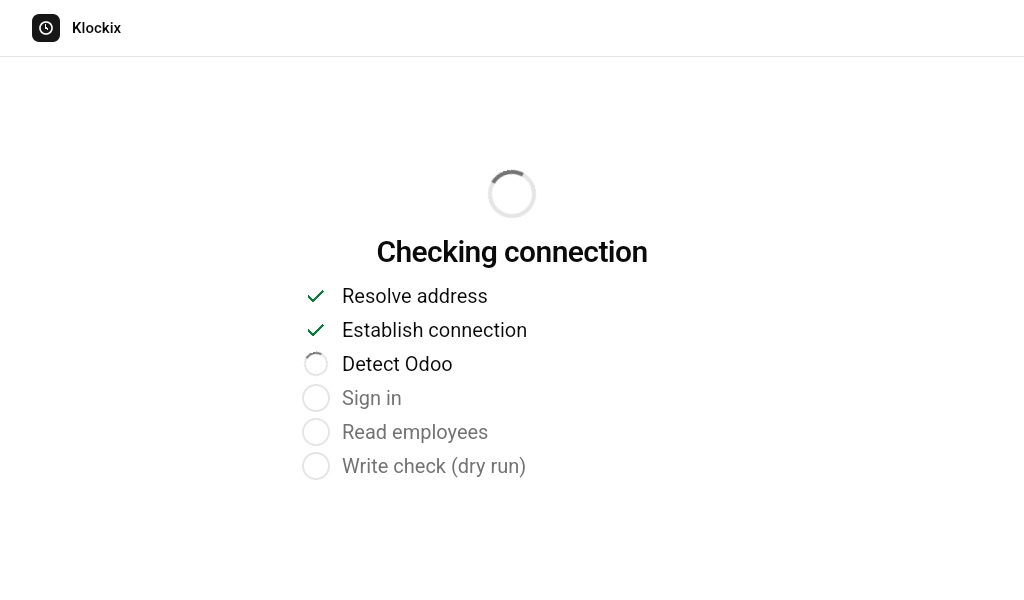
“Checking connection” esegue sei passaggi: “Resolve address”, “Establish connection”, “Detect Odoo”, “Sign in”, “Read employees” e “Write check (dry run)”.
- Se tutto funziona, il dispositivo mostra “Connection successful” con versione, accesso, database, azienda e numero di dipendenti con badge. Toccare “Next”.
- Se un passaggio non riesce, viene segnato in rosso. Sotto compaiono l'errore, il codice e cosa fare. I dati sbagliati si correggono con “Edit entries”. Se il problema era in Odoo, toccare “Test again” dopo averlo risolto lì.
- Se Odoo Online blocca l'API (ODOO-23), il dispositivo offre “Use kiosk link instead”.
- “No badges assigned” (ODOO-32) è un avviso. Il test vale comunque.
Con un link kiosk su Odoo 17, il passaggio 5 mostra “not available on Odoo 17” e il passaggio 6 mostra “Kiosk link books without a permission check”. I codici più frequenti sono spiegati nella pagina Codici di errore.
Confermare il certificato
Con “Own server” e un certificato non rilasciato da un'autorità pubblica, il test si ferma e mostra “Certificate not known” con emittente, data di scadenza e impronta SHA-256.
- Confrontare l'impronta con il valore fornito dall'IT.
- Se corrisponde, toccare “Fingerprint matches, trust”. Altrimenti toccare “Cancel”.
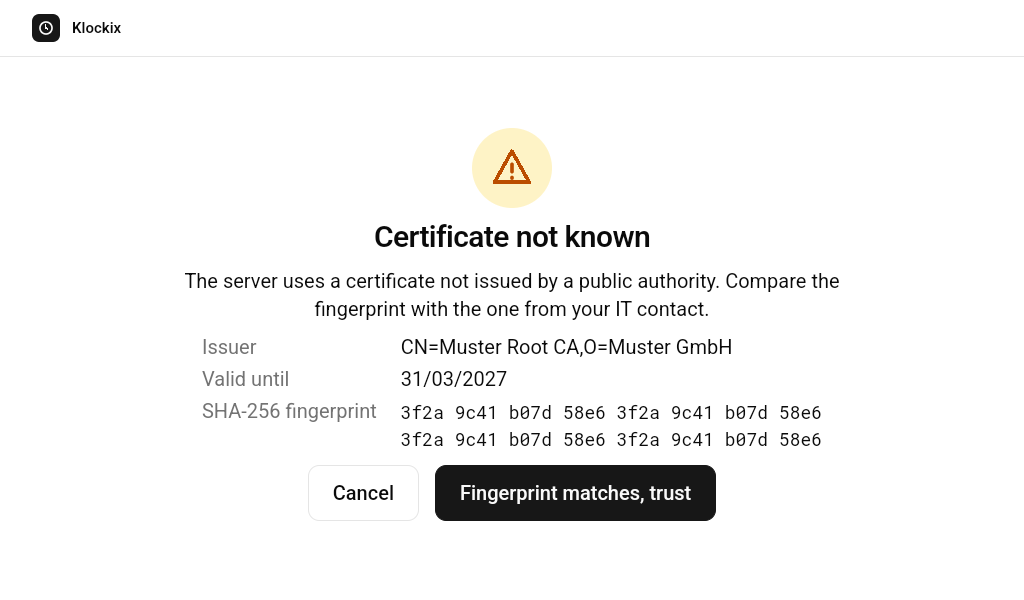
Il dispositivo memorizza questa impronta. Se in seguito il server presenta un altro certificato, il dispositivo trattiene le timbrature (ODOO-14) finché qualcuno non sceglie “Re-confirm certificate” nel menu di servizio. Su Odoo Online e Odoo.sh un certificato non valido è sempre un errore (ODOO-13).
Impostare il PIN di servizio
Il PIN di servizio apre poi il menu di servizio.
- Inserire da 4 a 8 cifre.
- In “Repeat PIN”, inserire di nuovo le stesse cifre.
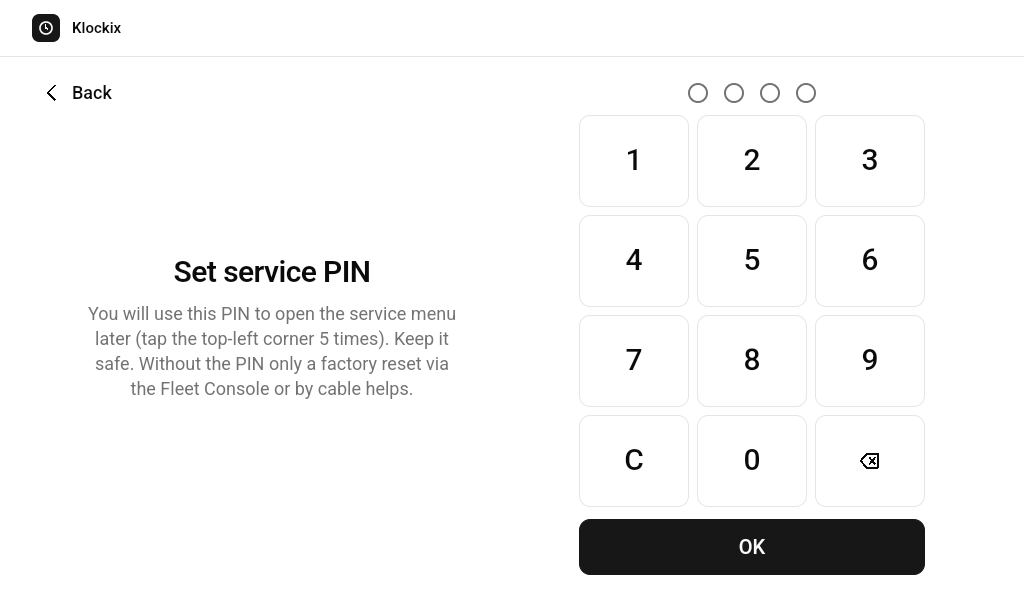
Non sono ammessi 2580, 0000, 1234, 1111, 123456, 12345678 e i PIN che ripetono una sola cifra, come 7777 (SVC-03).
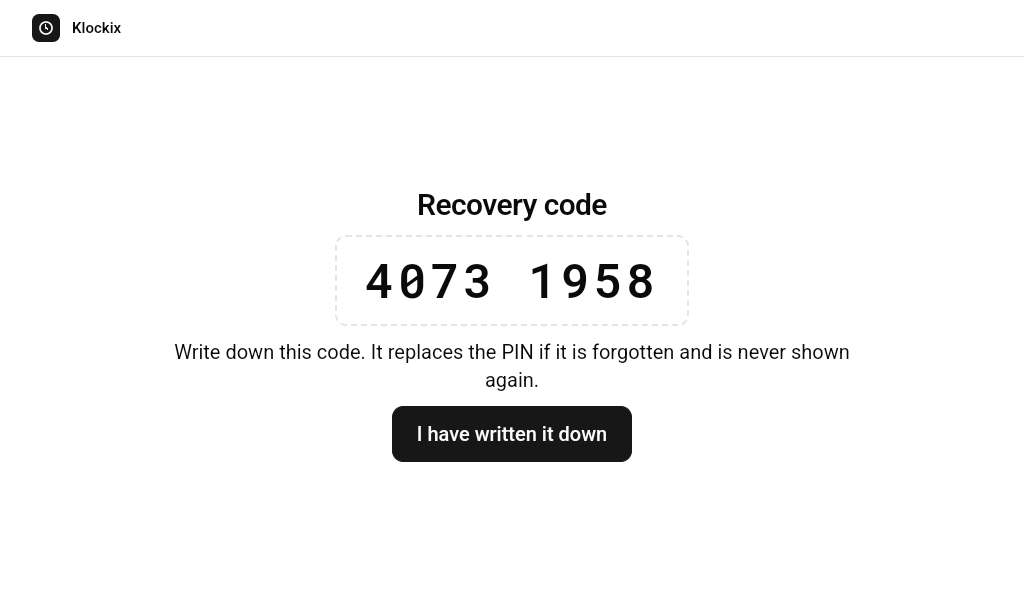
Il dispositivo mostra poi una sola volta un codice di ripristino di 8 cifre. Sostituisce il PIN se il PIN viene dimenticato (PIN di servizio dimenticato).
- Annotare il codice e conservarlo in un luogo sicuro. Il dispositivo non lo mostra più.
- Toccare “I have written it down”.
Fatto
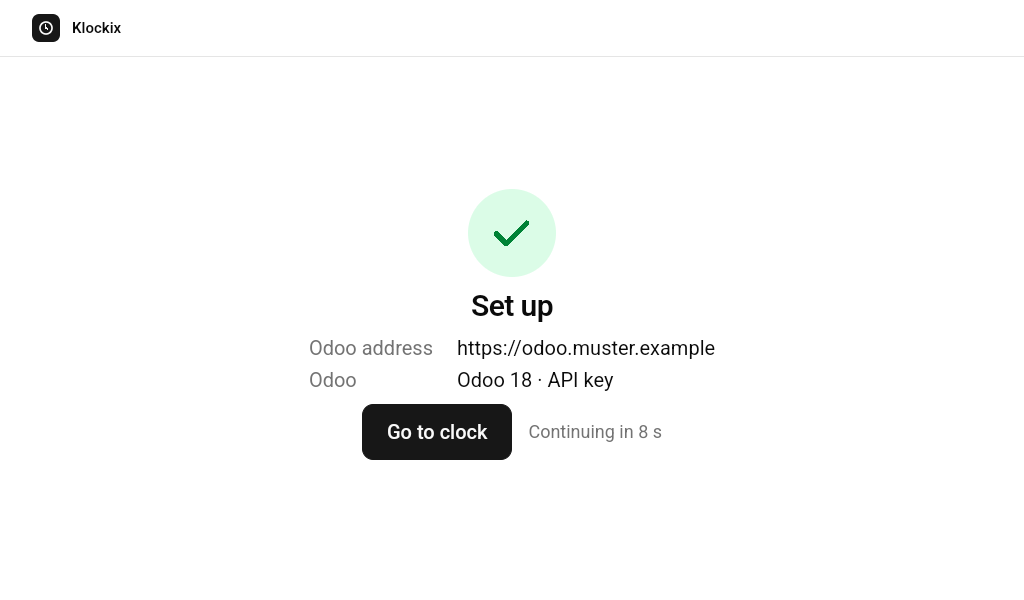
“Set up” mostra l'indirizzo di Odoo e l'accesso, per esempio “Odoo 18 · API key”. Toccare “Go to clock” o attendere 8 secondi. Il dispositivo mostra poi la schermata iniziale e carica l'elenco dei dipendenti entro il primo minuto.
Da sapere
- Un dispositivo collegato direttamente usa impostazioni fisse: sempre attivo, logo Klockix, ore lavorate oggi dopo la timbratura, nessuna selezione senza badge.
- Da Odoo 18 le chiavi API scadono. Un dispositivo collegato direttamente mostra l'avviso “API key expires on …” solo nel menu di servizio sotto “Device info”. Quando la chiave è scaduta, il dispositivo conserva le timbrature finché non viene inserita una nuova chiave (ODOO-22).
- Con un link kiosk il dispositivo registra solo finché Odoo è raggiungibile. Altrimenti mostra “Clocking in is currently not possible” (ODOO-35).
- Con un link kiosk il dispositivo invia l'ID badge così come lo legge: esadecimale in maiuscolo, senza separatori. Odoo confronta in modo esatto, quindi gli ID devono essere salvati in quella forma (ID dei badge).