

Risoluzione dei problemi del dispositivo
Cosa fare quando il dispositivo non riesce a registrare una timbratura.
Ogni errore sul dispositivo ha un codice, in piccolo in basso a destra sullo schermo. Il suo significato è descritto in Codici di errore.
Timbratura non possibile
Se il dispositivo non può registrare, al posto della schermata iniziale compare l'avviso “Clocking in is currently not possible” con una frase sulla causa. Un badge avvicinato in quel momento non registra nulla e il dispositivo emette un tono di errore. Quando la causa è risolta, la schermata iniziale torna da sola.
Ora non sincronizzata
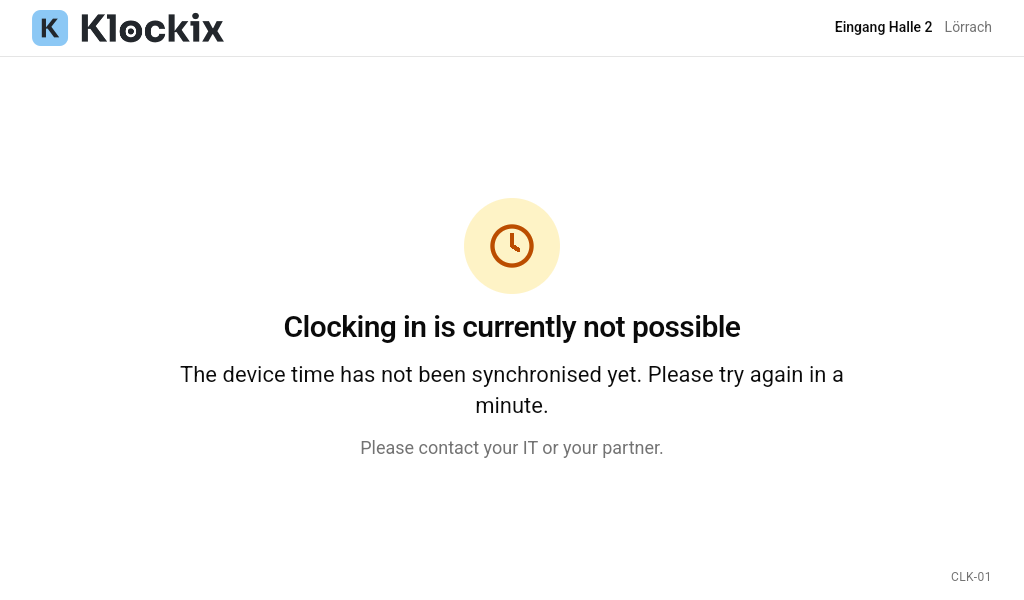
“The device time has not been synchronised yet.” (CLK-01) Con una chiave API il dispositivo registra solo con un'ora confermata, così in Odoo non finiscono orari sbagliati.
- Attendere un minuto. Di solito la sincronizzazione riesce da sola.
- Se l'avviso resta, controllare il firewall: UDP 123 verso i server dell'ora deve essere aperto (Firewall e porte).
Odoo non raggiungibile con un link kiosk
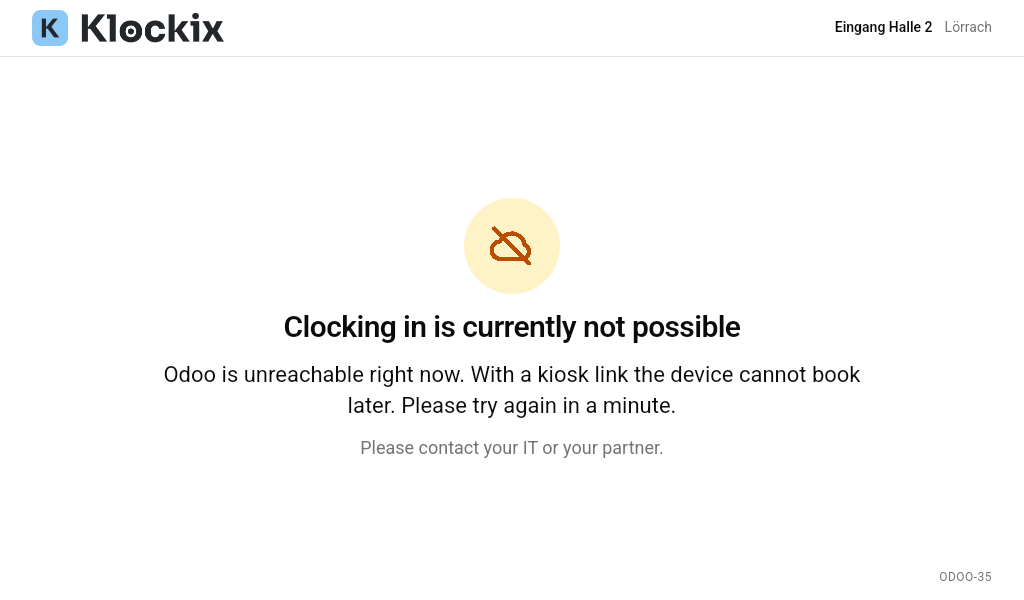
“Odoo is unreachable right now. With a kiosk link the device cannot book later.” (ODOO-35) Il dispositivo verifica ogni 30 secondi se Odoo risponde di nuovo.
- Far controllare la rete e Odoo.
- Se la connessione si è interrotta durante una timbratura, il dispositivo mostra anche “Connection interrupted” (BOOK-06). Verificare allora in Odoo se la timbratura è arrivata, prima che la persona avvicini di nuovo il badge.
Connessione a Odoo mancante
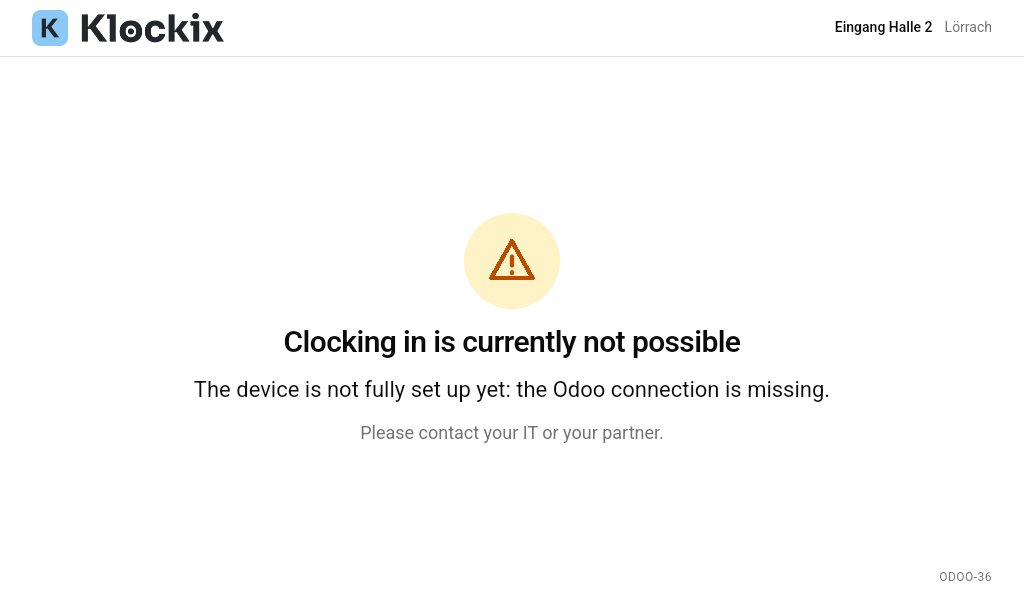
“The device is not fully set up yet: the Odoo connection is missing.” (ODOO-36) Il partner imposta la connessione a Odoo nella Fleet Console (Connessione a Odoo). Il dispositivo la riprende da solo.
Scollegato dalla Fleet Console
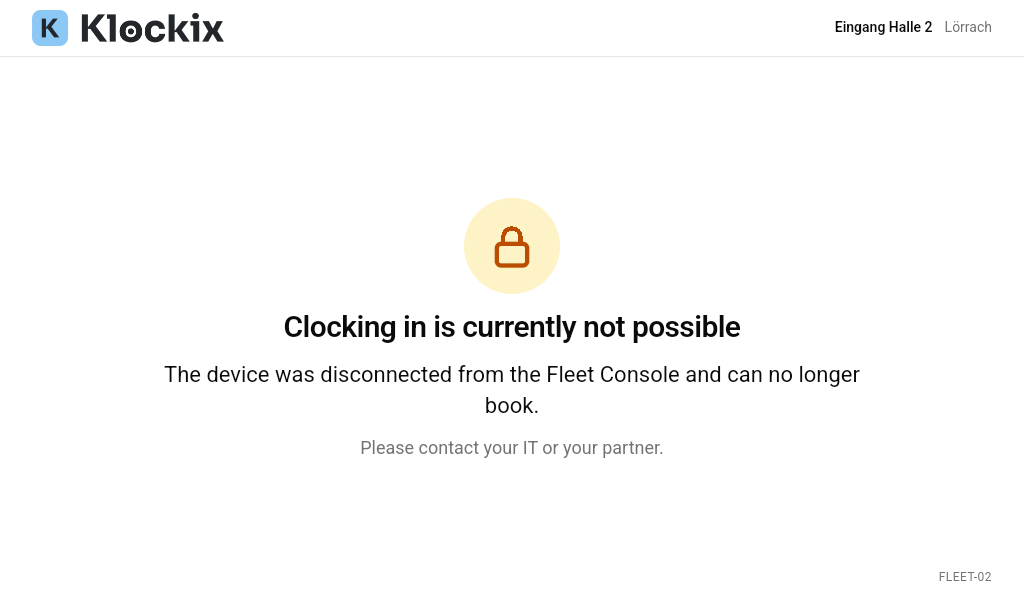
“The device was disconnected from the Fleet Console and can no longer book.” (FLEET-02) Questo avviso compare solo quando al dispositivo mancano anche la configurazione o l'accesso a Odoo. Con una configurazione valida un dispositivo scollegato continua a registrare.
- Nel menu di servizio scegliere “Enter registration code” e inserire un nuovo codice dalla Fleet Console.
Nessun lettore di badge
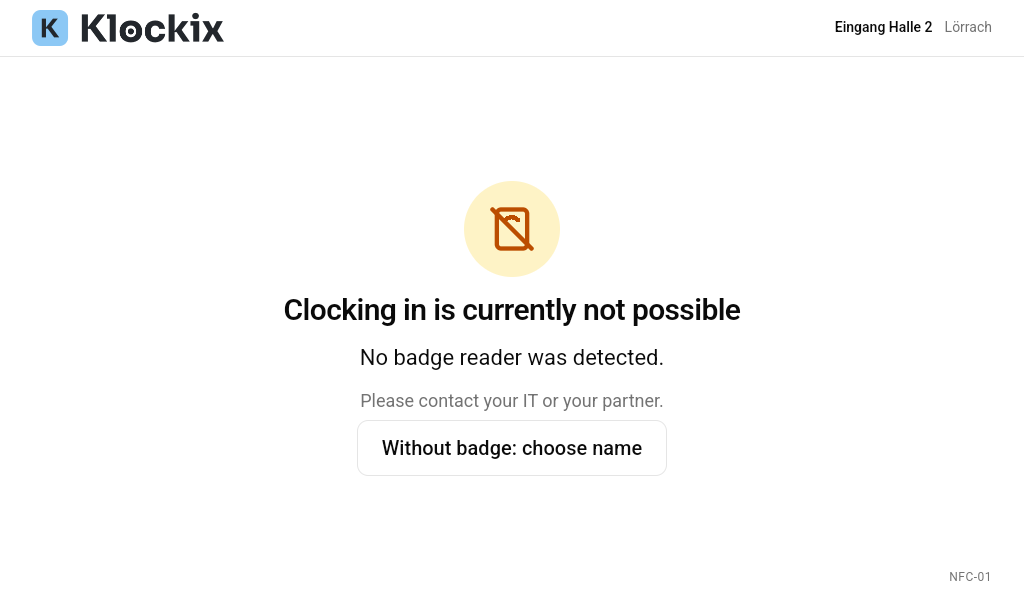
“No badge reader was detected.” (NFC-01, NFC-02) Informare l'assistenza Klockix tramite il partner. Se nella Fleet Console è attiva “Selection without badge”, l'avviso offre “Without badge: choose name”, così la timbratura resta possibile.
Odoo non accetta timbrature
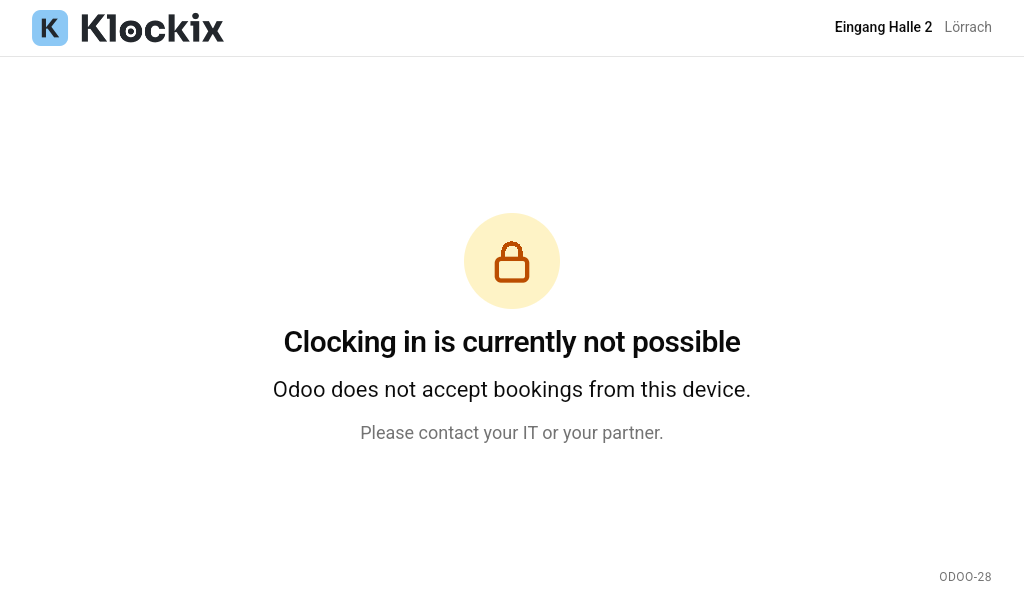
“Odoo does not accept bookings from this device.” (ODOO-28, ODOO-22) Con un link kiosk di solito significa: il link è stato rigenerato in Odoo.
- Copiare il nuovo link da Odoo (Link kiosk).
- Per un dispositivo collegato alla Fleet Console lo inserisce il partner nella console. Per un dispositivo collegato direttamente va inserito nel menu di servizio sotto “Edit Odoo connection”.
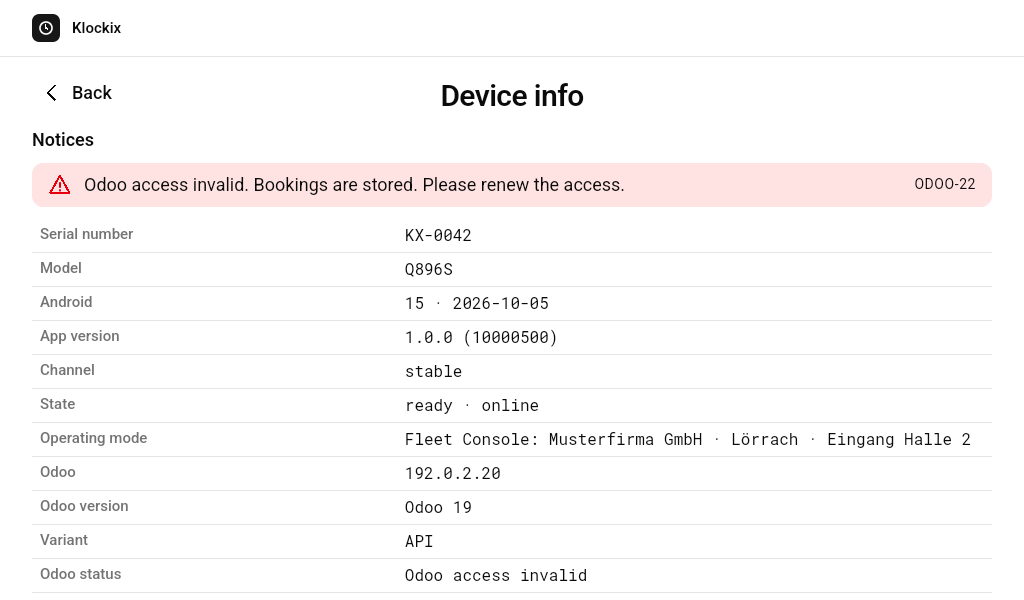
Con una chiave API, un accesso non valido non blocca il dispositivo. Il dispositivo conserva le timbrature e mostra l'avviso solo nelle informazioni sul dispositivo, vedere sotto.
Avvisi nelle informazioni sul dispositivo
I guasti durante i quali il dispositivo continua a registrare compaiono solo nel menu di servizio sotto “Device info”, blocco “Notices”. Un dispositivo collegato alla Fleet Console li segnala anche alla console.
| Avviso | Codice | Cosa fare |
|---|---|---|
| “Odoo certificate changed. Confirmation required.” | ODOO-14 | Le timbrature restano in attesa. Verificare la nuova impronta con l'IT e confermarla nel menu di servizio o nella Fleet Console. |
| “Odoo access invalid. Bookings are stored. Please renew the access.” | ODOO-22 | Creare una nuova chiave API in Odoo e inserirla nella Fleet Console o nel menu di servizio. |
| “No badge reader detected. Book via “Choose name”.” | NFC-01 | Informare l'assistenza. |
| “NFC is switched off. Service menu › Device info.” | NFC-02 | Informare l'assistenza. |
| “Disconnected from the Fleet Console. Bookings continue.” | FLEET-02 | Inserire un nuovo codice di registrazione nel menu di servizio. |
| “… bookings waiting for … min.” | ODOO-30 | Controllare rete e Odoo. Le timbrature partono appena Odoo è raggiungibile. |
| “API key expires on ….” | ODOO-21 | Creare per tempo una nuova chiave (Chiave API). |
| “New configuration could not be applied.” | FLEET-03 | Resta attiva l'ultima configurazione valida. Informare il partner. |
| “Storage low.” | UPD-05 | Gli aggiornamenti vengono caricati di nuovo quando si libera spazio. Informare l'assistenza. |
L'elenco è ordinato per urgenza, l'avviso più importante viene per primo.
Schermata di errore
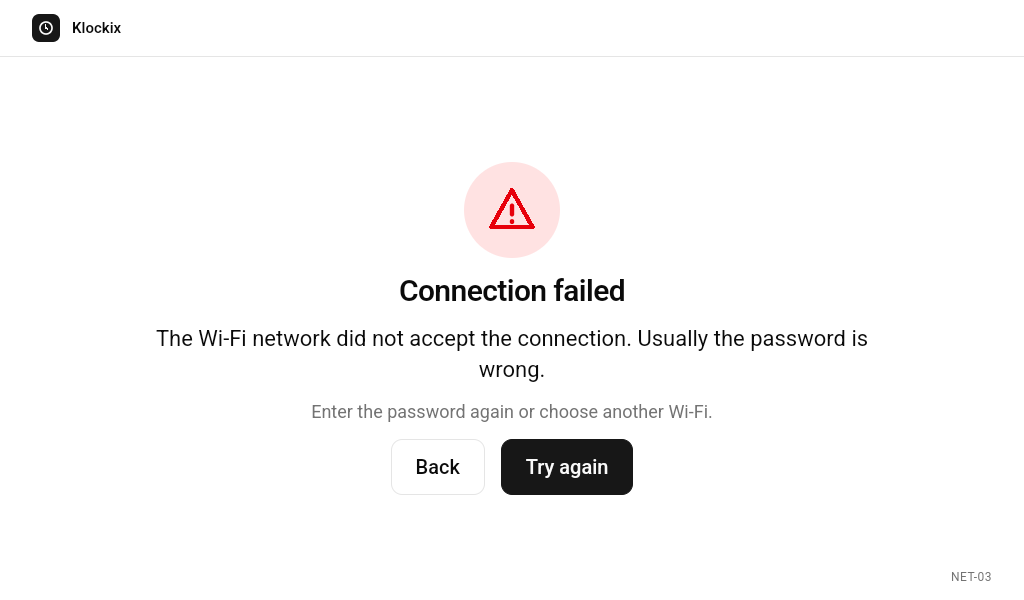
Durante la configurazione il dispositivo mostra gli errori su una schermata dedicata: titolo, testo, cosa fare e codice. I pulsanti dipendono dalla situazione, per esempio “Enter the password again” e “Back to the list” dopo una password Wi-Fi sbagliata.
Dopo un aggiornamento
Dopo un aggiornamento il dispositivo si riavvia e mostra la schermata iniziale. Nei primi 5 minuti verifica la nuova versione e, in caso di problemi, torna da solo a quella precedente (Aggiornamenti).
Se dopo un aggiornamento il dispositivo si blocca o continua a riavviarsi:
- Scollegare il dispositivo dall'alimentazione e ricollegarlo.
- Se poi mostra la schermata iniziale, attendere 10 minuti. In questo tempo può ancora tornare alla versione precedente.
- Se l'app non si avvia, informare il partner. Klockix installa allora la versione precedente via cavo o sostituisce il dispositivo.
Dispositivo offline nella Fleet Console
- Controllare alimentazione e rete del dispositivo.
- Con una chiave API il dispositivo continua a registrare offline e invia le timbrature più tardi.
- Se il menu di servizio si apre, “Device info” mostra rete, orologio e coda.