

Clienti e utenti
Creare clienti, invitare persone, proprietario principale e assistenza Klockix.
Elenco clienti
In “Clienti” compaiono tutti i clienti del proprio account partner. Ogni riga mostra i dispositivi online sul totale, gli avvisi aperti e lo stato della connessione a Odoo. Sopra ci sono i totali di tutti i clienti.
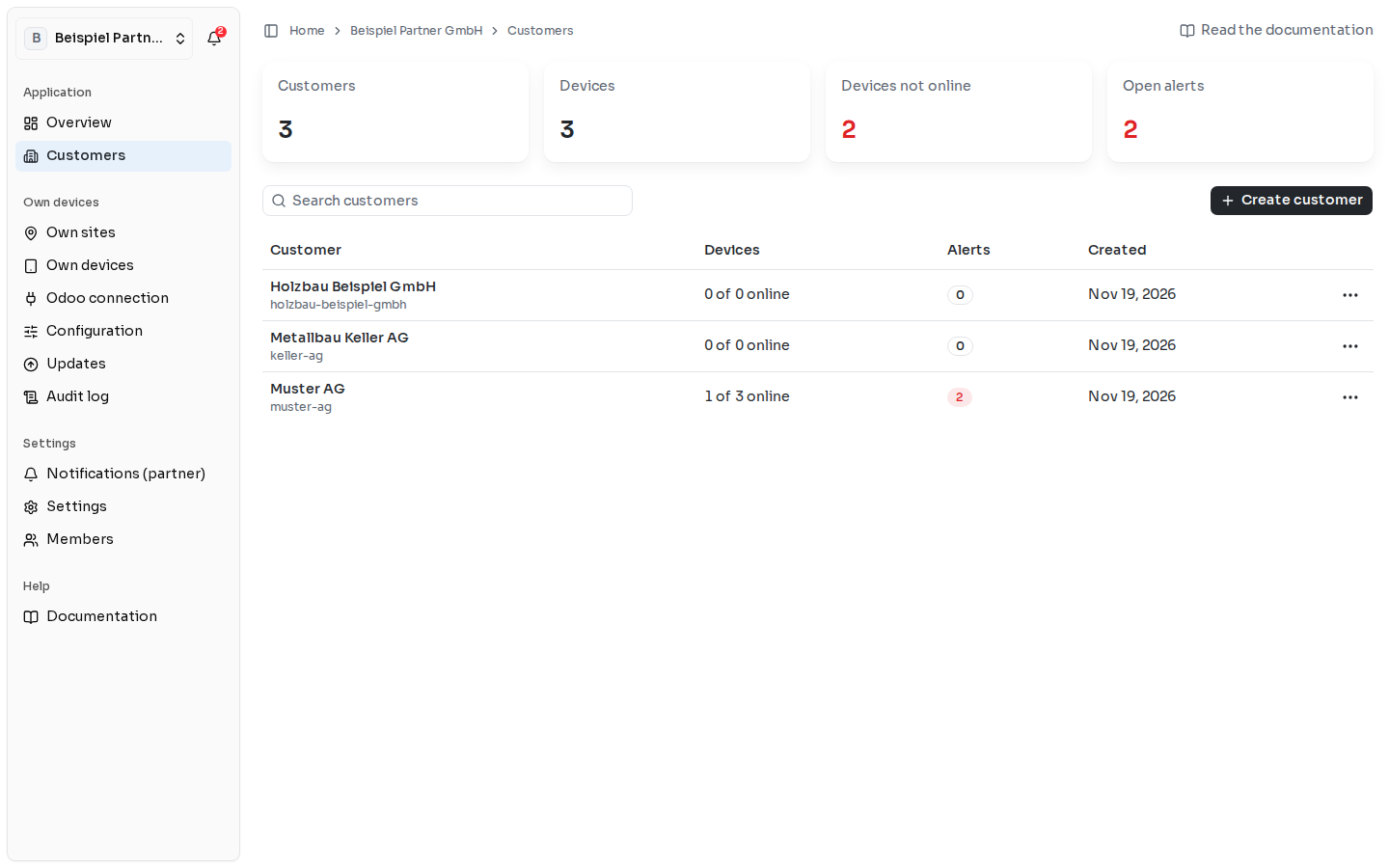
Un clic su una riga apre il cliente. Il menu “Azioni” di una riga porta direttamente a “Membri” e “Registra dispositivo”.
Creare un cliente
- Fare clic su “Crea cliente”.
- Inserire il nome dell'azienda.
- Scegliere il fuso orario. Le nuove sedi del cliente lo ricevono come proposta.
- Scegliere la lingua. In questa lingua il cliente riceve avvisi ed e-mail.
- Impostare il PIN di servizio, da 4 a 8 cifre. Apre il menu di servizio sul dispositivo.
- Inserire l'e-mail del primo referente, se già nota. La persona viene invitata come amministratore.
- Fare clic su “Crea cliente”.
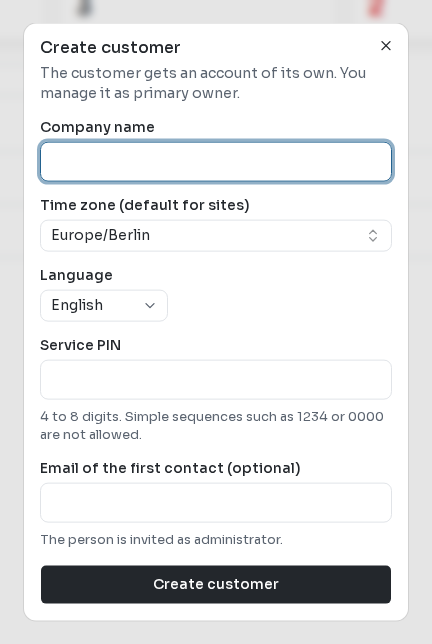
Il cliente riceve un proprio account e il partner ne è il proprietario principale. La console rifiuta PIN semplici come 1234 o 0000. Se l'invito non è arrivato, invitare la persona più tardi in “Membri”.
Invitare persone
Chi ha accesso a un account compare in “Membri”. La pagina si apre dall'elenco clienti con “Azioni”, “Membri” o nell'account in “Impostazioni”.
- Fare clic su “Invita membri”.
- Inserire indirizzo e-mail e ruolo.
- Fare clic su “Invia inviti”.
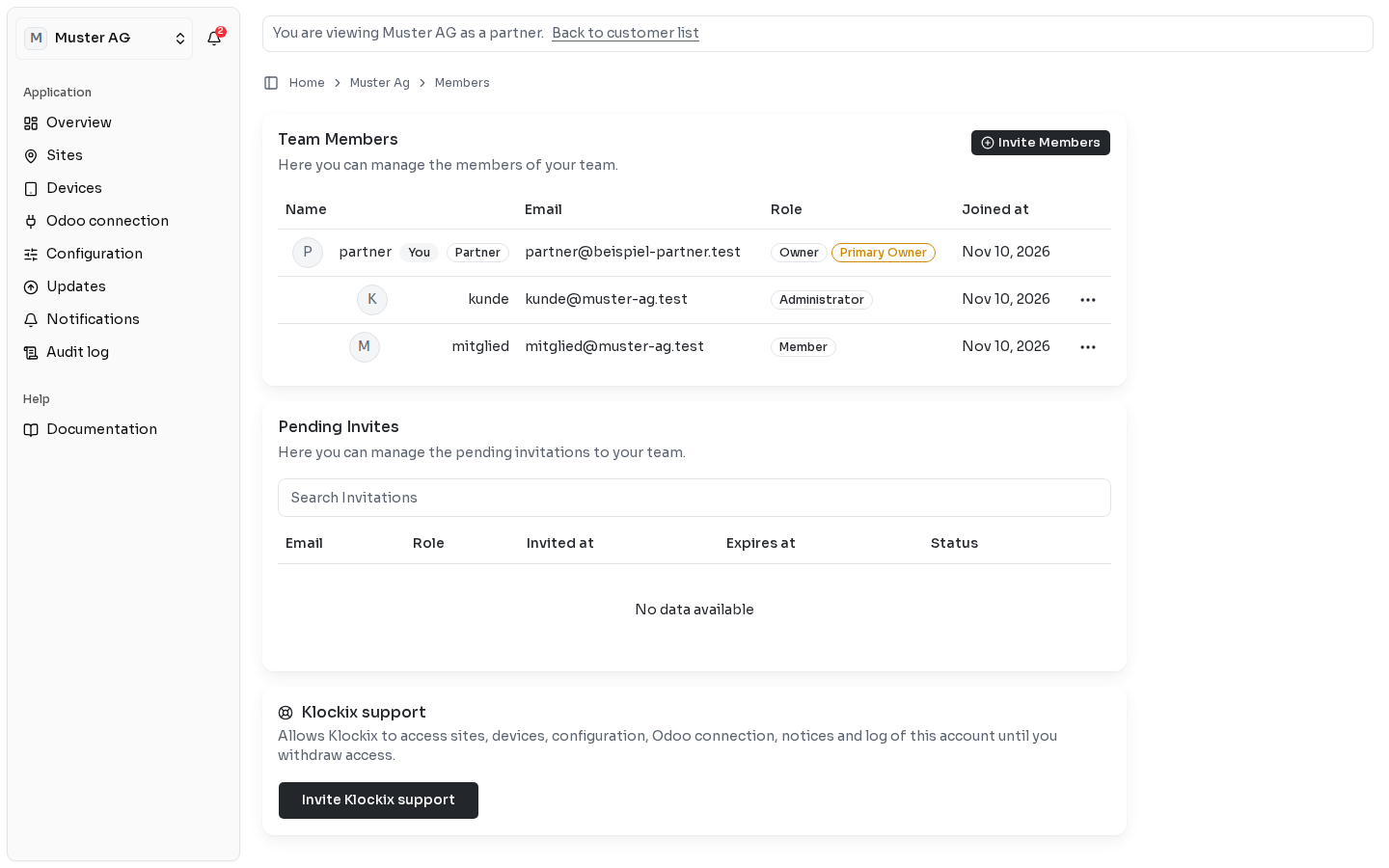
Per un cliente con partner si può scegliere tra “Amministratore” e “Membro”. Lì i proprietari sono solo persone del partner. Nell'elenco le persone del partner portano il contrassegno “Partner”. Gli altri clienti del partner il cliente non li vede mai.
Proprietari e amministratori modificano i ruoli e rimuovono i membri. Non possono modificare nessuno con un ruolo uguale o superiore.
Proprietario principale
Chi crea un cliente ne diventa il proprietario principale. Per un cliente con partner il proprietario principale è sempre una persona del partner. Si trasferisce in “Membri” con “Trasferisci la titolarità”, e solo a un'altra persona del partner che è membro del cliente.
Se una persona lascia l'account partner, i suoi clienti passano al proprietario principale dell'account partner. Le sue appartenenze ai clienti del partner terminano nello stesso passaggio. Il registro attività del cliente annota il cambio.
Un cliente diretto senza partner è proprietario del proprio account.
Invitare l'assistenza Klockix
L'assistenza Klockix lavora in un account come membro, se la si invita.
- Aprire “Membri”.
- Nella scheda “Supporto Klockix”, fare clic su “Invita il supporto Klockix”.
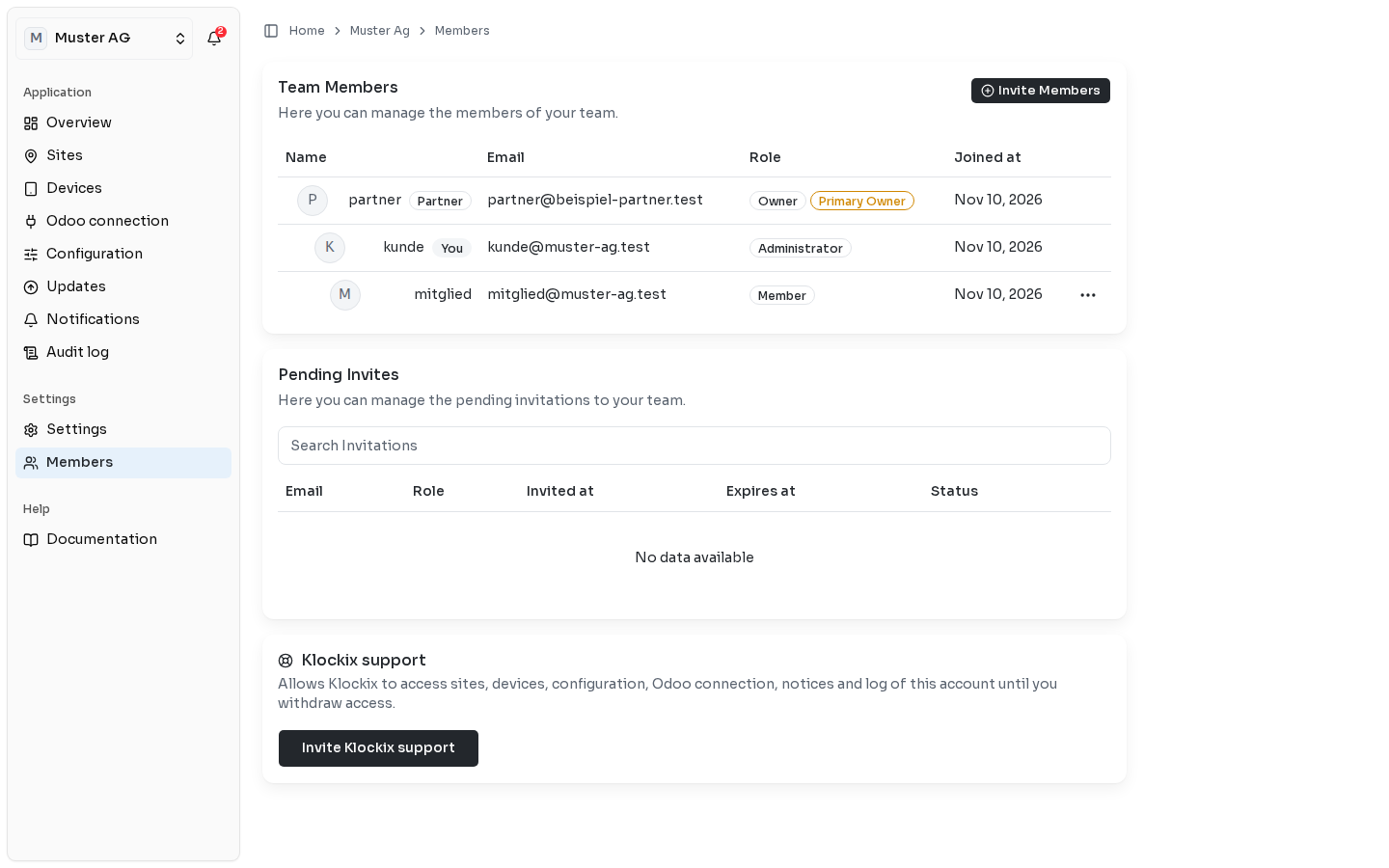
Così si consente a Klockix l'accesso a sedi, dispositivi, configurazione, connessione a Odoo, avvisi e registro attività di questo account. L'assistenza compare tra i membri come amministratore con il contrassegno “Supporto Klockix”. Con “Revoca accesso” l'accesso termina subito. Invito e revoca compaiono nel registro attività. Possono invitare proprietari e amministratori.
Sedi e dispositivi propri
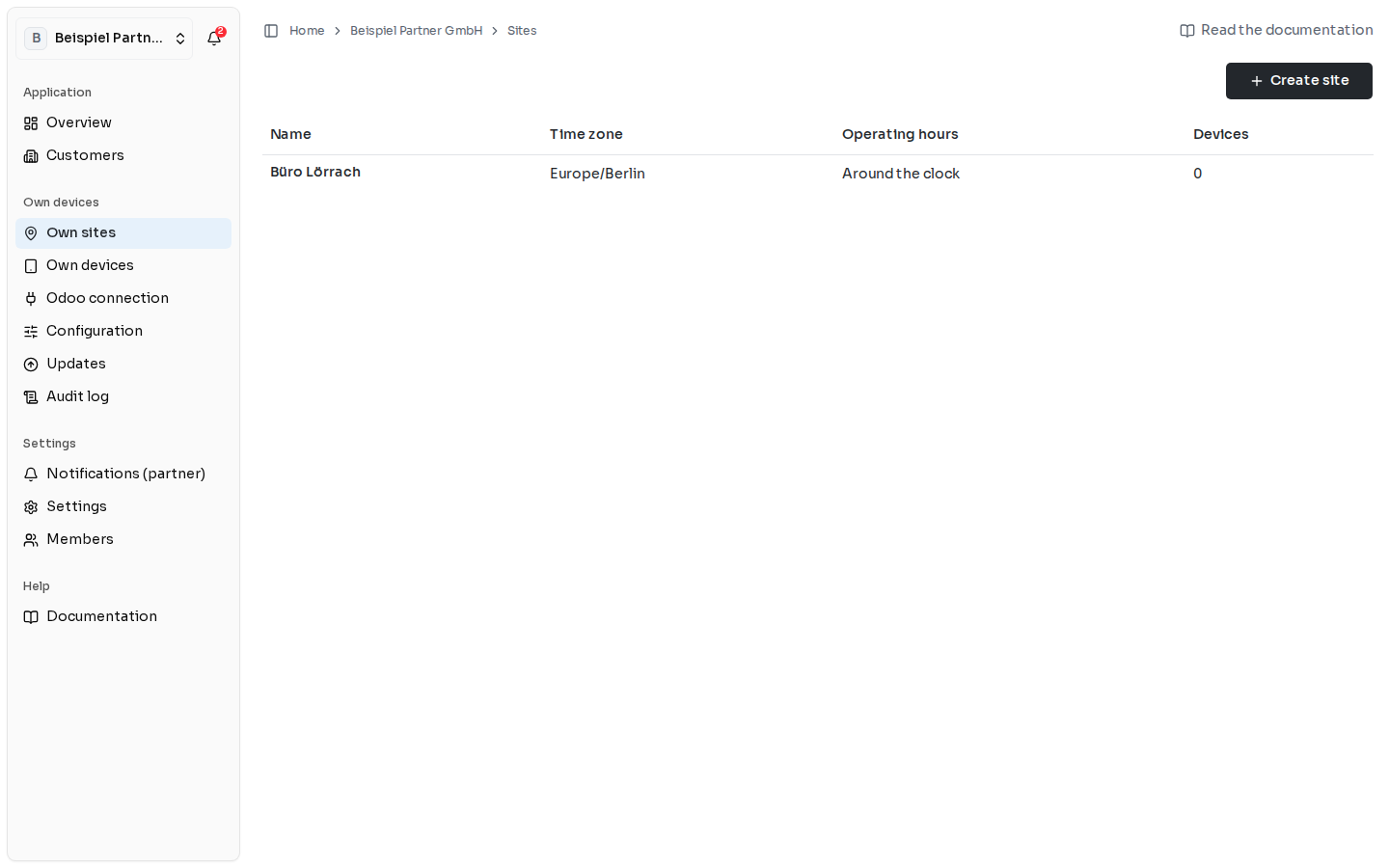
L'account partner può avere sedi e dispositivi propri, per esempio per il proprio ufficio. Si trovano nella barra laterale in “Dispositivi propri” e funzionano come per un cliente: sedi, connessione a Odoo, configurazione, codici e aggiornamenti.
Diventare partner
Un account partner nasce in due passaggi. L'azienda si registra e crea il proprio team. Poi Klockix imposta nell'area di amministrazione il tipo di account su “Partner”. Nessuno può cambiarlo da sé.
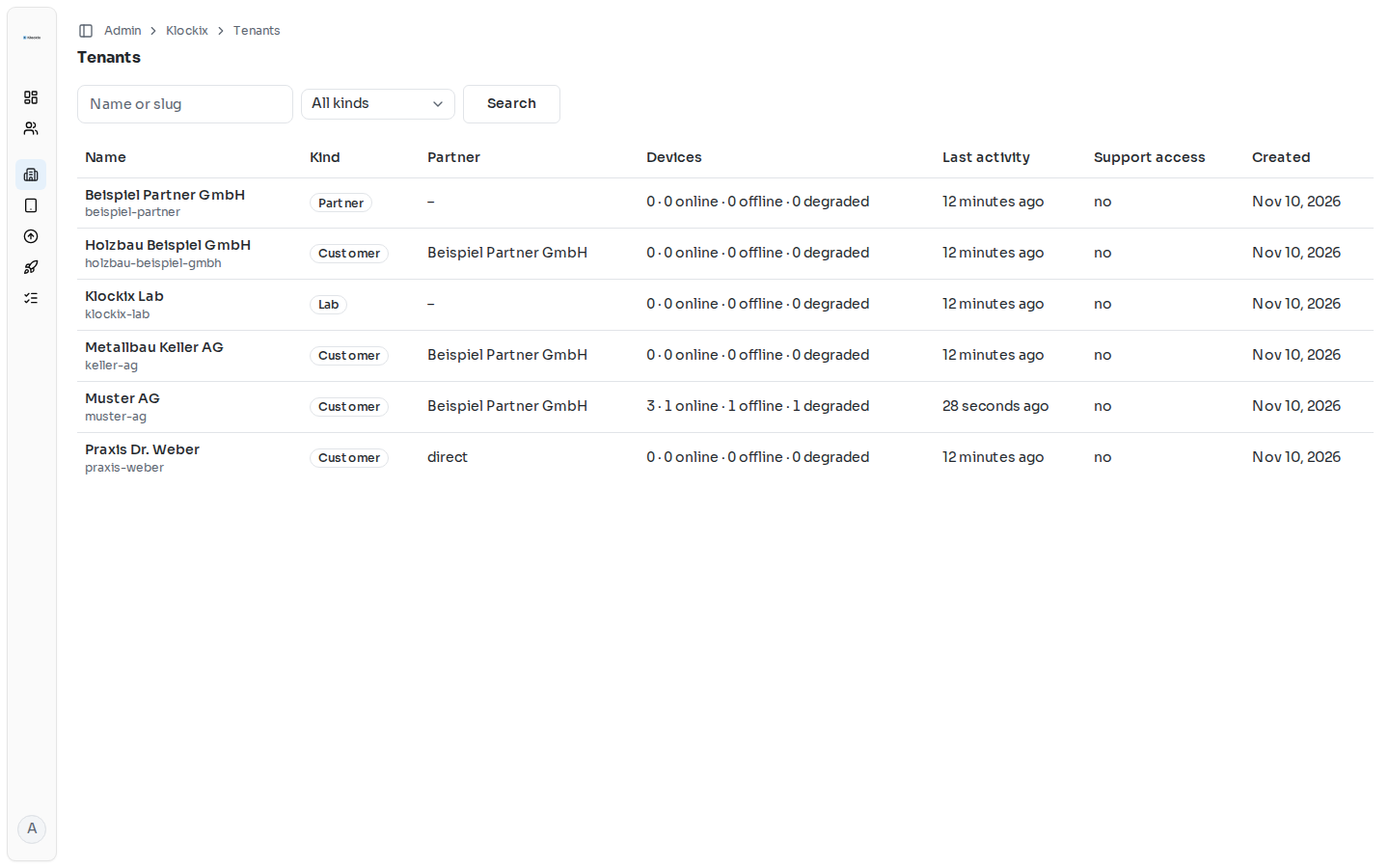
Nell'area di amministrazione, in “Tenant” compare ogni account registrato con tipo, partner, dispositivi, ultima attività e accesso dell'assistenza.
La pagina di dettaglio di un tenant mostra i dati anagrafici e le schede “Tipo”, “Partner” e “Zona pericolosa”. I contenuti dell'account non li mostra: “Accesso ai contenuti solo su invito del cliente. Qui Klockix vede solo metadati.”
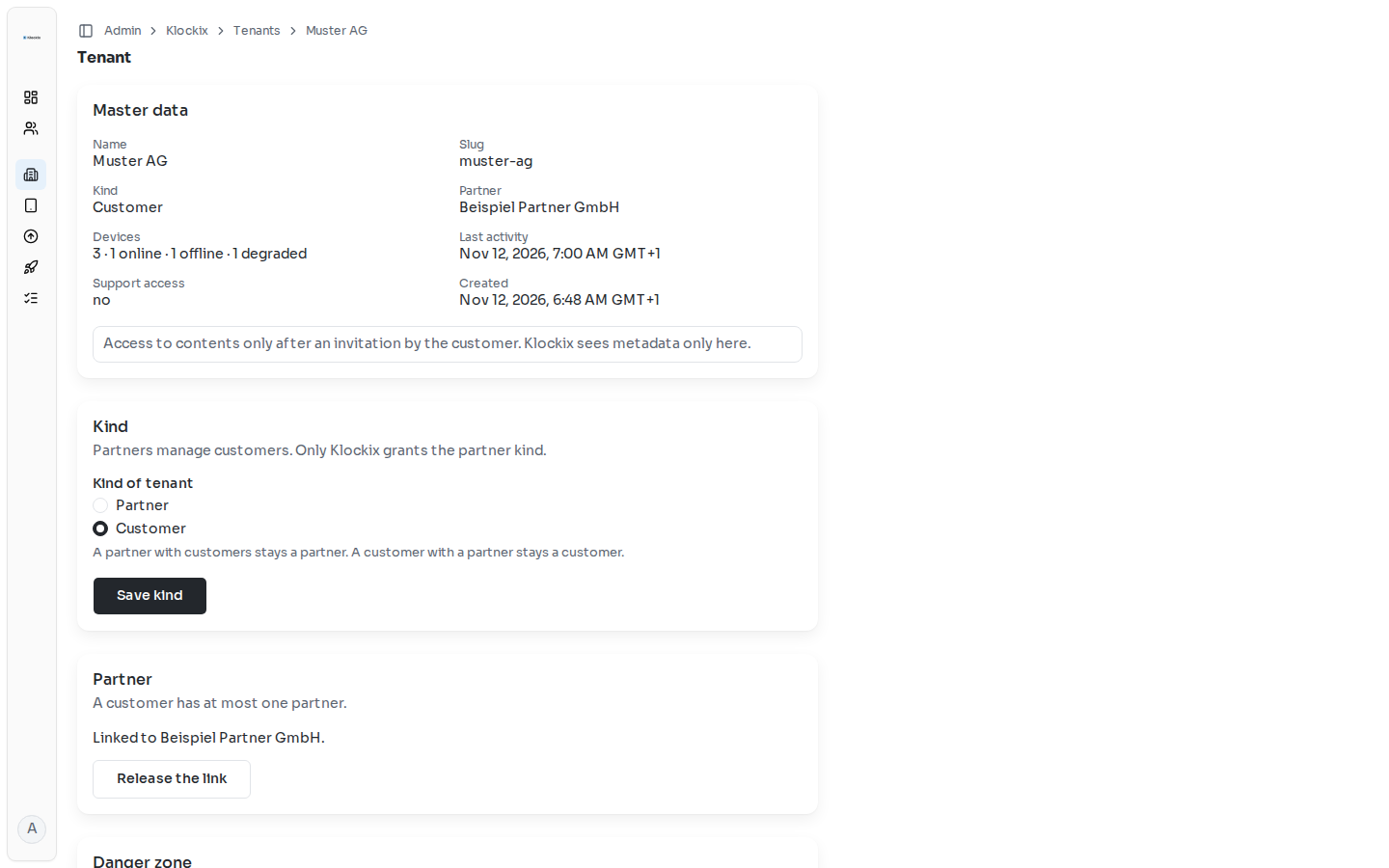
In “Partner” Klockix collega un cliente al suo partner o scioglie il collegamento. “Cancella dati Klockix” nella zona di pericolo richiede di digitare il nome. Dispositivi attivi e clienti collegati impediscono l'eliminazione. Queste azioni sono riservate ai super admin, l'assistenza vede le pagine senza azioni.