

Utilisateur technique et clé API
Créer un utilisateur avec les droits nécessaires et générer une clé API.
Pour la connexion par clé API, l'appareil reçoit son propre utilisateur Odoo. Celui-ci n'a besoin que de deux droits et ne se connecte qu'une seule fois dans le navigateur, pour créer sa clé API. Les libellés viennent d'Odoo 19 en anglais. D'autres versions en formulent certains autrement.
Créer l'utilisateur
- Dans Odoo, ouvrir « Settings » → « Users & Companies » → « Users » et cliquer sur « New ».
- Saisir un nom, par exemple
Klockix Time Clock, et un identifiant, par exemple[email protected]. - Dans l'onglet « Access Rights », laisser le rôle sur « User ».
- Sous « Human Resources », régler « Employees » sur « Officer: Manage all employees » et « Attendances » sur « Administrator ».
- Laisser toutes les autres applications vides et enregistrer.
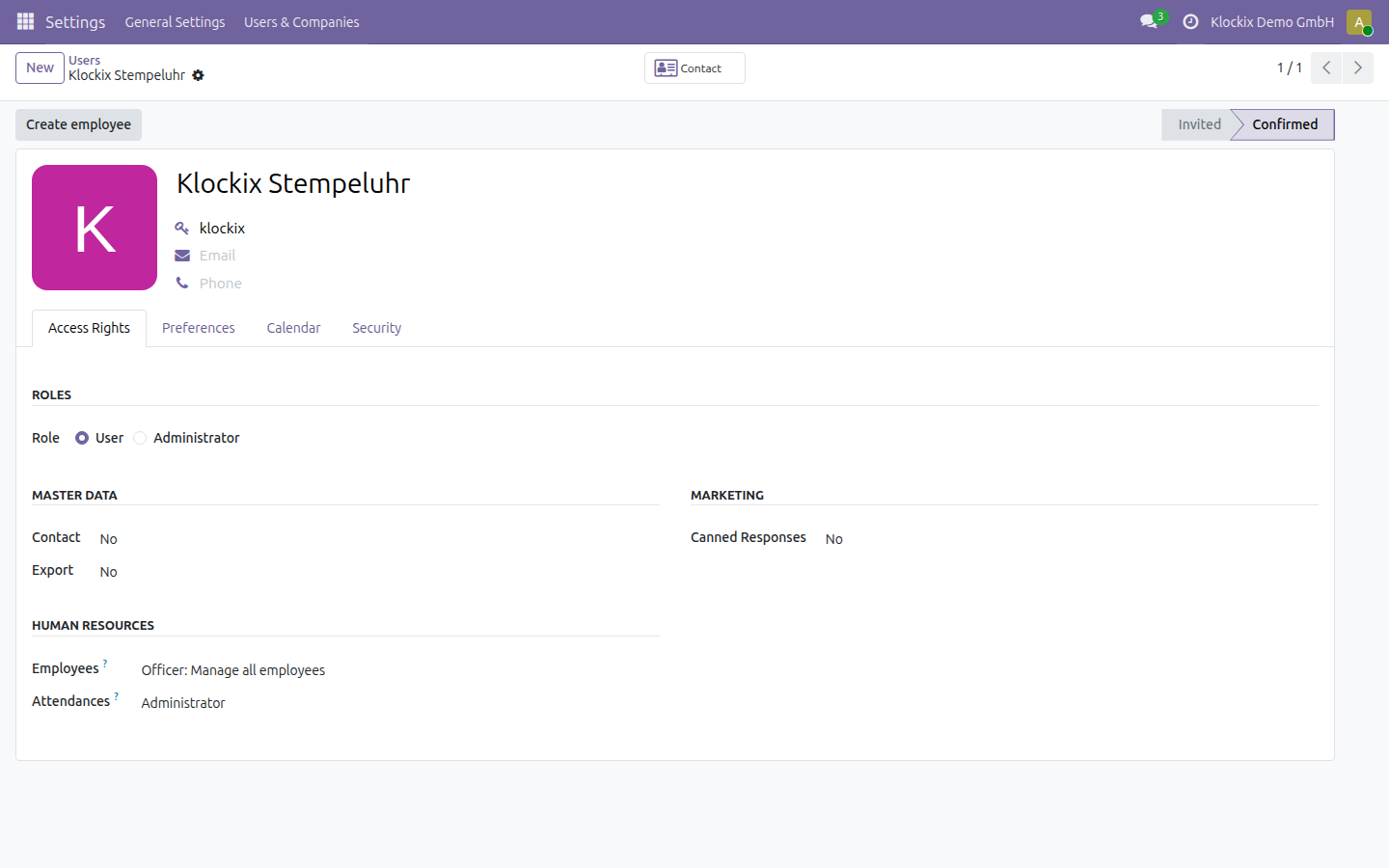
- Le niveau Employees permet à l'appareil de lire les ID de badge et les codes PIN.
- Le niveau Attendances lui permet de créer et de clôturer des présences pour tous les employés.
- S'il y a plusieurs sociétés, autoriser toutes les sociétés dont les employés pointent sur l'appareil.
- Odoo Online compte l'utilisateur technique comme un utilisateur de l'abonnement.
S'il manque des droits, le test de connexion signale ODOO-24 ou ODOO-26.
Générer la clé API
Seul l'utilisateur lui-même peut générer une clé API. Il faut donc se connecter une fois en tant qu'utilisateur technique.
- En tant qu'administrateur, ouvrir l'onglet « Security » dans la fiche utilisateur, choisir « Change password » et donner un mot de passe à l'utilisateur technique.
- Se connecter avec l'identifiant et ce mot de passe dans une fenêtre de navigation privée.
- Cliquer sur la photo de profil en haut à droite et ouvrir « My Preferences ».
- Dans l'onglet « Security », cliquer sur « Add API Key ».
- À « Access Control », saisir le mot de passe et cliquer sur « Confirm Password ».
- Saisir
Klockixcomme description. L'appareil reconnaît sa clé à ce nom et lit sa date d'expiration. - Choisir la durée la plus longue proposée : 3 mois dans Odoo 18 et 19, 1 mois dans Odoo 20.
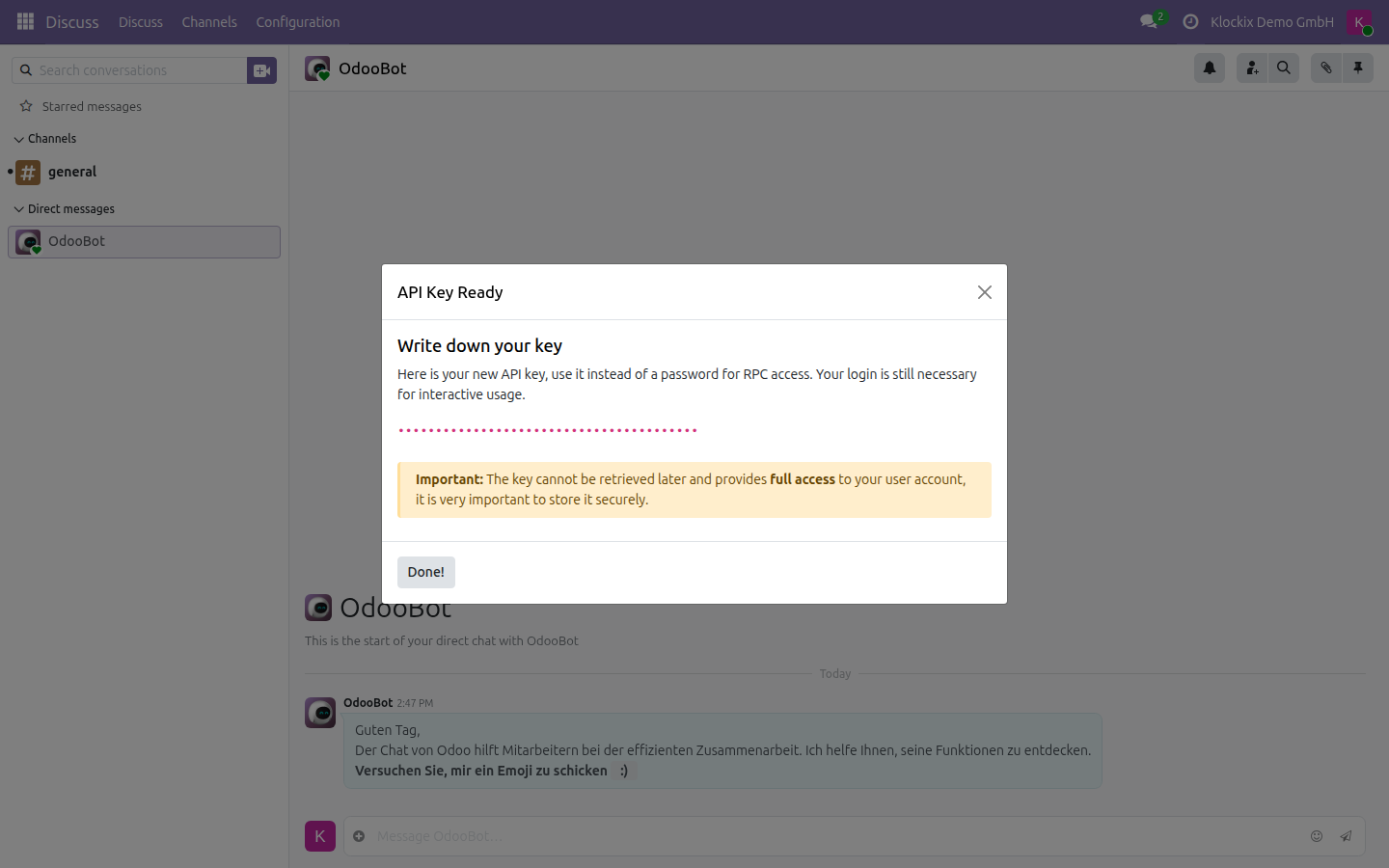
- Cliquer sur « Generate key » et copier la clé immédiatement. Odoo ne l'affiche que cette seule fois.
- Cliquer sur « Done! » et se déconnecter.
Pour un appareil relié à la Fleet Console, le partenaire saisit la clé dans la console. Pour un appareil connecté directement, elle va dans le champ « API key » de l'appareil.
Expiration et renouvellement
- Dans Odoo 17, les clés API n'expirent pas.
- À partir d'Odoo 18, elles expirent. Pour un utilisateur sans droits d'administrateur, Odoo autorise au plus 3 mois. Dans Odoo 20, le formulaire propose au plus 1 mois. Seul un administrateur peut créer une clé sans expiration. L'utilisateur technique ne doit pourtant pas recevoir de droits d'administrateur.
- La Fleet Console signale l'expiration 14 jours et 3 jours avant. Un appareil connecté directement n'affiche l'avis « API key expires on … » que dans le menu de service, sous « Device info ».
- Pour renouveler, générer une nouvelle clé comme ci-dessus, la saisir dans la Fleet Console ou sur l'appareil sous « Edit Odoo connection », puis supprimer l'ancienne clé dans Odoo.
- Une fois une clé expirée, l'appareil stocke les pointages et les transmet dès qu'une clé valide est saisie (ODOO-22).