

Notifiche
Tipi di avviso, impostazioni, campanella ed e-mail.
Sul dispositivo un guasto compare sullo schermo solo quando timbrare non è possibile, per esempio “Clocking in is currently not possible”. Tutto il resto si trova nel menu di servizio. La console segnala i guasti come avvisi: nell'elenco “Avvisi aperti”, nella campanella e via e-mail. Il partner riceve ogni avviso dei suoi clienti, il cliente secondo le sue impostazioni.
Avvisi
| Avviso | Si apre quando |
|---|---|
| Dispositivo offline (oltre 10 minuti) | il dispositivo non si è fatto sentire per 10 minuti. Mentre si installa un aggiornamento, la console attende fino a 15 minuti. |
| Accesso a Odoo non riuscito | Odoo rifiuta l'accesso del dispositivo. |
| Odoo non raggiungibile | il dispositivo non raggiunge Odoo più volte di seguito. |
| La API key di Odoo scade presto | la chiave API scade entro 14 giorni. |
| API key di Odoo scaduta | la chiave API è scaduta. |
| Mancano diritti Odoo, Manca un modulo Odoo | all'utente tecnico mancano diritti o manca l'app “Attendances”. |
| Link kiosk non valido, Il kiosk Odoo risponde in modo inatteso | Odoo non conosce il link kiosk o risponde in modo inatteso. |
| Orologio non sincronizzato | l'orologio del dispositivo non è sincronizzato da 5 minuti o il dispositivo lo segnala da sé. |
| Timbrature bloccate in coda | le timbrature non arrivano a Odoo da almeno 30 minuti. |
| Aggiornamento non riuscito | un aggiornamento non riesce e il dispositivo torna alla versione precedente. |
| Configurazione non valida, memoria quasi piena | il dispositivo rifiuta una configurazione o non ha quasi più memoria libera. |
I tempi per offline, chiave API e timbrature in coda sono valori predefiniti, si modificano in “Soglie”. Un avviso si chiude da solo appena la causa è sparita. La campanella lo segnala.
Avvisi aperti
In “Notifiche” compaiono gli avvisi aperti con dispositivo, sede, da quando e l'ultima segnalazione. Sotto si trova la “Cronologia (30 giorni)” con la durata di ogni avviso risolto.
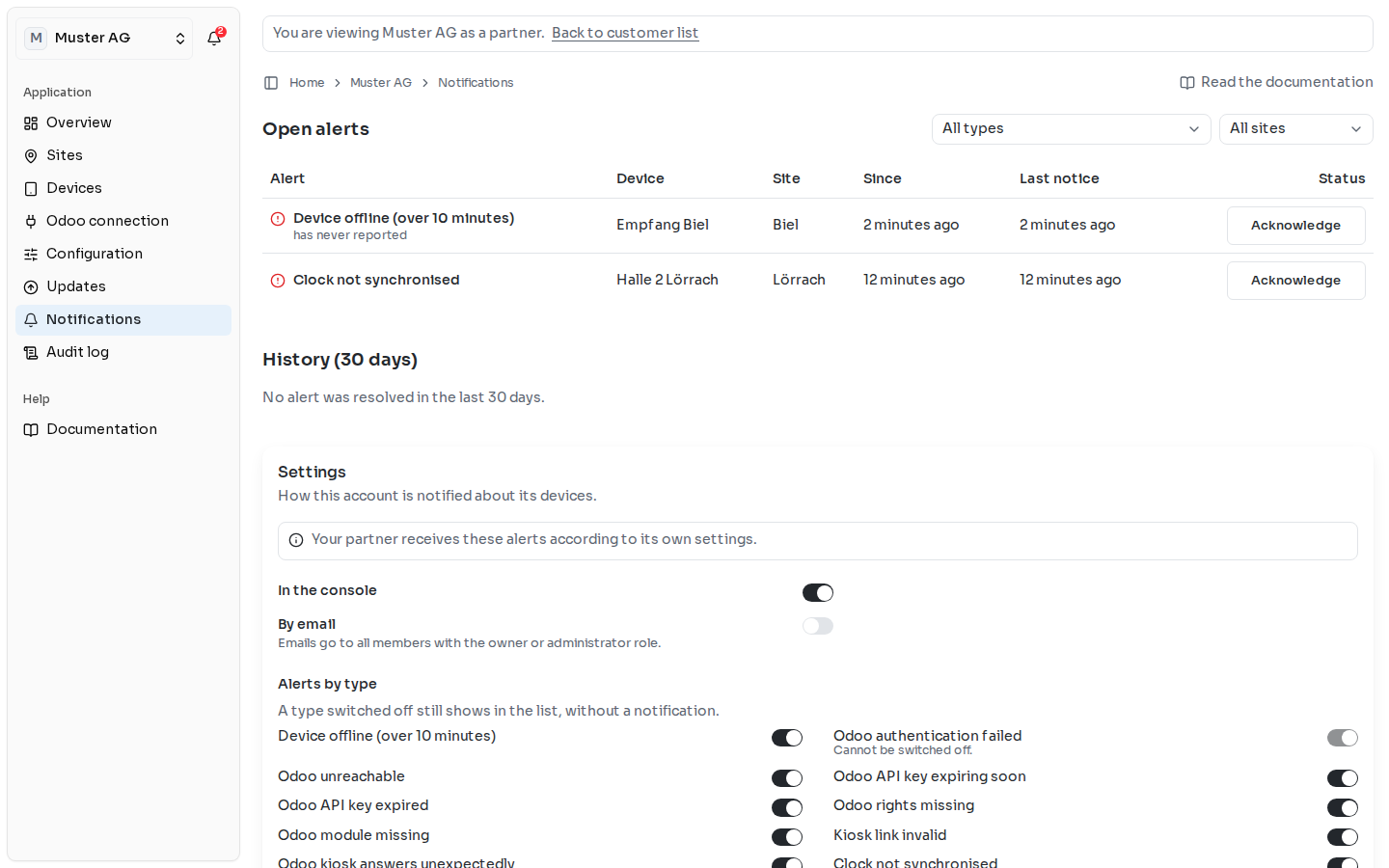
- “Prendi visione” ferma i promemoria. L'avviso resta aperto finché la causa non è risolta.
- “Risolto” esiste solo per “Aggiornamento non riuscito” e “La API key di Odoo scade presto”. Chiude l'avviso a mano.
Se un avviso resta aperto, la console lo ricorda di nuovo dopo 24 ore. Come partner, in “Notifiche (partner)” si vedono gli avvisi di tutti i clienti con la colonna “Cliente”.
Campanella
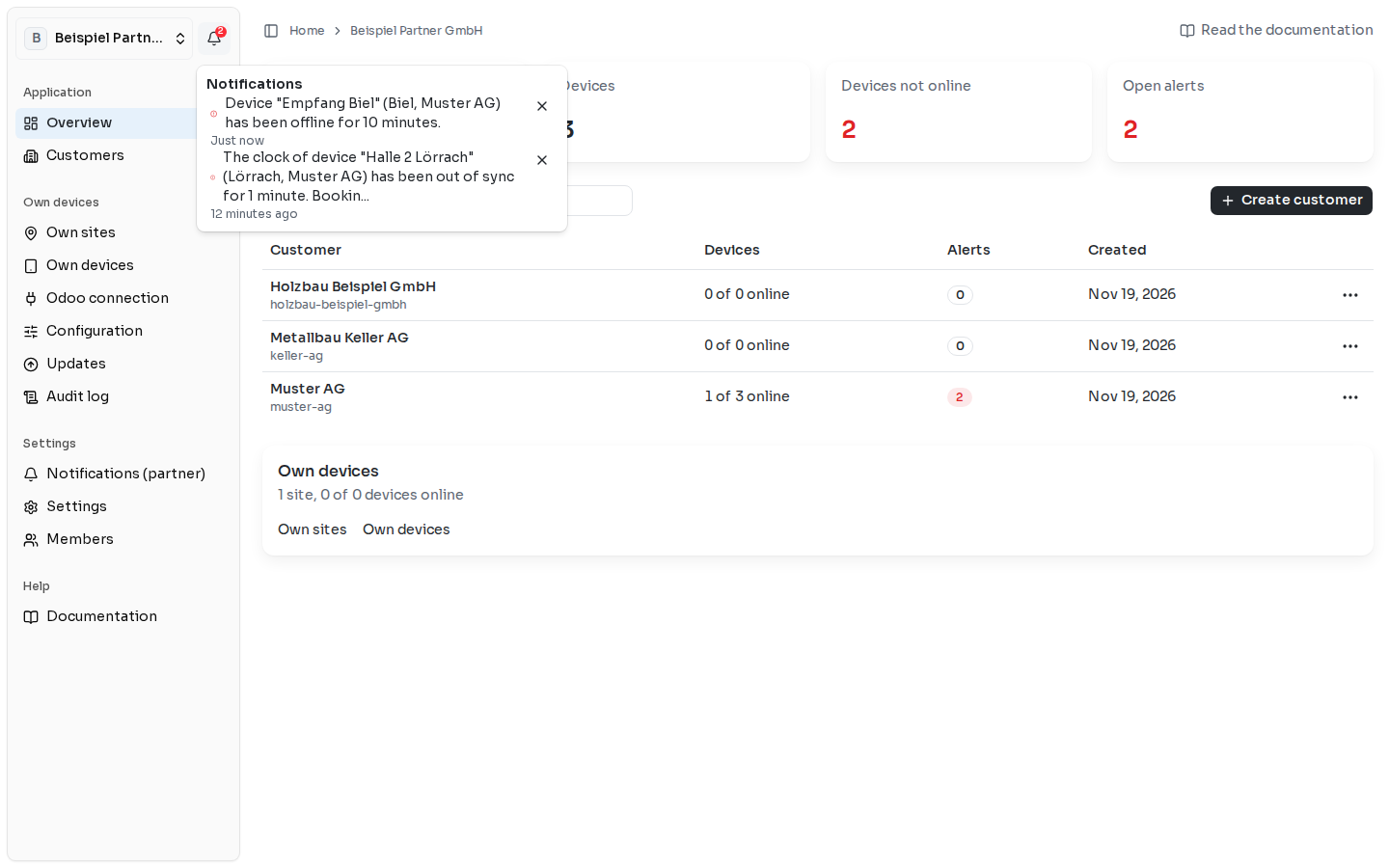
In alto a destra la campanella mostra i nuovi avvisi e la loro risoluzione. Un clic su una voce apre il dispositivo. I testi sono nella lingua dell'account. Le voci spariscono dopo 30 giorni.
Impostazioni
La scheda “Impostazioni” nella pagina “Notifiche” stabilisce come viene informato l'account.
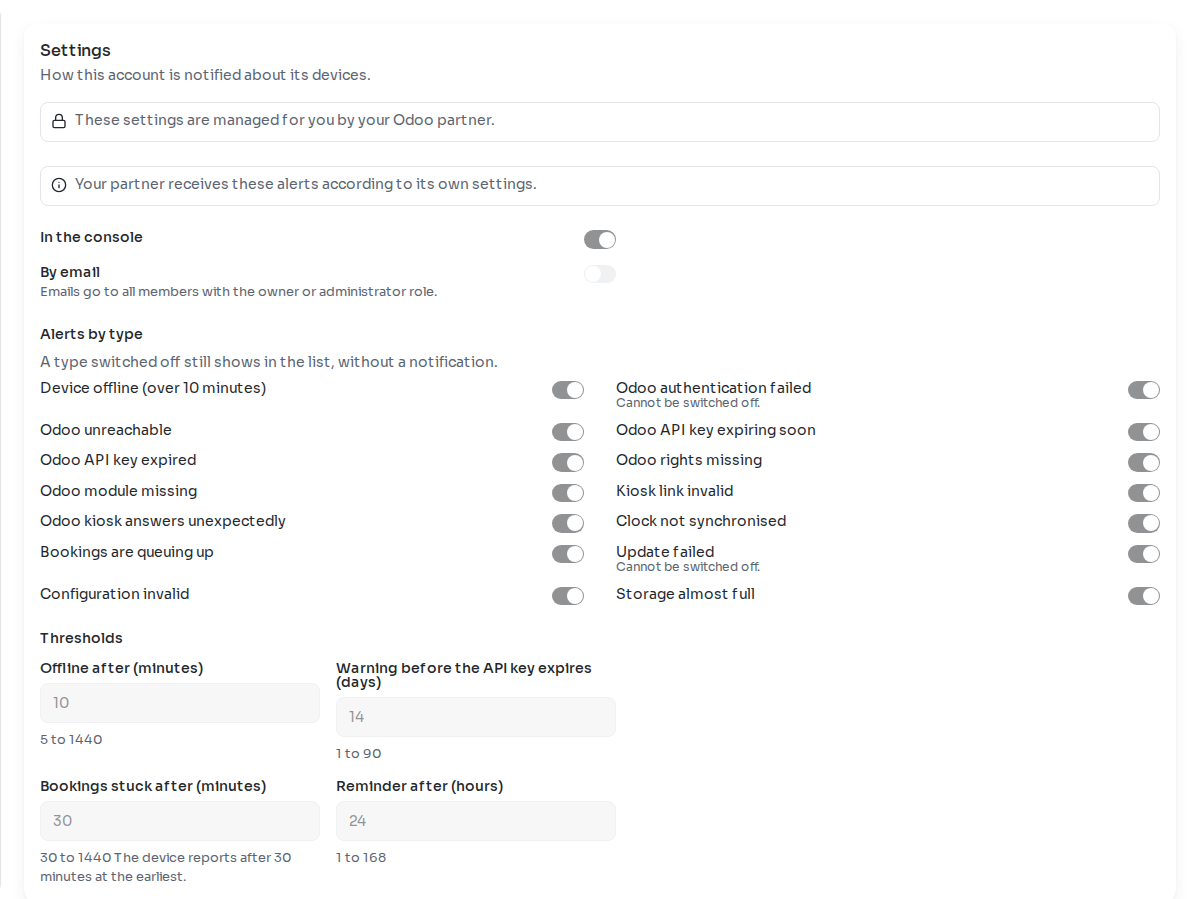
- “Nella Console” e “Via e-mail” attivano o disattivano i canali. Le e-mail vanno a tutti i membri con il ruolo di proprietario o amministratore.
- In “Avvisi per tipo” si disattivano singoli tipi. Un tipo disattivato compare ancora nell'elenco, senza notifica. “Aggiornamento non riuscito” e “Accesso a Odoo non riuscito” non si possono disattivare.
- In “Soglie” si imposta quando nasce un avviso: “Offline dopo (minuti)”, “Avviso prima della scadenza della API key (giorni)”, “Coda di timbrature bloccata dopo (minuti)” e “Promemoria dopo (ore)”.
Per un cliente con partner le imposta il partner. Il cliente vede la scheda in sola lettura e la frase “Il tuo partner riceve questi avvisi secondo le proprie impostazioni.” All'inizio un cliente con partner riceve gli avvisi solo nella console, l'e-mail la attiva il partner se serve. Un cliente diretto riceve fin dall'inizio le e-mail per tutti i tipi che non disattiva.
Ricezione come partner
Nel proprio account partner c'è la scheda “Ricezione come partner”. Nella console gli avvisi arrivano sempre. Via e-mail arrivano all'inizio tutti i tipi tranne “Orologio non sincronizzato”. L'e-mail si attiva o disattiva, i singoli tipi si disattivano per l'e-mail. Con “Riepilogo giornaliero alle 07:00 invece di singole e-mail” arriva una sola e-mail al giorno. Se l'account partner ha dispositivi propri, si impostano nella scheda “Dispositivi propri”.
Chi può fare cosa
Possono confermare con “Prendi visione” tutti i membri dell'account e proprietari e amministratori del partner. “Risolto” lo usano proprietari e amministratori dell'account o del suo partner. Le impostazioni le modifica il partner e, per un cliente diretto, i suoi proprietari e amministratori. I membri non vedono le impostazioni.