

Registrare i dispositivi
Creare e inviare un codice di registrazione, revocare i codici aperti.
Un dispositivo entra nella console con un codice di registrazione. Il codice si crea nella console e si inserisce sul dispositivo. Poi il dispositivo carica da solo configurazione e connessione Odoo.
Il codice vale 30 minuti e una sola volta. Crearlo solo quando il dispositivo è acceso e in rete.
Creare il codice
- Aprire “Dispositivi” e fare clic su “Registra dispositivo”.
- Scegliere la sede.
- Controllare il nome del dispositivo. La console propone “Rilevatore presenze 1”, “Rilevatore presenze 2” e così via. Con questo nome il dispositivo compare nella console e sul dispositivo.
- Fare clic su “Genera codice”.
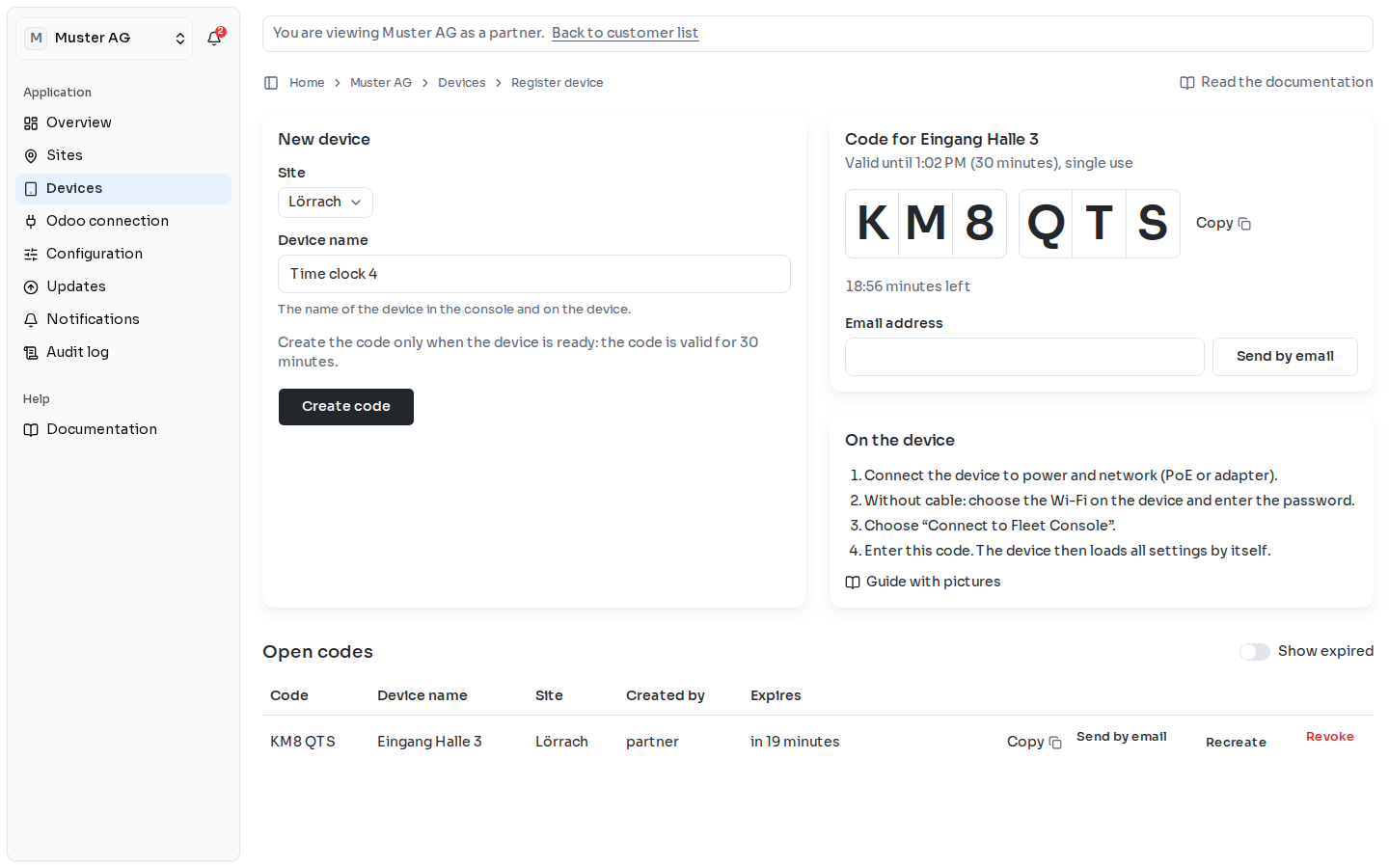
Il codice compare in grande, per esempio “ABC 234”. Sotto c'è “Valido fino alle … (30 minuti), utilizzabile una volta” con un conto alla rovescia. “Copia” lo copia negli appunti. Se è scaduto, fare clic su “Genera nuovo codice”. Sede e nome restano.
Se la sede non ha ancora una connessione Odoo, la console segnala “Per questa sede non c'è ancora una connessione Odoo.” Si può configurare prima la connessione o scegliere “Genera comunque un codice”. Il dispositivo si collega allora e mostra “Clocking in is currently not possible” con la nota “The device is not fully set up yet: the Odoo connection is missing.” finché non ne viene configurata una (ODOO-36).
Inviare il codice per e-mail
Se al dispositivo c'è un'altra persona, inviarle il codice.
- Inserire l'indirizzo e-mail in “Invia per e-mail”.
- Fare clic su “Invia per e-mail”.
L'e-mail si intitola “Il tuo codice di registrazione Klockix”. Contiene il codice, dispositivo e sede, la validità e i passaggi sul dispositivo, nella lingua del cliente. Può essere tedesco, inglese, spagnolo, francese, italiano o olandese. Ogni account invia al massimo 20 e-mail con codici all'ora.
Sul dispositivo
Appena il dispositivo accetta il codice, la console mostra la scheda verde “Il dispositivo Rilevatore presenze 1 è collegato.” con il link “Al dispositivo”. La pagina lo controlla ogni cinque secondi.
I passaggi sul dispositivo sono nella pagina sotto “Come si fa sul dispositivo”:
- Collegare il dispositivo alla corrente e alla rete (PoE o alimentatore).
- Senza cavo: scegliere il Wi-Fi sul dispositivo e inserire la password.
- Scegliere “Connect to Fleet Console”.
- Inserire il codice.
La guida completa con immagini è in Collegare alla Fleet Console. Se il dispositivo segnala “Code not valid”, il codice è sbagliato, scaduto, già usato o revocato (CODE-02). Crearne allora uno nuovo.
Codici aperti
In fondo alla pagina, “Codici aperti” elenca tutti i codici che nessuno ha ancora inserito, con nome del dispositivo, sede, chi li ha creati e quando scadono.
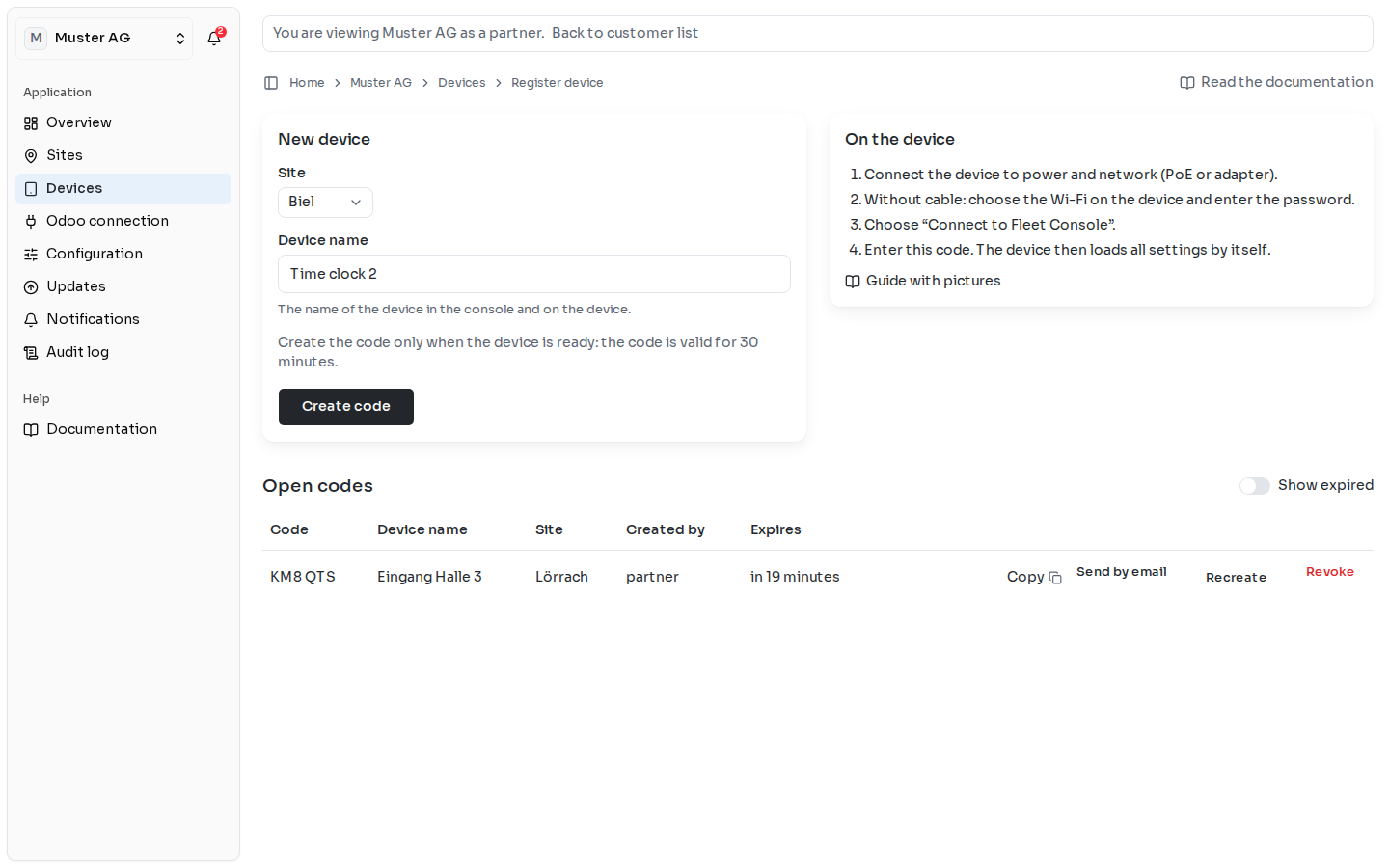
Ogni riga offre “Copia”, “Invia per e-mail”, “Rigenera” e “Revoca”. Un codice revocato non si può più usare. Con “Mostra scaduti” compaiono anche i codici scaduti degli ultimi 30 giorni. Un account ha al massimo 50 codici aperti.
Chi può fare cosa
Proprietari e amministratori di un partner o di un cliente diretto creano, inviano per e-mail e revocano i codici. Un cliente con partner vede i codici aperti. I membri non vedono la pagina.