

Primi passi
Accedere, registrarsi, accettare un invito, struttura della console e lingua.
Accedere
- Aprire klockix.com/it/auth/sign-in.
- Inserire indirizzo e-mail e password.
- Fare clic su “Accedi con indirizzo e-mail”.
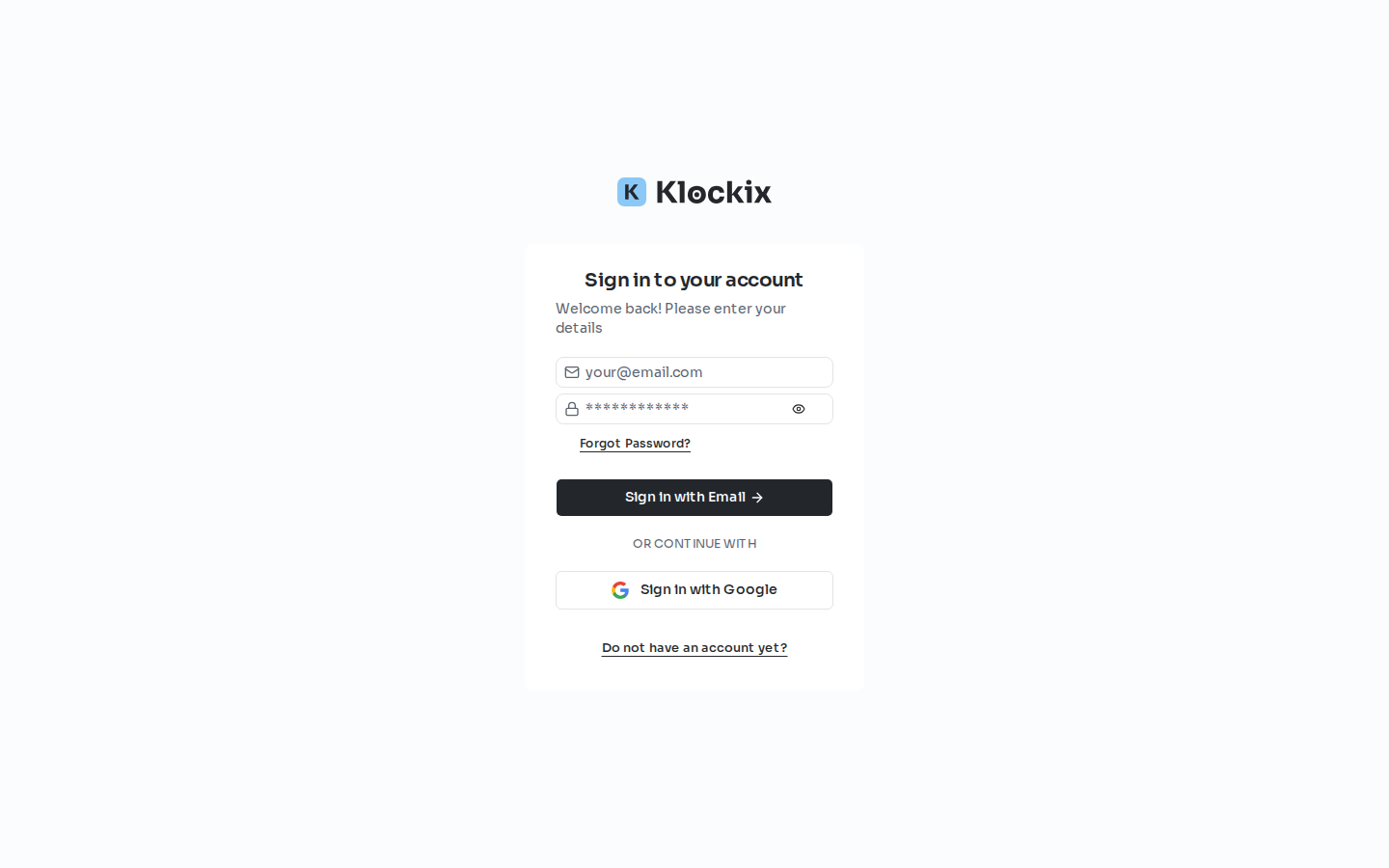
Gli amministratori Klockix confermano poi con il codice a sei cifre della loro app di autenticazione. Se si è dimenticata la password, fare clic su “Password dimenticata?”. Arriva un'e-mail con un link per reimpostarla. Il link apre una pagina, lì fare clic su “Continua”.
Registrarsi
- Aprire klockix.com/it/auth/sign-up e inserire l'indirizzo e-mail.
- Nell'e-mail “Confermi il Suo indirizzo e-mail”, fare clic su “Conferma indirizzo”. Nella pagina che si apre, fare clic ancora una volta su “Conferma indirizzo”.
- Impostare la password. D'ora in poi si accede con questa.
La password si imposta solo dopo la conferma. Una password che qualcuno ha impostato prima per il proprio indirizzo smette allora di valere. La console usa il link solo dopo il clic su quella pagina, così lo scanner di posta dell'azienda non lo consuma.
Accettare un invito
Chi viene invitato riceve l'e-mail “Hai un invito per Klockix”.
- Nell'e-mail, fare clic su “Accetta l’invito”.
- Chi è nuovo su Klockix imposta prima la password.
- Confermare l'adesione. Si apre poi l'account a cui si è stati invitati.
Se invece si apre la pagina di accesso, accedere con l'indirizzo invitato. Senza un account, registrarsi proprio con questo indirizzo.
Struttura
A sinistra c'è la barra laterale. In alto si sceglie l'account, se si appartiene a più account. Sotto ci sono le pagine dell'account:
| Account | Pagine |
|---|---|
| Cliente | Panoramica, Sedi, Dispositivi, Connessione Odoo, Configurazione, Aggiornamenti, Notifiche, Registro |
| Partner | Panoramica, Clienti; nel gruppo “Dispositivi propri” Sedi proprie, Dispositivi propri, Connessione Odoo, Configurazione, Aggiornamenti, Registro; inoltre “Notifiche (partner)” |
In “Impostazioni” si trovano le impostazioni dell'account e i membri, in “Aiuto” questo manuale. Su ogni pagina “Leggi nel manuale” porta al capitolo corrispondente.
La panoramica di un cliente mostra in alto il numero di sedi, di dispositivi online e offline e di avvisi aperti. Sotto ci sono “Richiede attenzione” con gli avvisi aperti, lo stato della connessione Odoo, lo stato della configurazione e gli ultimi eventi dei dispositivi.
Cambiare lingua
- Aprire “Impostazioni” nella barra laterale.
- Passare a “Profilo”.
- In “Lingua”, scegliere una delle sei lingue: Deutsch, English, Español, Français, Italiano o Nederlands. Ognuna compare nell'elenco nella propria lingua.
La lingua vale solo per sé. La lingua degli avvisi e delle e-mail di un cliente la stabilisce il partner quando crea il cliente. Quale lingua mostra il dispositivo è descritto in Configurazione.