

Gestire i dispositivi
Elenco dei dispositivi, stato, pagina di dettaglio, diagnostica e scollegamento.
Elenco dei dispositivi
In “Dispositivi” compare ogni dispositivo dell'account con sede, stato, ultima segnalazione, rete, versione dell'app, semaforo Odoo e stato della configurazione. L'elenco si ricarica ogni 30 secondi finché la scheda del browser è aperta.
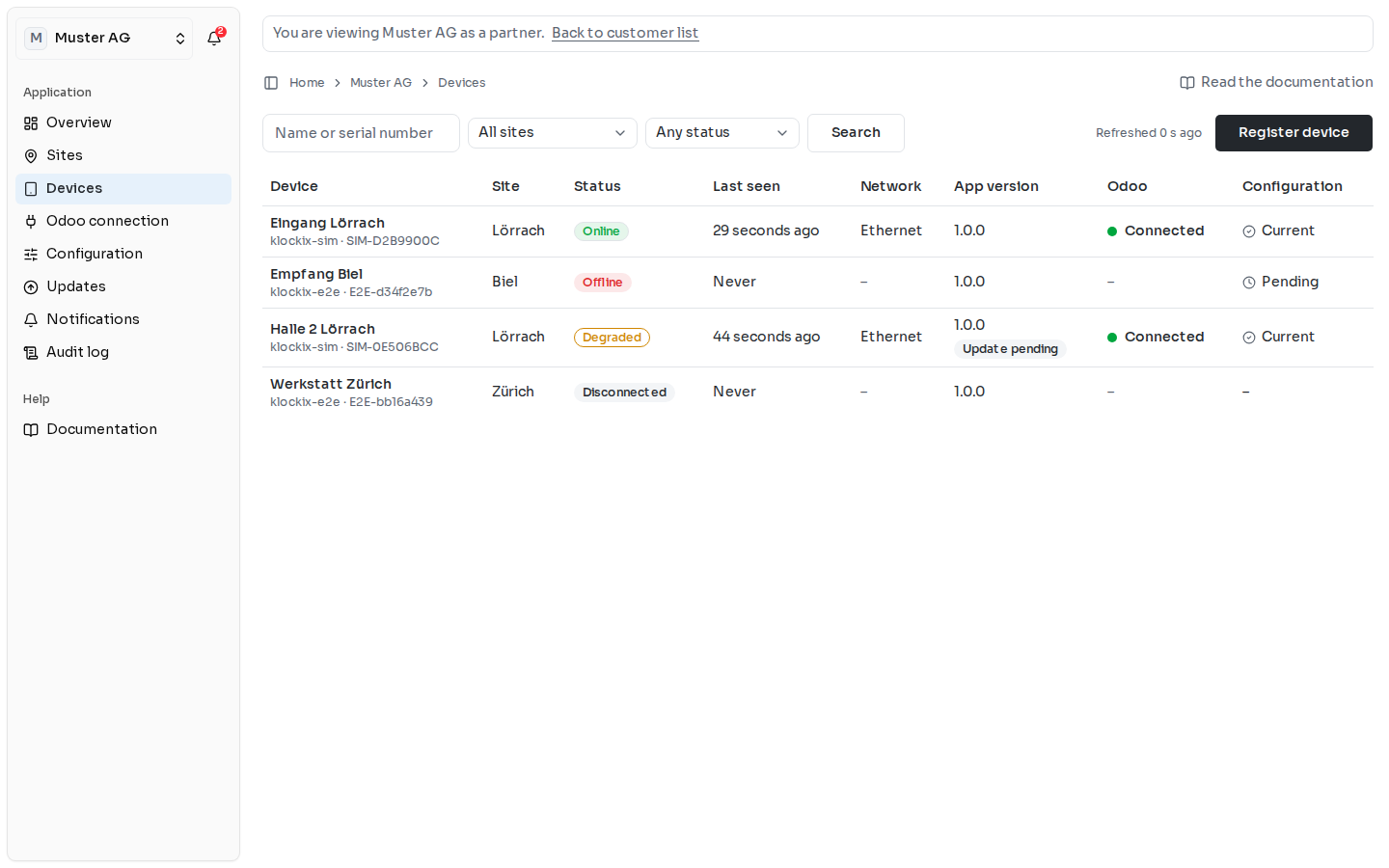
In alto si filtra per “Nome o numero di serie”, “Sede” e “Stato”. L'etichetta “Aggiornamento in sospeso” compare accanto alla versione dell'app quando per il dispositivo è pronto un aggiornamento. “Valori propri” indica che il dispositivo ha valori di configurazione propri.
Stato
| Stato | Significato |
|---|---|
| Online | Il dispositivo si è segnalato negli ultimi 10 minuti, senza errori. |
| Limitato | Il dispositivo si segnala, ma ha un'indicazione di errore, un problema con Odoo, un orologio non sincronizzato o più di 50 timbrature in attesa. |
| Offline | Nessuna segnalazione da più di 10 minuti. |
| Scollegato | Il dispositivo è scollegato dalla console. Continua a timbrare con l'ultima configurazione. |
| Rilasciato | Il dispositivo ha cancellato la propria connessione alla console e a Odoo. |
“Fusi orari diversi in Odoo” e “Aggiornamento in attesa di riavvio” sono note. Non cambiano lo stato.
Dettaglio del dispositivo
Un clic su un dispositivo apre la sua pagina di dettaglio. In alto ci sono nome, sede, stato e il menu “Azioni”. Sotto ci sono le schede “Generale”, “Configurazione”, “Eventi” e “Diagnostica”.
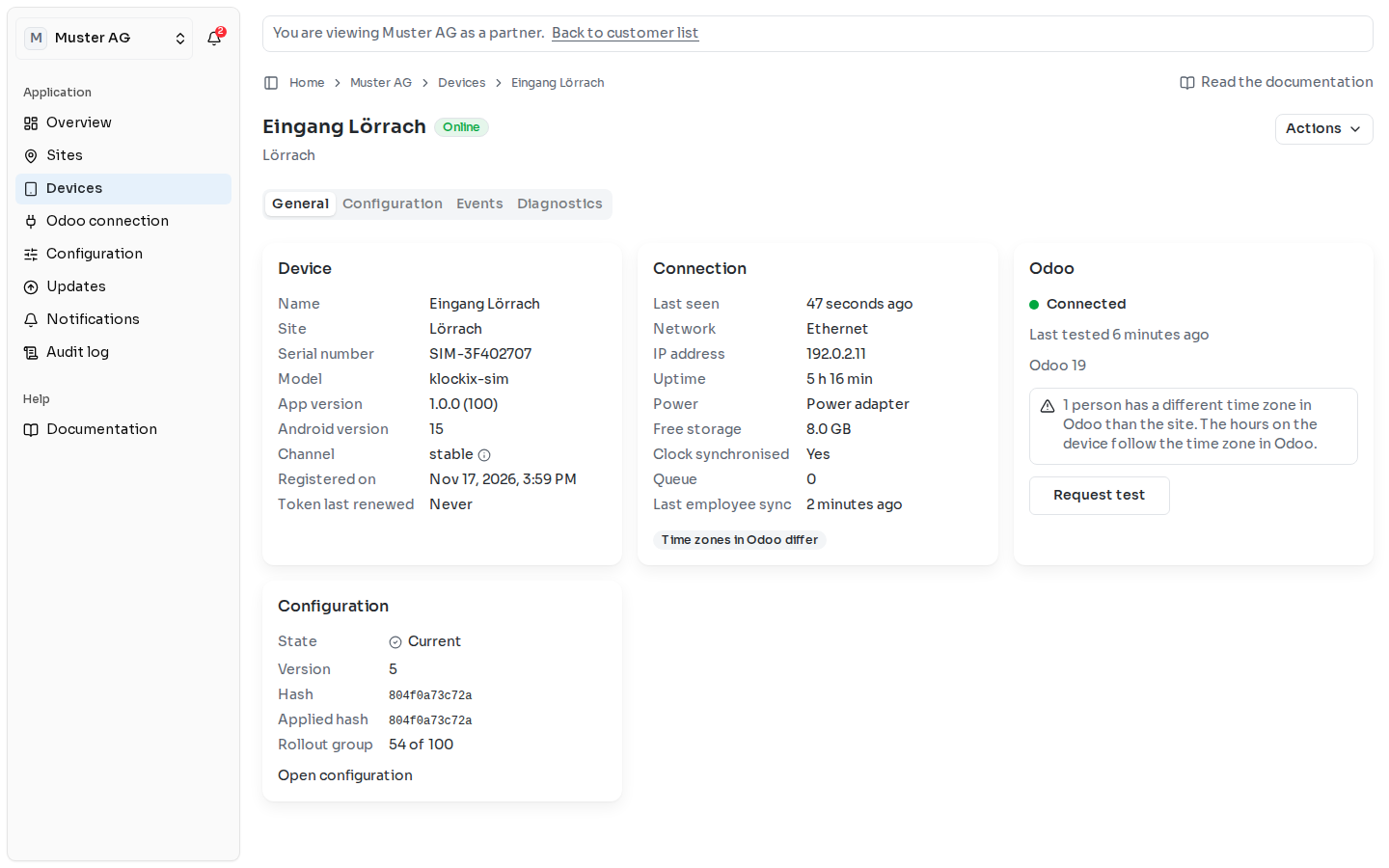
| Scheda | Contenuto |
|---|---|
| Dispositivo | Nome, sede, numero di serie, modello, versione dell'app, versione di Android, canale, “Registrato il”, “Ultimo rinnovo token”. Il canale lo gestisce Klockix. |
| Connessione | I valori dell'ultima segnalazione: “Ultimo contatto”, rete e intensità del segnale, indirizzo IP nella rete locale, tempo di attività, alimentazione, memoria libera, “Orologio sincronizzato”, “Coda”, “Ultima sincronizzazione” e indicazioni di errore. |
| Odoo | Stato della connessione di questo dispositivo, “Ultimo test” con codice, la versione di Odoo e “Richiedi test”. |
| Configurazione | “Aggiornata”, “In sospeso” o “Non applicata”, versione e hash, “Valori propri”, gruppo di rollout e una versione fissata. |
“Coda” conta le timbrature che attendono ancora la trasmissione a Odoo. “Ultima sincronizzazione” è l'inizio dell'ultima sincronizzazione periodica riuscita dell'elenco dei dipendenti. Il dispositivo sincronizza l'elenco con un ritmo proprio; le sincronizzazioni avviate da una timbratura non cambiano il campo. Con il link kiosk resta vuoto.
Indicazioni di errore
| Indicazione | Significato |
|---|---|
| Configurazione non valida | Il dispositivo ha rifiutato una configurazione e lavora con quella precedente. |
| Coda bloccata | Le timbrature non arrivano a Odoo. |
| Orologio non sincronizzato | Il dispositivo non raggiunge alcun server dell'ora. Con chiave API allora non registra (CLK-01). |
| Memoria quasi piena | Sul dispositivo resta poco spazio libero. |
| Lettore mancante o NFC disattivato | Il dispositivo non può leggere i badge (NFC-01). |
| Wi-Fi con pagina di accesso | Il Wi-Fi richiede un accesso nel browser. Usare un'altra rete o un cavo. |
| La API key scade presto | Generare una nuova chiave in Odoo e inserirla nella connessione Odoo. |
| Odoo non raggiungibile o Accesso a Odoo non riuscito | Vedere Risoluzione dei problemi. |
| Timbratura rifiutata | Odoo ha respinto una timbratura (ODOO-31). |
| Timbrature respinte senza connessione | Con il link kiosk il dispositivo non registra senza connessione. In quel periodo qualcuno ha timbrato. |
Eventi
La scheda “Eventi” elenca ciò che il dispositivo ha segnalato: avvio, configurazione applicata, test Odoo con codice, aggiornamenti, rilascio. L'ora è quella del dispositivo nel fuso orario della sede. Una pagina mostra 25 eventi, “Eventi meno recenti” va alla pagina successiva. Le timbrature non compaiono mai qui.
Diagnostica
Un pacchetto di diagnostica contiene log e dati tecnici del dispositivo per la ricerca degli errori. Non contiene nomi. Cosa rivela sulle timbrature è descritto in Privacy.
- Aprire la scheda “Diagnostica”.
- Fare clic su “Richiedi pacchetto diagnostico” e confermare la nota.
- Attendere il prossimo heartbeat. Il dispositivo carica il pacchetto.
- Fare clic su “Scarica” nell'elenco.
Il dispositivo invia solo se la diagnostica è consentita: nella configurazione, con l'interruttore “Consenti la diagnostica per questo dispositivo” o sul dispositivo. Altrimenti il pulsante è bloccato. I pacchetti vengono cancellati dopo 30 giorni. Ogni download compare nel registro attività.
Azioni
Il menu “Azioni” invia richieste al dispositivo. Il dispositivo le esegue al prossimo heartbeat. Finché non conferma, in alto compare “in sospeso:” con la richiesta.
| Azione | Cosa succede |
|---|---|
| Rinomina | Nuovo nome di 2–60 caratteri, univoco nella sede. |
| Cambia sede | Il dispositivo riprende fuso orario, orari di funzionamento, configurazione e connessione Odoo della nuova sede. I valori propri del dispositivo restano. |
| Recupera configurazione ora | Il dispositivo recupera subito la configurazione invece che alla prossima sincronizzazione. |
| Cerca aggiornamenti | Il dispositivo chiede se è pronto un aggiornamento. |
| Richiedi test Odoo | Il dispositivo testa la propria connessione Odoo. |
| Rinnova token | Il dispositivo riceve un nuovo accesso al cloud. Quello vecchio smette poi di valere. |
| Riavvia | Il dispositivo si riavvia e per circa un minuto non è pronto. |
| Debug USB per 60 minuti | Un tecnico può collegarsi via USB per 60 minuti. Poi il dispositivo lo disattiva da solo. L'azione viene registrata. |
| Ripristino di fabbrica | Il dispositivo cancella i dati dell'app e riparte come nuovo. Se ci sono ancora timbrature in attesa, rifiuta (SVC-04). |
| Rilascia | Il dispositivo cancella la propria connessione alla console e a Odoo e mostra di nuovo la scelta della modalità. Le timbrature che non riesce a trasmettere entro quel momento vanno perse. Il registro degli eventi ne indica il numero. |
| Scollega | Il dispositivo mostra nel menu di servizio “Disconnected from the Fleet Console” e continua a timbrare con l'ultima configurazione (FLEET-02). |
| Rimuovi dall'elenco | Solo per dispositivi scollegati e rilasciati. Eventi e segnalazioni del dispositivo vengono cancellati. |
Ripristino di fabbrica, rilascio e scollegamento richiedono di digitare il nome del dispositivo. Per una nuova connessione il dispositivo ha poi bisogno di un nuovo codice di registrazione.
Rilasciare un dispositivo che cambia posto o viene restituito. Scollegare un dispositivo perso. Conosce ancora l'accesso a Odoo, quindi generare anche una nuova chiave API in Odoo e inserirla nella connessione Odoo.
Chi può fare cosa
Proprietari e amministratori di un partner o di un cliente diretto usano tutte le azioni. Un cliente con partner rinomina i dispositivi e vede i pacchetti di diagnostica. I membri vedono elenco e dettaglio senza il menu.