

Uso quotidiano
Cosa mostra il dispositivo ogni giorno, anche senza connessione.
La guida breve per i dipendenti è in Timbrare al dispositivo. Stampata, sta su una pagina.
Schermata iniziale
La schermata iniziale mostra ora, data, nome del dispositivo, sede e, a destra, “Tap your badge”. Non mostra simboli di stato né avvisi. I guasti compaiono nel menu di servizio sotto “Device info”, e un dispositivo collegato alla Fleet Console li segnala anche nella console.
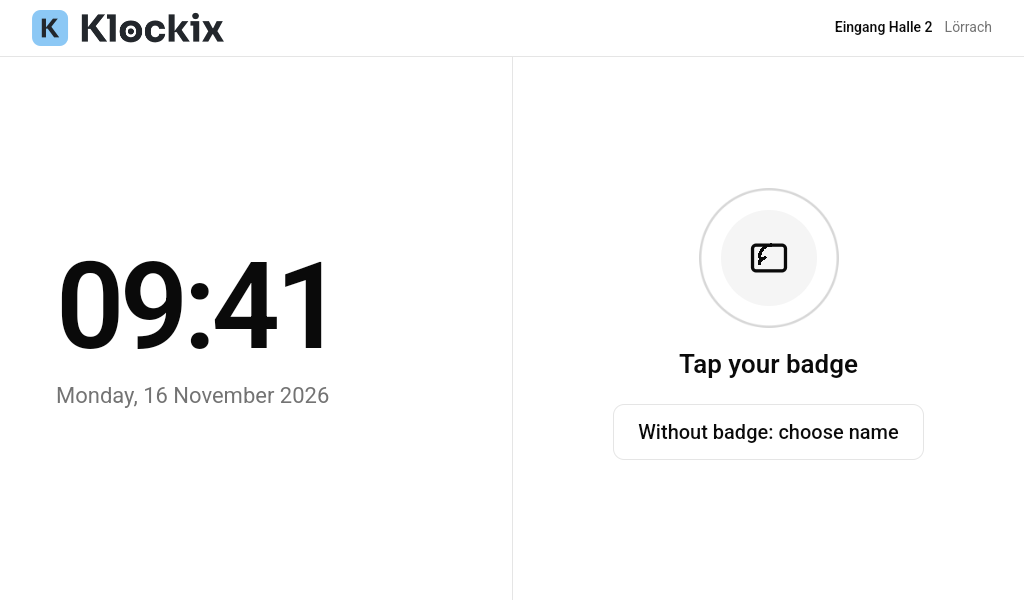
Se il dispositivo non può registrare, al posto della schermata iniziale compare l'avviso “Clocking in is currently not possible”. Cosa fare in quel caso è descritto in Risoluzione dei problemi.
Sui dispositivi collegati alla Fleet Console, logo, “Show the time” e “Device language” arrivano dalla configurazione nella console (Configurazione). Senza un logo proprio il dispositivo mostra il logo Klockix.
Timbratura
Dopo il passaggio del badge il dispositivo mostra subito nome e direzione: “Checked in” in verde o “Checked out” in grigio-blu, sotto l'ora e il nome del dispositivo. Le ore seguono appena Odoo ha risposto, di solito entro due secondi.
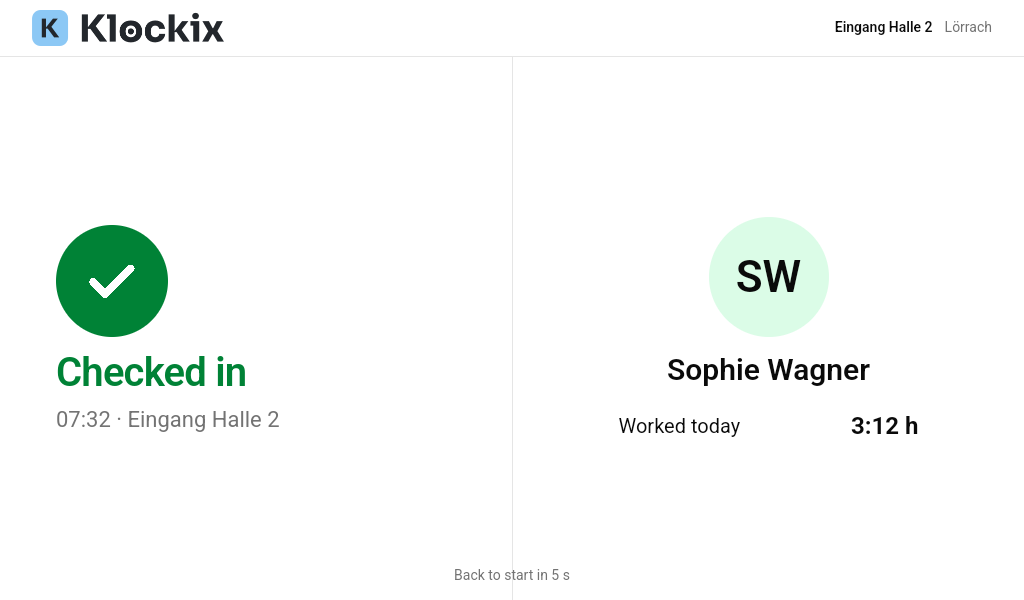
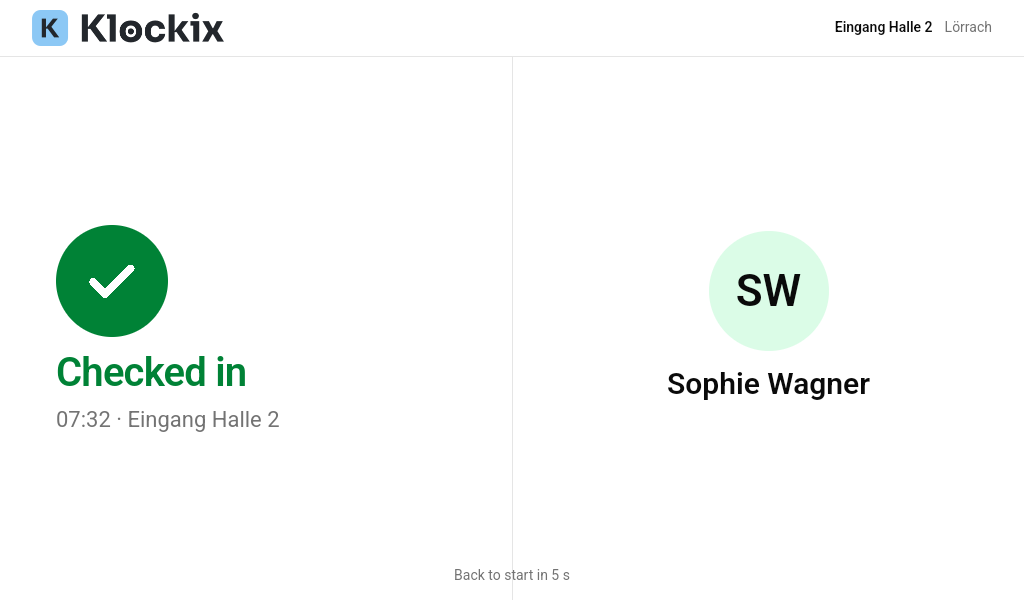
Cosa compare dopo la timbratura si imposta con “Display after clocking” nella Fleet Console: “Name only”, “Hours today” o “Hours today and balance”. Il dispositivo mostra il saldo solo se in Odoo sono attivi gli straordinari. Odoo calcola entrambi i valori, il dispositivo non calcola nulla.
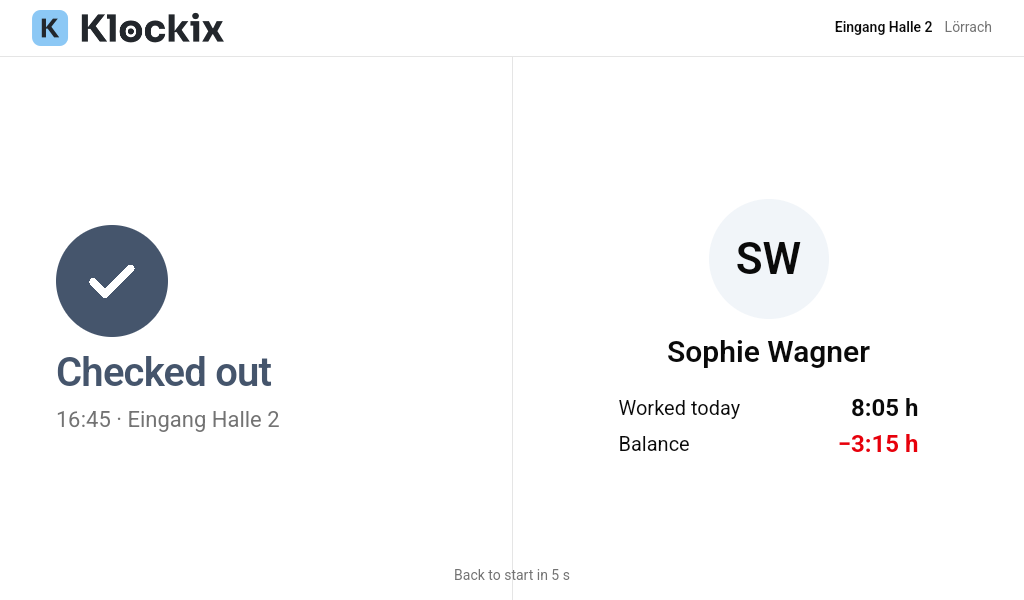
- Dopo 5 secondi il dispositivo torna alla schermata iniziale. Nella Fleet Console, “Display duration after clocking” si può impostare da 3 a 15 secondi.
- Un altro badge interrompe la visualizzazione e registra subito.
- “Corrected: checked out” significa: Odoo conosceva un'altra direzione, per esempio perché la persona ha timbrato l'uscita nel browser.
- “Checked in yesterday at …” all'uscita significa: l'entrata risale a un giorno precedente.
- “Already checked in at …” compare con Odoo 20 quando l'azienda usa la timbratura di sola entrata. Un secondo passaggio del badge allora non registra l'uscita, Odoo registra l'uscita in automatico (Versioni di Odoo).
Senza rete
Con una chiave API il dispositivo registra anche senza rete. La conferma appare come al solito, solo senza le ore. La timbratura resta in attesa con l'ora reale e va a Odoo appena la rete torna.
Quante timbrature sono in attesa è indicato nel menu di servizio sotto “Device info”. Se le timbrature restano bloccate, la Fleet Console lo segnala.
Se l'elenco dei dipendenti è ancora vuoto mentre il dispositivo è offline, per esempio subito dopo la configurazione, il dispositivo registra comunque e mostra “Assignment follows on transfer”. Al momento della trasmissione assegna la timbratura alla persona. Se anche allora il badge non è salvato presso nessuno in Odoo, nelle informazioni sul dispositivo la timbratura risulta rifiutata.
Con un link kiosk il dispositivo registra solo online. Senza connessione a Odoo mostra “Clocking in is currently not possible” (ODOO-35).
Badge sconosciuto
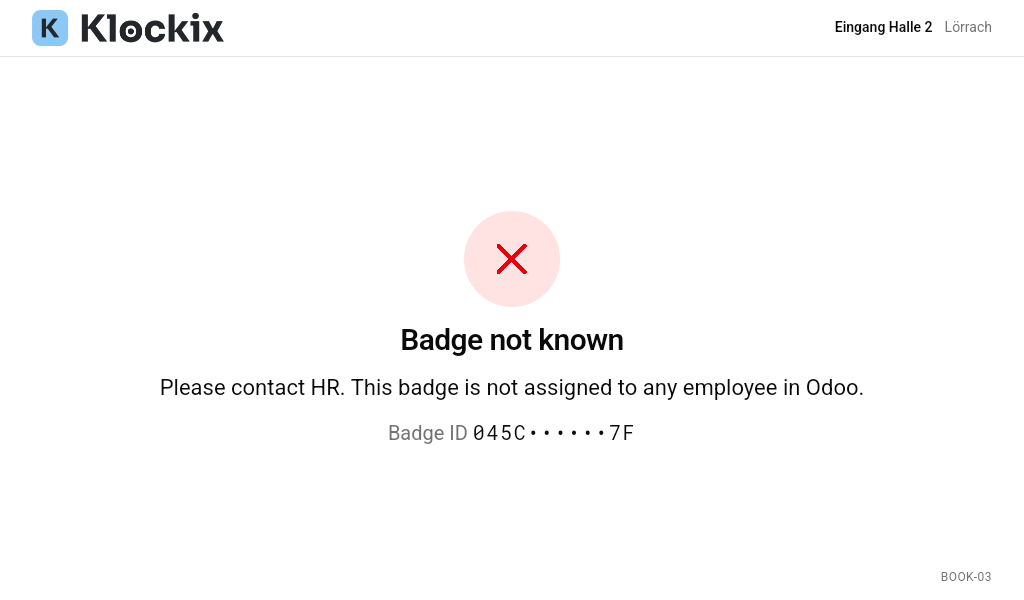
“Badge not known” significa: l'ID badge non è salvato presso nessuno in Odoo. Il dispositivo mostra i primi 4 e gli ultimi 2 caratteri dell'ID, così l'ufficio del personale può assegnarlo (BOOK-03). Dopo 5 secondi torna alla schermata iniziale.
Badge avvicinato due volte
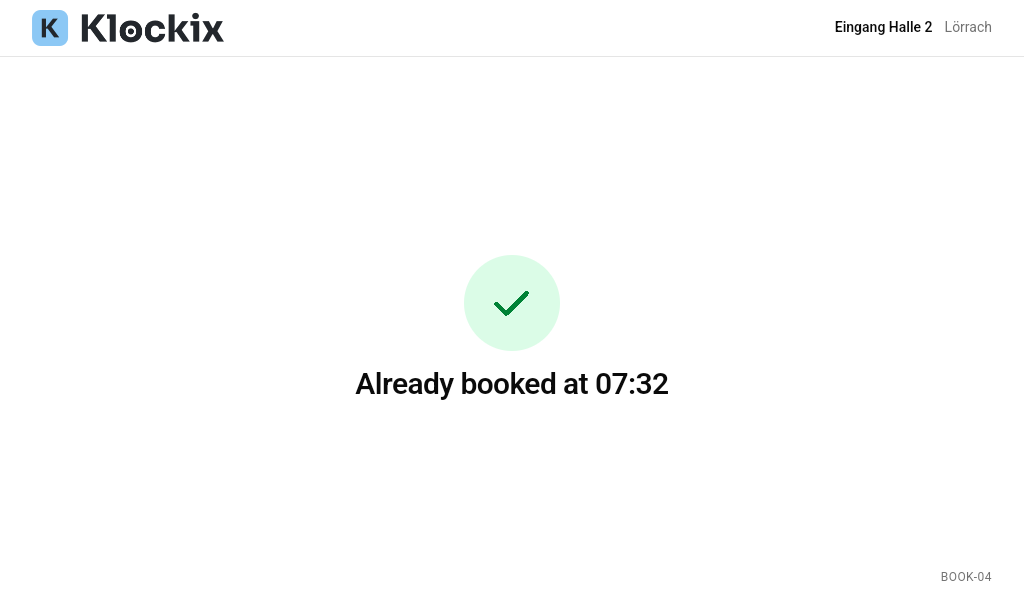
Lo stesso badge entro pochi secondi non registra di nuovo. Il dispositivo mostra “Already booked at …” (BOOK-04). Il blocco dura 3 secondi di default e vale solo per questo badge.
Senza badge
Se nella Fleet Console è attivata “Selection without badge”, la schermata iniziale mostra “Without badge: choose name”.
- Toccare “Without badge: choose name”.
- Restringere l'elenco con le lettere in alto e toccare il nome.
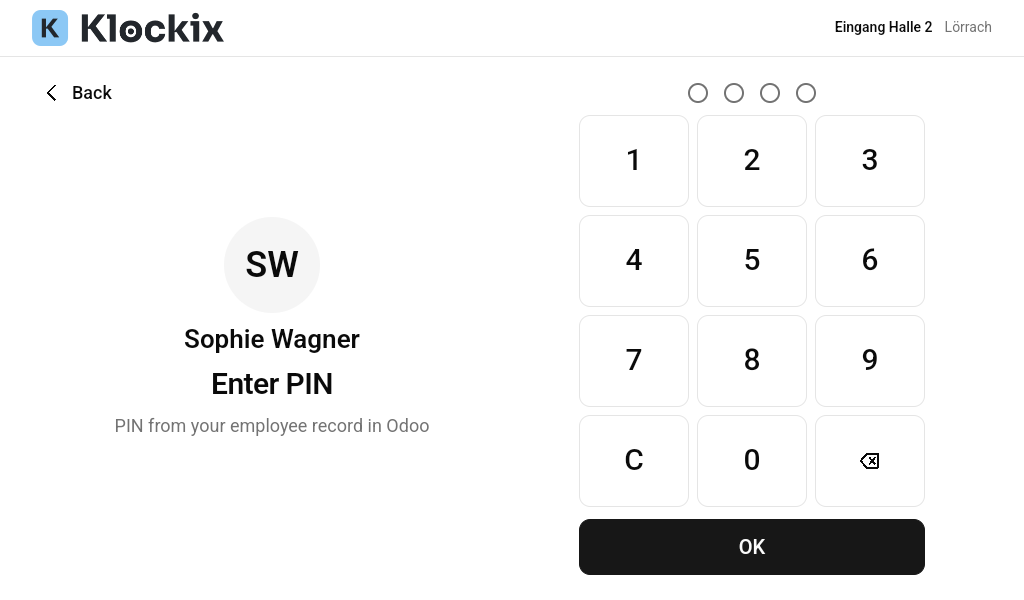
- Inserire il PIN della scheda dipendente in Odoo.
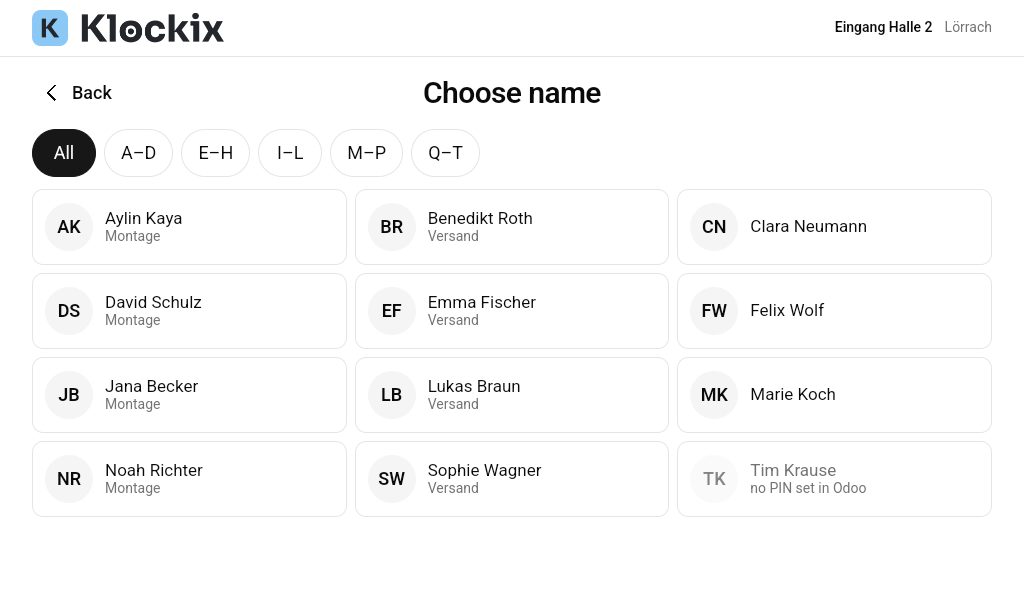
- Le persone senza PIN in Odoo compaiono in grigio nell'elenco con “no PIN set in Odoo”.
- Dopo 5 PIN sbagliati la persona resta bloccata per 60 secondi.
- Con un link kiosk il dispositivo riceve i nomi da Odoo. Su Odoo 17 questo elenco non esiste.
- I dispositivi collegati direttamente a Odoo non offrono la selezione senza badge.
Orari di funzionamento e standby
La Fleet Console imposta gli orari di funzionamento per sede (Sedi). Un dispositivo collegato direttamente è sempre attivo.
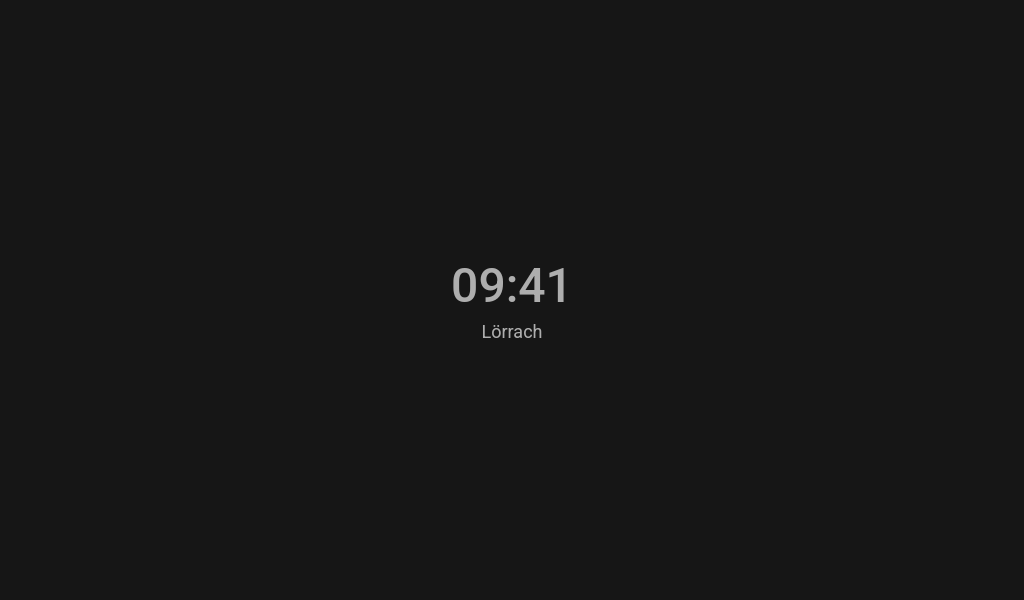
- Fuori dagli orari di funzionamento, 30 secondi dopo l'ultimo tocco o l'ultima timbratura il dispositivo abbassa la luminosità al valore “Brightness in standby”. Mostra allora un piccolo orologio e la sede. Con 0 il display resta nero.
- Un tocco o un badge riattivano il dispositivo.
- Se “Clocking outside operating hours” è impostato su “Allowed”, un badge registra come al solito.
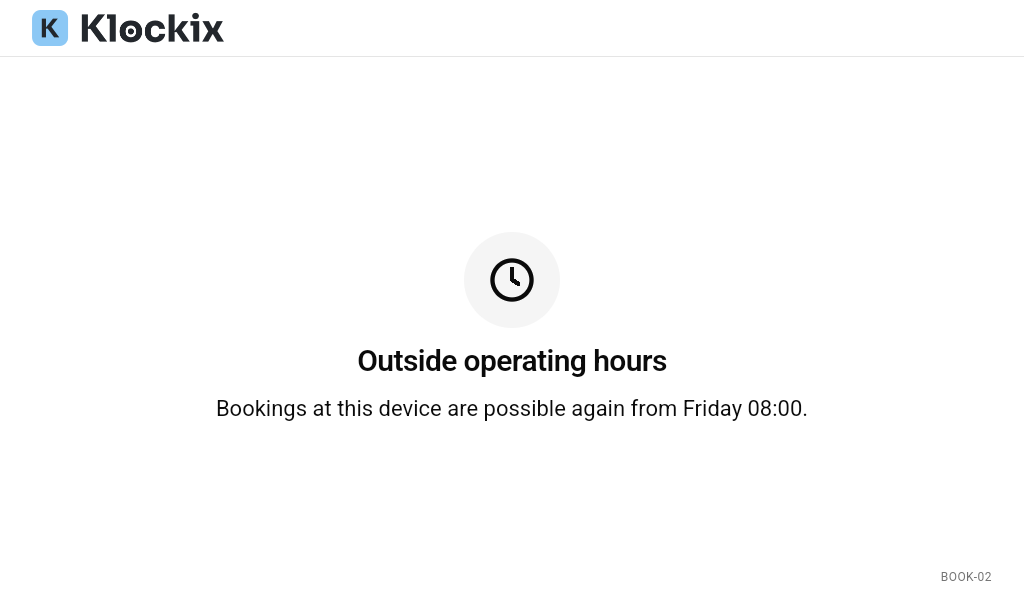
- Se è impostato su “Blocked”, il dispositivo mostra per 10 secondi “Outside operating hours” e da quando la timbratura torna possibile (BOOK-02). Non registra nulla e non salva nulla.
In standby sincronizzazione, trasmissione e aggiornamenti continuano. Se l'ora non è sincronizzata, il dispositivo resta attivo.