

Technischer Benutzer und API-Key
Benutzer mit den nötigen Rechten anlegen und einen API-Key erzeugen.
Für die Anmeldung mit API-Key bekommt das Gerät einen eigenen Odoo-Benutzer. Er braucht nur zwei Rechte und meldet sich nur einmal im Browser an, um seinen API-Key zu erzeugen. Die Bezeichnungen stammen aus Odoo 19 auf Deutsch, andere Versionen übersetzen sie teils anders.
Benutzer anlegen
- In Odoo „Einstellungen“ → „Benutzer & Unternehmen“ → „Benutzer“ öffnen und auf „Neu“ klicken.
- Einen Namen eintragen, zum Beispiel
Klockix Stempeluhr, und einen Login, zum Beispiel[email protected]. - Im Reiter „Zugriffsrechte“ die Rolle „Benutzer“ lassen.
- Unter „Personalwesen“ bei „Mitarbeiter“ die Stufe „Sachbearbeiter: Alle Mitarbeiter verwalten“ wählen und bei „Anwesenheiten“ die Stufe „Administrator“.
- Alle anderen Apps leer lassen und speichern.
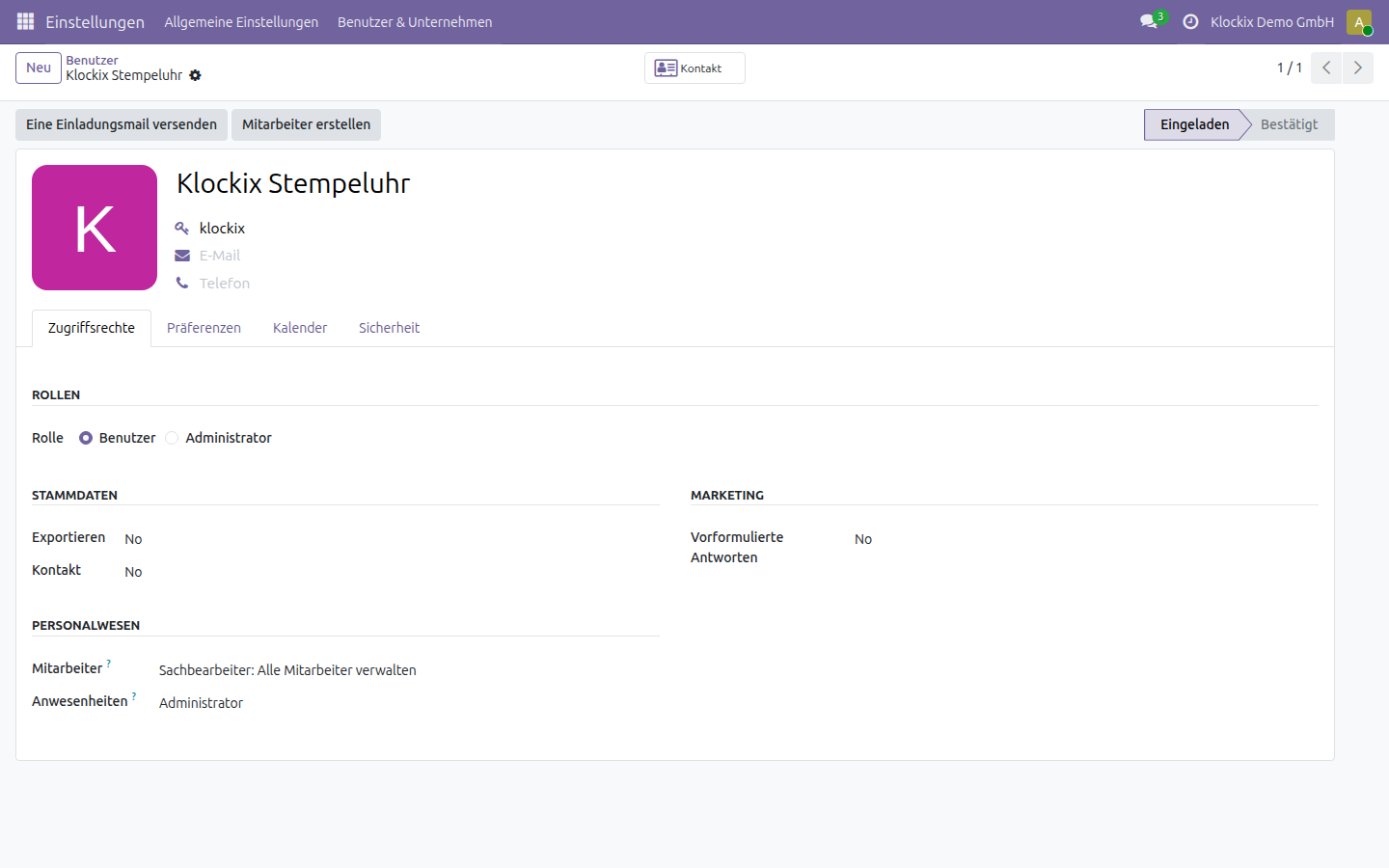
- Die Mitarbeiter-Stufe erlaubt dem Gerät, Ausweis-IDs und PINs zu lesen.
- Die Anwesenheiten-Stufe erlaubt ihm, für alle Mitarbeitenden Anwesenheiten anzulegen und abzuschließen.
- Bei mehreren Unternehmen alle Firmen erlauben, deren Mitarbeitende am Gerät stempeln.
- Odoo Online zählt den technischen Benutzer als eigenen Benutzer im Abo.
Fehlen Rechte, meldet der Verbindungstest ODOO-24 oder ODOO-26.
API-Key erzeugen
Einen API-Key kann nur der Benutzer selbst erzeugen. Deshalb meldet man sich einmal als technischer Benutzer an.
- Als Administrator im Benutzerformular den Reiter „Sicherheit“ öffnen, „Passwort ändern“ wählen und dem technischen Benutzer ein Passwort geben.
- In einem privaten Browserfenster mit Login und diesem Passwort anmelden.
- Oben rechts auf das Profilbild klicken und „Meine Präferenzen“ öffnen.
- Im Reiter „Sicherheit“ auf „API-Schlüssel hinzufügen“ klicken.
- Bei „Zugriffskontrolle“ das Passwort eingeben und „Passwort bestätigen“ klicken.
- Als Beschreibung
Klockixeintragen. Am Namen erkennt das Gerät seinen Key und liest dessen Ablaufdatum. - Die längste angebotene Gültigkeitsdauer wählen: 3 Monate in Odoo 18 und 19, 1 Monat in Odoo 20.
- „Schlüssel generieren“ klicken und den Schlüssel sofort kopieren. Odoo zeigt ihn nur dieses eine Mal.
- „Erledigt!“ klicken und abmelden.
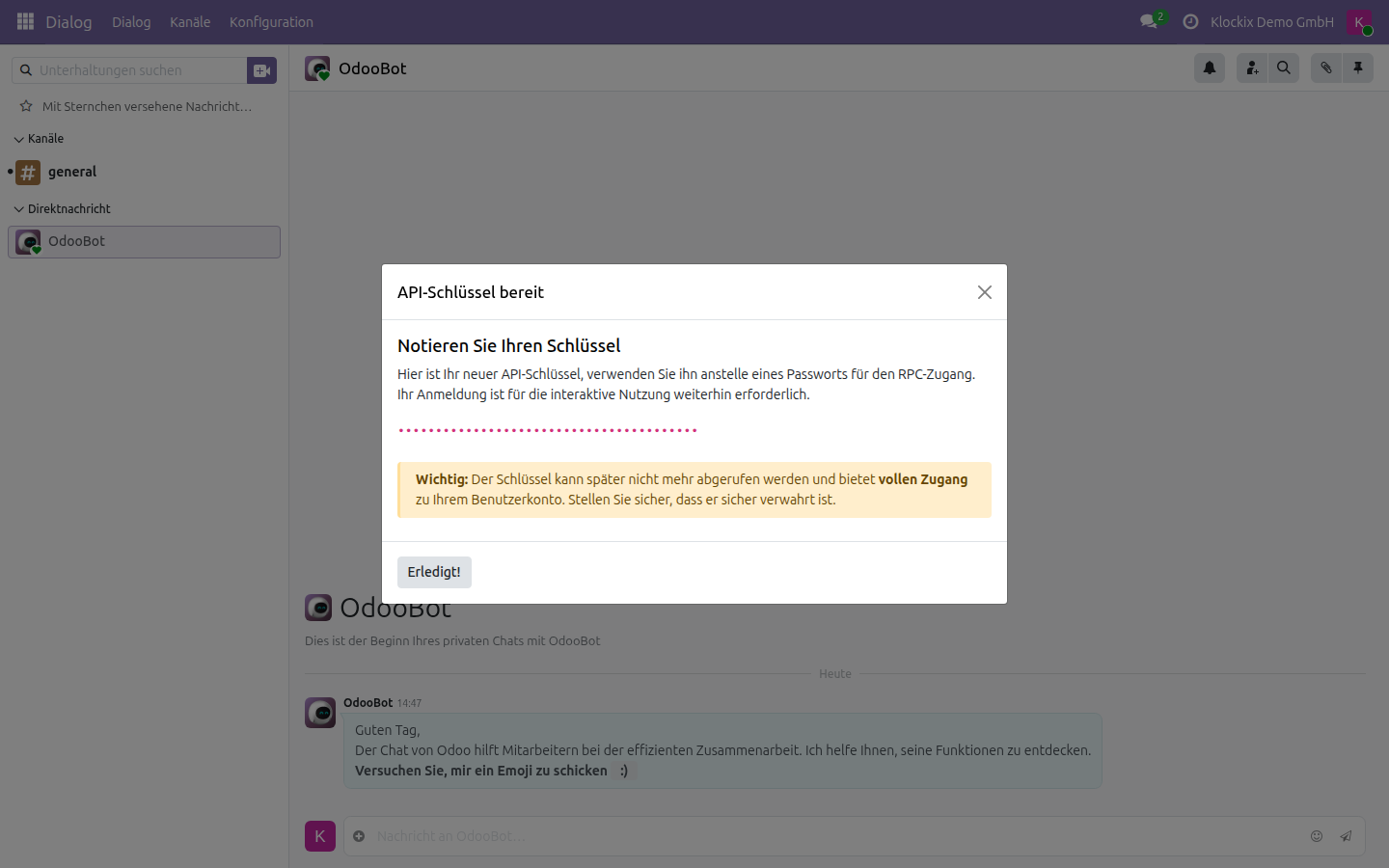
Den Key trägt bei einem Gerät an der Fleet Console der Partner in der Console ein. Bei einem direkt verbundenen Gerät kommt er in das Feld „API-Key“ am Gerät.
Ablauf und Erneuerung
- In Odoo 17 laufen API-Keys nicht ab.
- Ab Odoo 18 laufen sie ab. Für einen Benutzer ohne Administratorrechte erlaubt Odoo höchstens 3 Monate, in Odoo 20 im Formular höchstens 1 Monat. Einen Key ohne Ablauf kann nur ein Administrator erzeugen. Der technische Benutzer soll aber keine Administratorrechte bekommen.
- 14 und 3 Tage vor dem Ablauf meldet die Fleet Console das. Ein direkt verbundenes Gerät zeigt den Hinweis „API-Key läuft am … ab“ nur im Servicemenü unter „Geräteinfo“.
- Zum Erneuern einen neuen Key wie oben erzeugen, ihn in der Fleet Console oder am Gerät unter „Odoo-Verbindung bearbeiten“ eintragen und danach den alten Key in Odoo löschen.
- Ist ein Key abgelaufen, speichert das Gerät die Buchungen und überträgt sie, sobald ein gültiger Key eingetragen ist (ODOO-22).