

Menu di servizio
Informazioni sul dispositivo, diagnostica, aggiornamenti e codice di registrazione dietro il PIN di servizio.
Il menu di servizio è per chi si occupa del dispositivo. I dipendenti non ne hanno bisogno.
Aprirlo
- Toccare cinque volte entro 3 secondi l'angolo in alto a sinistra dello schermo. L'angolo è invisibile.
- Inserire il PIN di servizio e toccare “OK”.
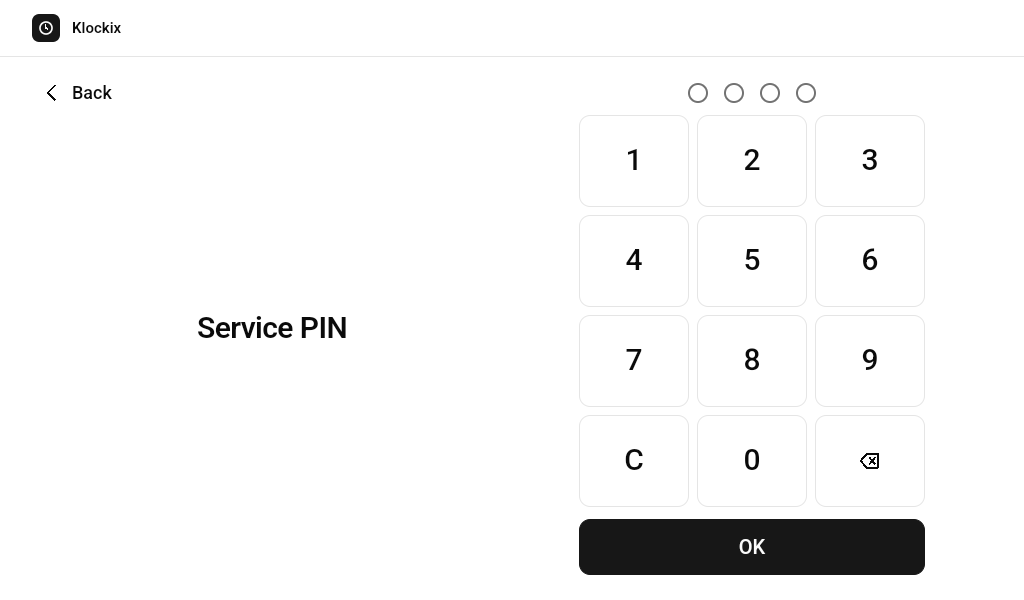
- Un dispositivo collegato alla Fleet Console usa il PIN di servizio della console. Vale per tutti i dispositivi dell'account (Configurazione).
- Un dispositivo collegato direttamente usa il PIN impostato durante la configurazione.
- Prima che la configurazione sia completata, il menu si apre senza PIN. Offre allora solo informazioni sul dispositivo, rete, lingua, aggiornamento, riavvio e ripristino di fabbrica.
- Durante avvio, caricamento, test di connessione e aggiornamento l'angolo non reagisce.
- Dopo 5 PIN sbagliati l'inserimento resta bloccato per 60 secondi, poi ogni volta il doppio, al massimo 15 minuti (SVC-02).
- Se la richiesta del PIN non viene toccata per 60 secondi, si chiude e il dispositivo mostra di nuovo la schermata precedente. Questo vale anche durante il blocco. Il menu di servizio già sbloccato resta aperto.
PIN dimenticato: vedere Ripristino di fabbrica.
Voci
In alto compaiono nome del dispositivo, stato e canale. Quali voci compaiono dipende dal dispositivo.
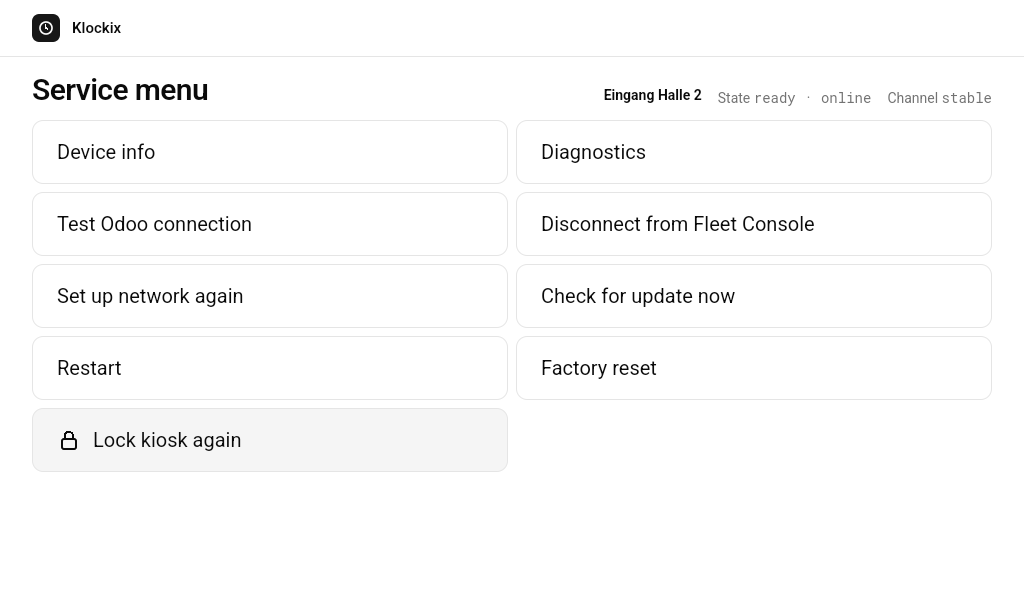
| Voce | Quando | Cosa fa |
|---|---|---|
| “Device info” | sempre | avvisi e dati tecnici, vedere sotto |
| “Diagnostics” | dopo la configurazione | consenso, pacchetto di diagnostica, log, vedere sotto |
| “Test Odoo connection” | durante l'uso | test di connessione con la connessione salvata |
| “Edit Odoo connection” | collegato direttamente a Odoo | modificare l'accesso, vedere sotto |
| “Re-confirm certificate” | collegato direttamente a Odoo, dopo un cambio di certificato | confermare la nuova impronta |
| “Enter registration code” | collegato direttamente a Odoo o scollegato dalla console | collegare alla Fleet Console |
| “Disconnect from Fleet Console” | collegato alla Fleet Console | staccare il dispositivo dalla console |
| “Set up network again” | sempre | elenco Wi-Fi e verifica di internet |
| “Language” | collegato direttamente e prima della configurazione | Deutsch, English, Español, Français, Italiano o Nederlands |
| “Check for update now” | sempre | cercare un aggiornamento, vedere Aggiornamenti |
| “Restart” | sempre | riavvia il dispositivo, richiede circa un minuto |
| “Factory reset” | sempre | cancella tutti i dati, vedere Ripristino di fabbrica |
| “Developer” | solo dispositivi di laboratorio di Klockix | impostazioni di Android |
“Lock kiosk again” chiude il menu.
Informazioni sul dispositivo
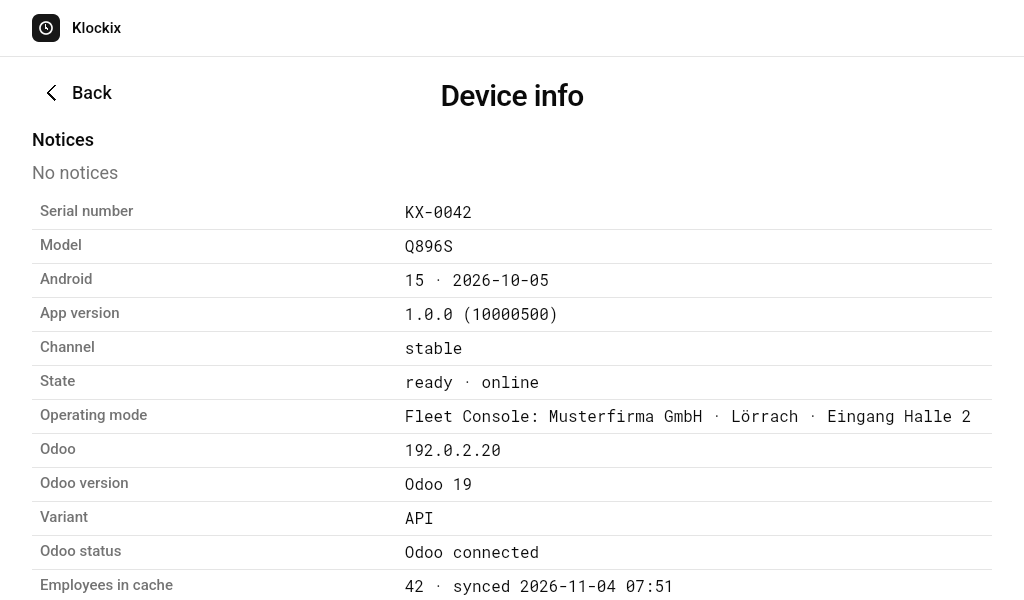
In alto compaiono le “Notices”: i guasti attivi con il loro codice, altrimenti “No notices”. Il significato di ogni avviso è descritto in Risoluzione dei problemi.
Seguono numero di serie, modello, versione di Android, versione dell'app, canale, stato, modalità di funzionamento, server e versione di Odoo, stato di Odoo, dipendenti nella cache, rete, orologio, coda, lettore di badge, configurazione, Fleet Console, memoria libera, tempo di attività, consenso alla diagnostica e invio dei rapporti di crash. Le informazioni sul dispositivo non mostrano mai credenziali, nomi o ID dei badge.
Diagnostica
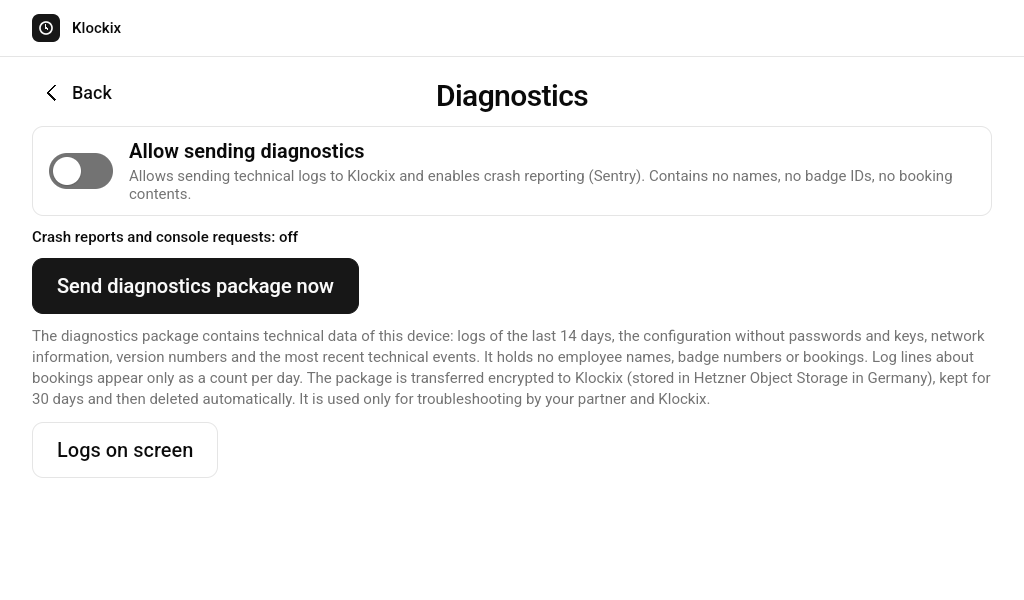
- “Allow sending diagnostics” è il consenso sul dispositivo. Funziona insieme all'interruttore “Allow diagnostics” nella Fleet Console: se uno dei due è attivo, il dispositivo invia rapporti di crash e la console può richiedere pacchetti di diagnostica. La riga “Crash reports and console requests: on” mostra lo stato effettivo.
- “Send diagnostics package now” funziona anche senza consenso. Il tocco vale come consenso per questo singolo pacchetto. L'informativa sulla privacy compare sotto il pulsante (Privacy).
- Un dispositivo collegato alla Fleet Console invia il pacchetto a Klockix e mostra “Sent, package …” con un ID breve. Comunicare questo ID al partner.
- Un dispositivo collegato direttamente salva il pacchetto e mostra “Saved to Download/…”. Nella cartella “Download” resta solo il pacchetto più recente. Un tecnico collega il dispositivo a un computer via USB e copia il file.
- In caso di errore il dispositivo mostra “Not sent” o “Not saved”, se possibile con un codice.
- “Logs on screen” mostra le ultime 200 righe del log del dispositivo, le più recenti in alto. Gli ID dei badge vi compaiono solo come pseudonimi.
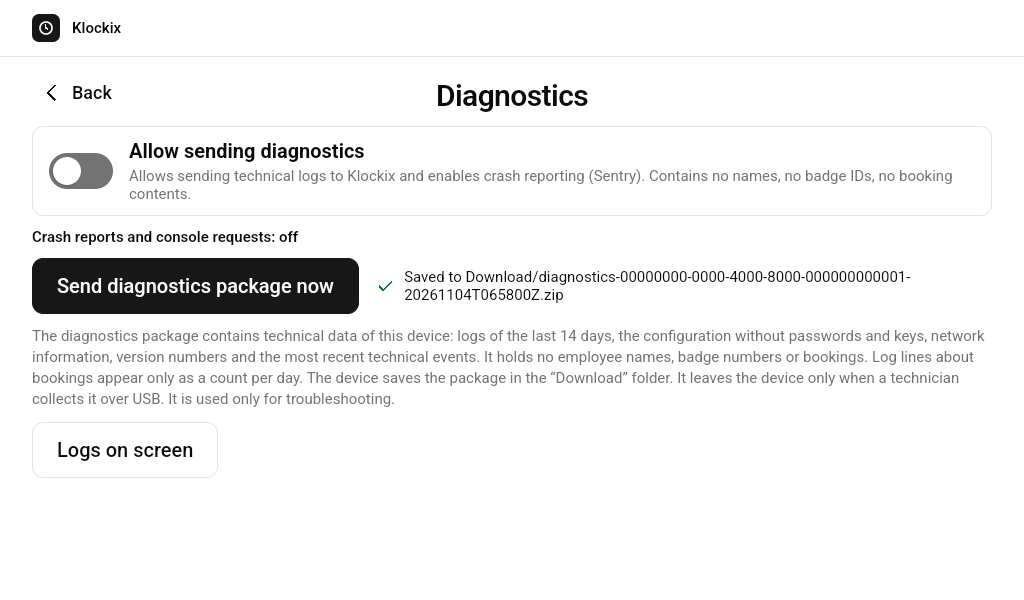
Se la Fleet Console richiede un pacchetto ma la diagnostica non è consentita da nessuna parte, il dispositivo rifiuta (SVC-05).
Connessione a Odoo
“Test Odoo connection” verifica la connessione salvata con i passaggi della configurazione. Un dispositivo collegato alla Fleet Console comunica l'esito alla console.
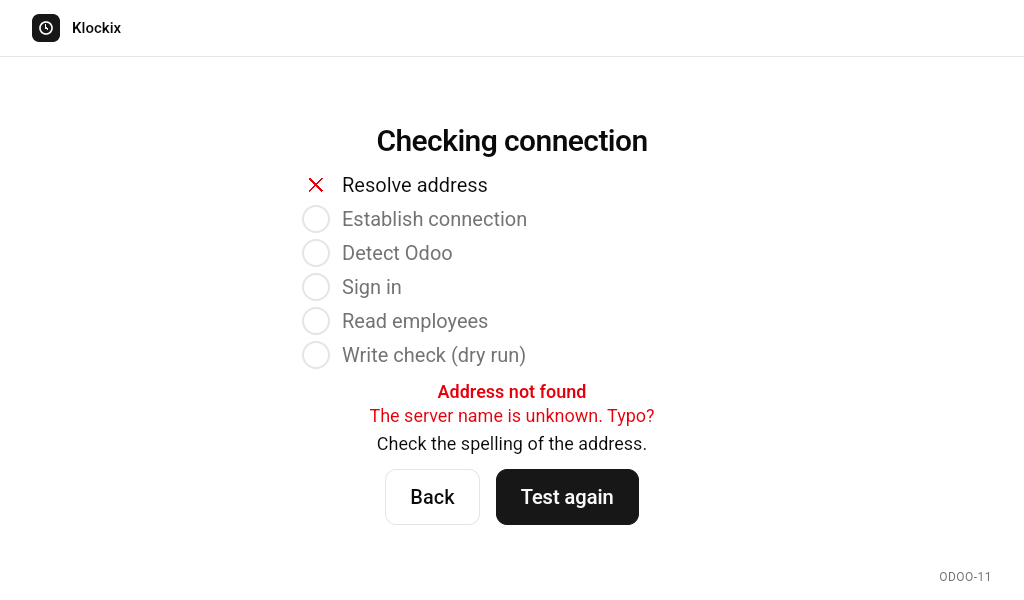
“Edit Odoo connection” esiste solo sui dispositivi collegati direttamente. Per i dispositivi collegati alla Fleet Console, il partner modifica la connessione nella console.
- Toccare “Edit Odoo connection”. Il dispositivo mostra i passaggi della configurazione con i valori salvati.
- Modificare i valori. La chiave API salvata appare come “saved, not shown”. Chi cambia hosting, accesso o indirizzo inserisce di nuovo la chiave o il link kiosk.
- Attendere il test e toccare “Done”. Solo allora il dispositivo salva.
Se la nuova connessione porta a un altro Odoo mentre ci sono ancora timbrature in attesa, il dispositivo chiede prima conferma. Invia poi le timbrature in attesa alla connessione precedente per al massimo un minuto. Ciò che resta in attesa dopo va perso. Un nuovo indirizzo per lo stesso Odoo, per esempio dopo un trasloco del server, non fa comparire questa domanda.
“Re-confirm certificate” compare quando il proprio server presenta un nuovo certificato (ODOO-14). Il dispositivo mostra la nuova impronta come durante la configurazione.
Collegare alla Fleet Console
Un dispositivo collegato direttamente a Odoo o scollegato dalla console si può collegare con un codice di registrazione.
- Toccare “Enter registration code”.
- Proseguire come descritto in Collegare alla Fleet Console.
Da quel momento configurazione e accesso a Odoo arrivano dalla console. La connessione Odoo locale, il PIN di servizio locale e il codice di ripristino vengono cancellati. Se ci sono ancora timbrature in attesa, il dispositivo rifiuta e chiede di ripristinare prima la rete.
Scollegare dalla Fleet Console
- Toccare “Disconnect from Fleet Console”.
- Leggere l'avviso: “The Odoo credentials belong to the company account and will be deleted from the device. The device must then be set up again.”
- Toccare “Yes, continue”.
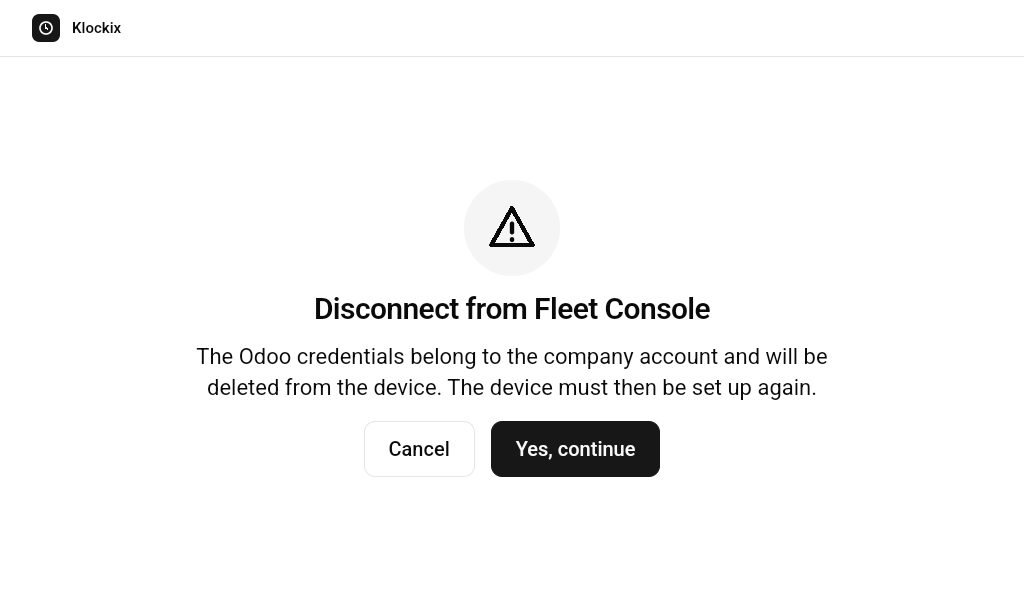
Se ci sono ancora timbrature in attesa, il dispositivo prova prima a inviarle. Se non riesce, chiede una seconda volta: “Disconnect anyway, … bookings will be lost”. Dopo lo scollegamento il dispositivo cancella configurazione, accesso a Odoo ed elenco dei dipendenti e mostra la scelta della modalità di configurazione. La rete resta configurata.
Aggiornamenti
Gli aggiornamenti arrivano da soli, anche sui dispositivi collegati direttamente. Il dispositivo cerca una nuova versione poco dopo l'avvio e poi ogni 6 ore, e la scarica in background.
Installa solo quando nessuno usa il dispositivo:
- fuori dagli orari di funzionamento dopo 2 minuti senza tocchi, altrimenti dopo 10 minuti,
- sui dispositivi collegati direttamente tra le 22 e le 5 dopo 2 minuti, altrimenti dopo 10 minuti,
- mai mentre ci sono timbrature in attesa o il menu di servizio è aperto.
Durante l'installazione il dispositivo mostra “Installing update” e non accetta badge. Dopo circa un minuto si riavvia.
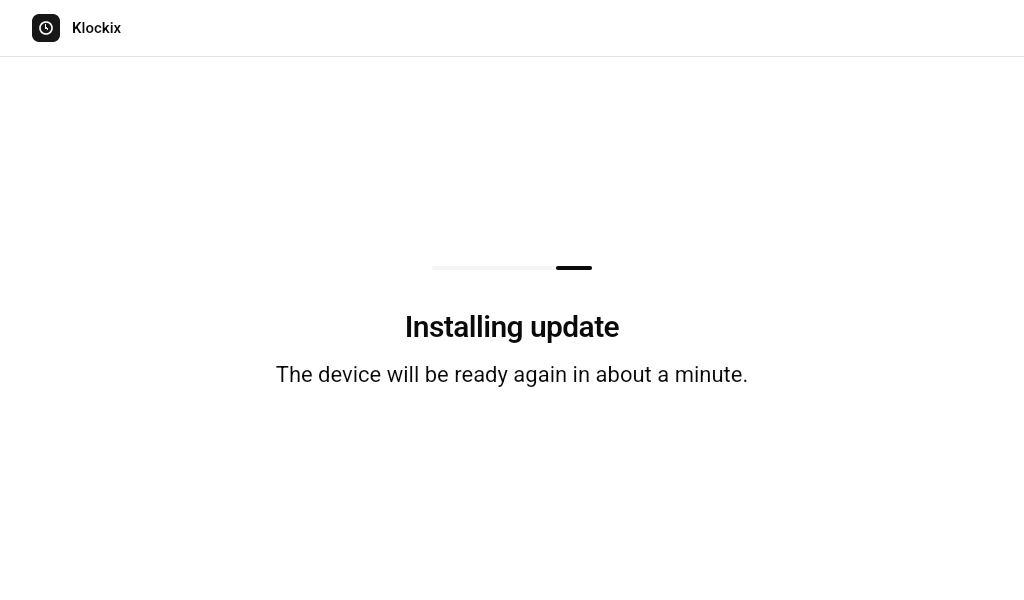
Nei primi 5 minuti il dispositivo verifica la nuova versione. Se non funziona in modo stabile, il dispositivo torna da solo alla versione precedente (UPD-04). Le informazioni sul dispositivo lo indicano e la Fleet Console lo segnala al partner. Se dopo un aggiornamento un dispositivo non si riavvia più, seguire i passaggi in Risoluzione dei problemi.
Il canale compare in alto nel menu di servizio. I dispositivi dei clienti funzionano sempre su stable, solo Klockix cambia il canale.
Cercare un aggiornamento ora
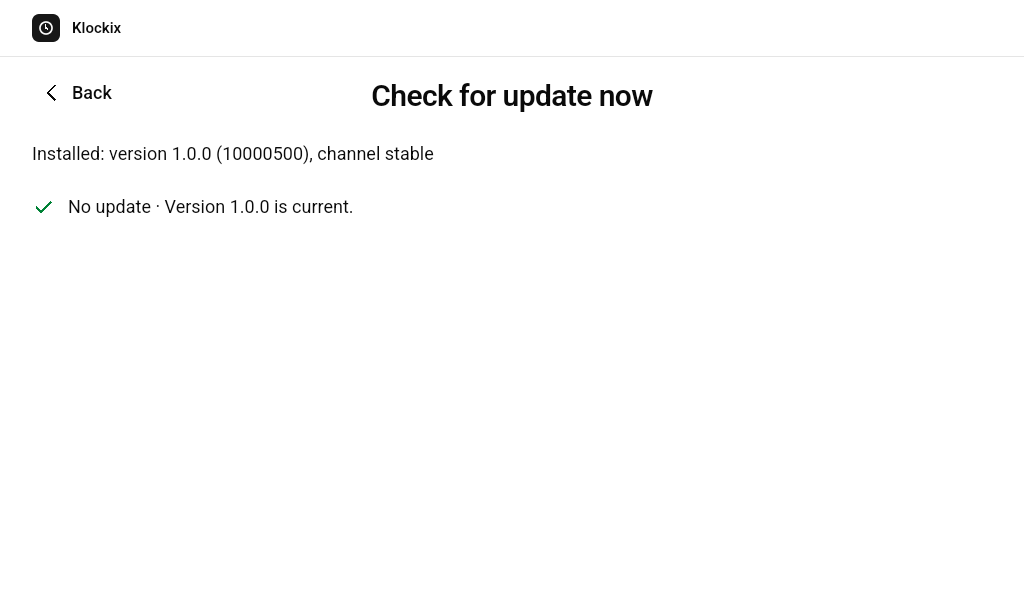
“Check for update now” mostra la versione installata e verifica subito:
- “Checking for updates…”, poi “Version … available, downloading” con l'avanzamento.
- “Update ready, will be installed when the device is idle” con “Install now”. L'installazione parte allora un minuto dopo l'uscita dal menu di servizio. Se in quel minuto qualcuno timbra o tocca il dispositivo, attende un quarto d'ora intero.
- “No update”: la versione installata è aggiornata (UPD-06).
Codici di aggiornamento
| Codice | Significato | Risultato |
|---|---|---|
| UPD-01 | download non riuscito | nuovo tentativo alla verifica successiva |
| UPD-02 | firma o checksum non validi | non installato |
| UPD-03 | installazione non riuscita, con lo stato di Android, vedere sotto | la versione precedente continua a funzionare |
| UPD-04 | la nuova versione non ha funzionato in modo stabile | di nuovo attiva la versione precedente |
| UPD-05 | memoria libera insufficiente, servono almeno 200 MB | nessun download finché non si libera spazio |
| UPD-06 | nessuna versione più recente | niente da fare |
Per UPD-03 il testo indica lo stato di Android:
| Stato | Significato |
|---|---|
STATUS_FAILURE | errore generico di installazione |
STATUS_FAILURE_ABORTED | installazione interrotta |
STATUS_FAILURE_BLOCKED | bloccata dal sistema |
STATUS_FAILURE_CONFLICT | non corrisponde all'app installata, per esempio per una firma diversa |
STATUS_FAILURE_INCOMPATIBLE | non corrisponde alla versione di Android del dispositivo |
STATUS_FAILURE_INVALID | file del pacchetto non valido |
STATUS_FAILURE_STORAGE | memoria insufficiente |
STATUS_PENDING_USER_ACTION | Android chiede una conferma che il dispositivo non dà |
STATUS_TIMEOUT | nessuna risposta da Android entro 3 minuti |
STATUS_INTERRUPTED | interrotto tre volte, per esempio da un'interruzione di corrente |
STATUS_NOT_SUPPORTED | questo dispositivo non installa gli aggiornamenti da solo |
In ogni caso la versione precedente continua a funzionare. Informare l'assistenza Klockix.
Le informazioni sul dispositivo mostrano l'ultimo esito di un aggiornamento nella riga “Update”, per esempio “Version 1.2.0 was not stable, version 1.1.0 is active again.” o “Update failed. Please contact service.”