

Configurazione
Impostazioni per azienda, sede e dispositivo, ereditarietà e logo.
La configurazione stabilisce cosa mostra il dispositivo e come si comporta. Ha tre livelli: azienda, sede, dispositivo. Ciò che stabilisce l'azienda vale ovunque, finché una sede o un dispositivo non riceve un valore proprio.
Campi
| Gruppo | Campi |
|---|---|
| Display | “Lingua sul dispositivo”, “Logo”, “Luminosità negli orari di attività”, “Luminosità in standby” (0 spegne il display), “Mostra l'ora”, “Visualizzazione dopo la timbratura”, “Durata della visualizzazione dopo la timbratura” |
| Orari di attività | “Orari di esercizio” e “Timbrare fuori dagli orari di esercizio”, come valori per le sedi |
| Suono | “Suono alla timbratura”, “Volume” |
| Badge | “Selezione senza badge” (nome e PIN, quando qualcuno non ha con sé il badge), “Ignora il secondo avvicinamento per” |
| Fleet | “Intervallo heartbeat”: ogni quanto il dispositivo si segnala |
| Diagnostica | “Consenti la diagnostica”: rapporti di errore del dispositivo e pacchetti di diagnostica su richiesta |
“Lingua sul dispositivo” offre Deutsch, English, Español, Français, Italiano e Nederlands, ognuna indicata nella propria lingua. Senza un valore impostato il dispositivo mostra il tedesco.
“Visualizzazione dopo la timbratura” offre “Solo nome”, “Ore di oggi” e “Ore di oggi e saldo”. I valori provengono da Odoo. Il dispositivo mostra un saldo solo se in Odoo vengono registrate le ore straordinarie.
Impostare l'azienda
- Aprire “Configurazione”.
- Modificare i campi. A destra l'anteprima mostra il dispositivo negli orari di funzionamento e in standby.
- Fare clic su “Salva” nella barra in basso. La barra mostra per esempio “Modifiche non salvate: 2 campi”. “Scarta” annulla le modifiche.
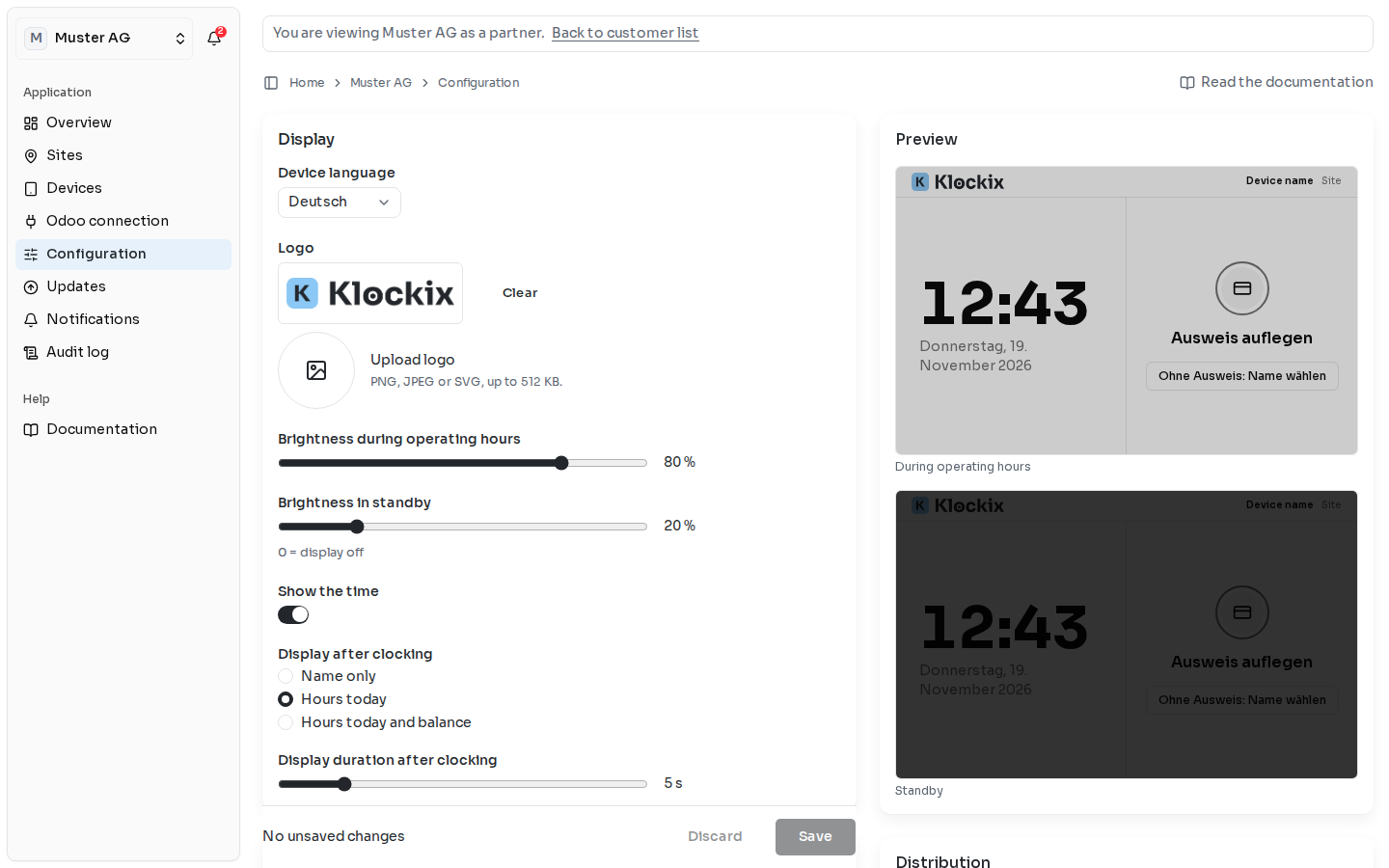
I dispositivi applicano la configurazione al prossimo heartbeat, entro due minuti. La scheda “Distribuzione” mostra quanti dispositivi hanno già la versione attuale. Se nel frattempo qualcun altro ha salvato, la console segnala “Nel frattempo la configurazione è stata modificata. Ricarica la pagina.”
PIN di servizio
Il PIN di servizio apre il menu di servizio sul dispositivo. Vale per tutti i dispositivi dell'account e non si può impostare per singola sede o singolo dispositivo.
- Nella scheda “PIN di servizio”, inserire da 4 a 8 cifre in “Nuovo PIN di servizio”.
- Fare clic su “Salva PIN”.
Il PIN non viene mai mostrato. La console rifiuta sequenze semplici come 1234 o 0000. I dispositivi applicano il nuovo PIN al prossimo heartbeat.
Logo
- In “Logo”, fare clic su “Carica logo” e scegliere il file.
- Fare clic su “Salva”.
Sono ammessi PNG, JPEG e SVG fino a 512 KB. Un SVG non deve contenere script né riferimenti esterni. Un SVG da Inkscape va salvato come “Plain SVG”. L'SVG di Inkscape contiene dati propri, che il caricamento rifiuta. Senza un logo proprio il dispositivo mostra il logo Klockix.
I loghi sono archiviati con lettura pubblica, perché i dispositivi li caricano senza accesso. Caricare solo un'immagine che chiunque può vedere.
Sede e dispositivo
Nella scheda “Configurazione” di una sede e di un dispositivo ci sono gli stessi campi. Ogni campo mostra da dove proviene il suo valore:
| Etichetta | Significato |
|---|---|
| ereditato dall'azienda | Il valore proviene dalla configurazione dell'azienda. |
| ereditato dalla sede | Solo per il dispositivo: il valore proviene dalla sede. |
| Predefinito | Nessuno ha impostato il campo, vale il valore predefinito. |
| Valore proprio | Questo livello ha un valore proprio. Sotto compare quello ereditato, per esempio “Azienda: Deutsch”. |
- Attivare “Sovrascrivi” per un campo.
- Modificare il valore.
- Fare clic su “Salva”.
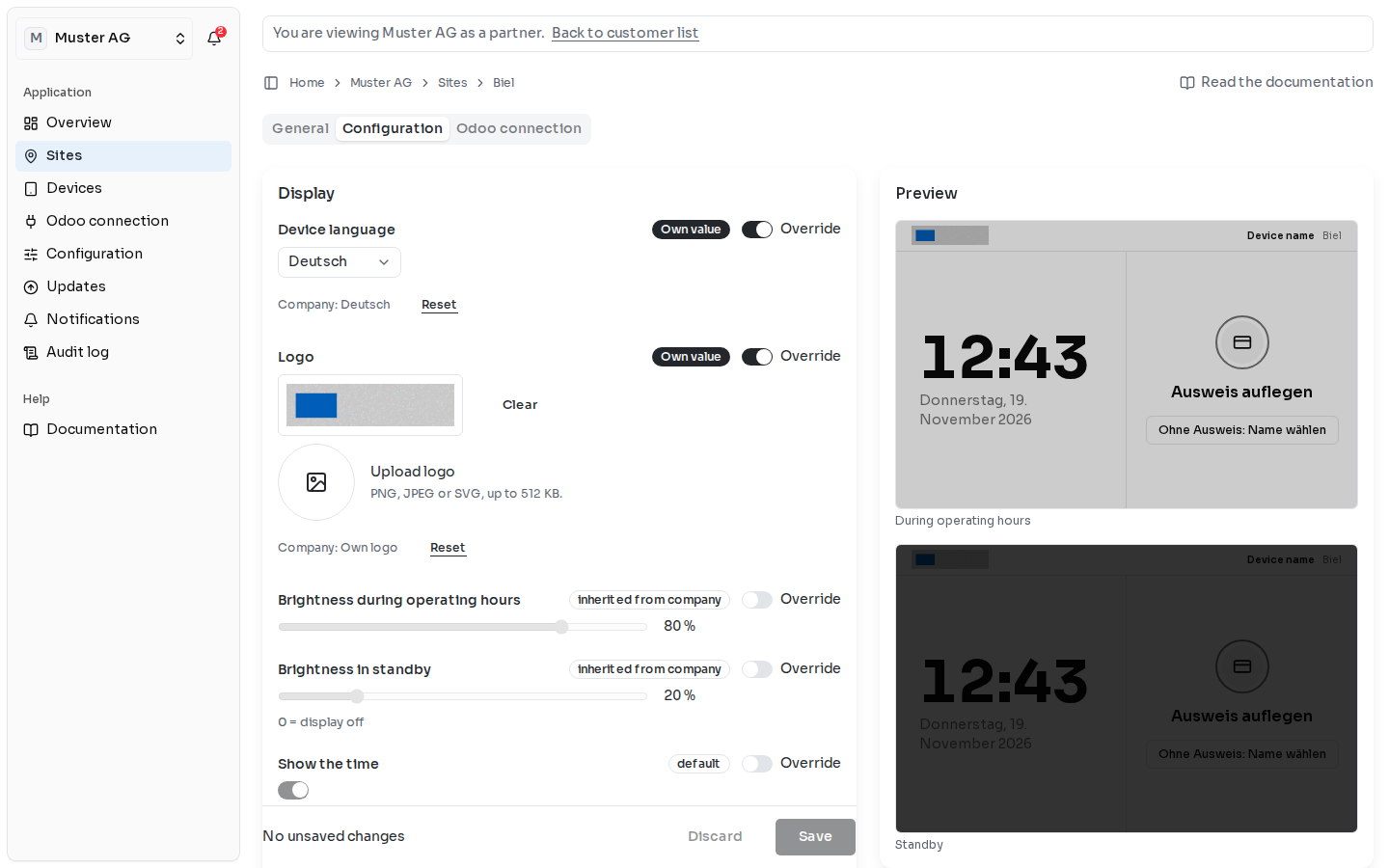
“Ripristina” rimuove il valore proprio. Poi vale di nuovo quello ereditato. Nel dispositivo, “Ripristina tutti i valori del dispositivo” ripristina in una volta tutti i valori propri del dispositivo.
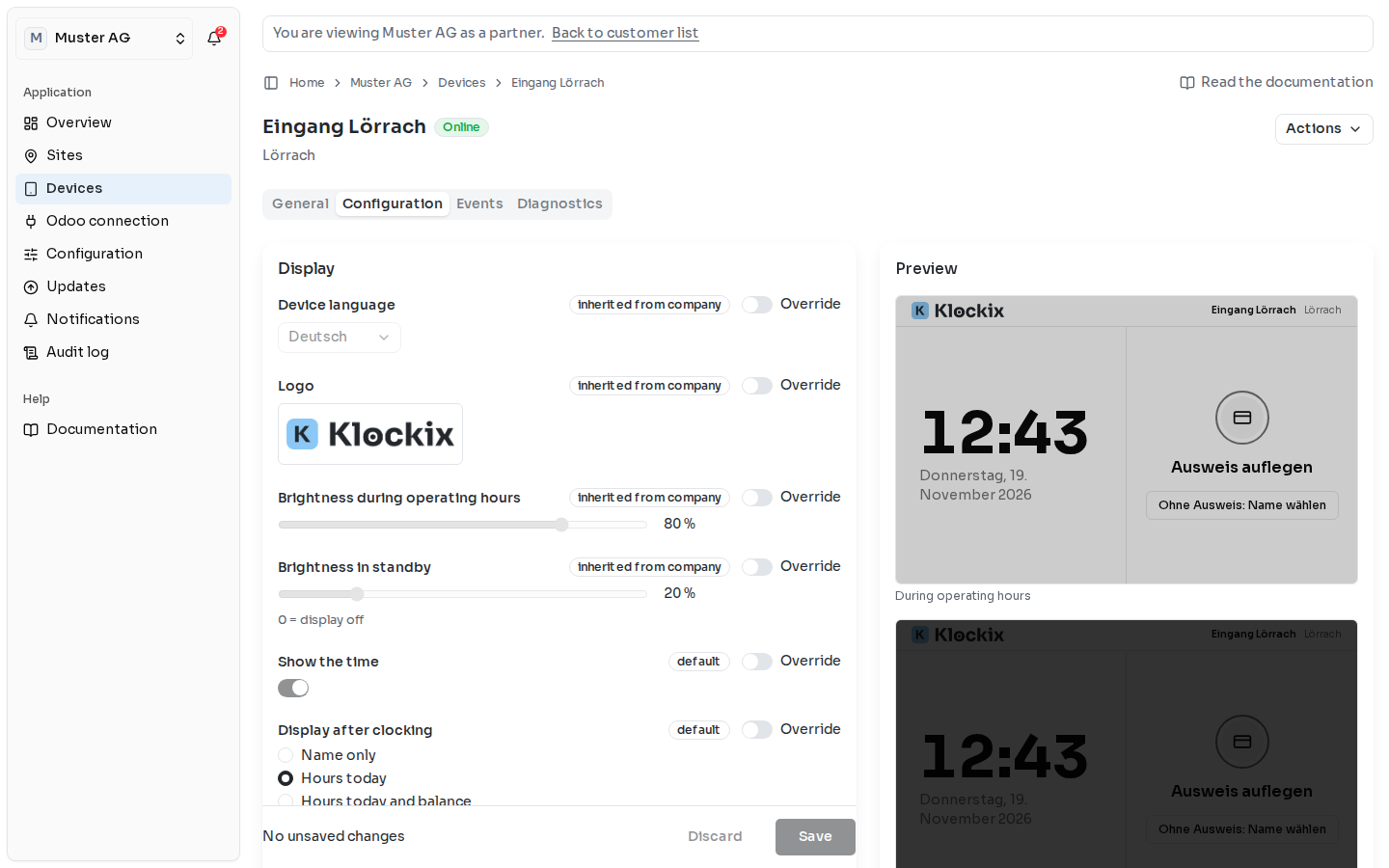
Un caso tipico per valori propri sul dispositivo è il dispositivo al portone del capannone: luminosità 100 e volume 90, tutto il resto dalla sede.
La diagnostica vale appena un livello la consente. Un “attivo” per l'azienda o per la sede non si può disattivare più in basso.
Esempio: Lörrach, Biel e Zürich
Muster AG stabilisce: orari di funzionamento lun–ven 08:00–18:00, timbratura fuori orario consentita, lingua tedesco, luminosità 80, in standby 20, il logo di Muster AG.
| Sede | Valori propri | Sul dispositivo vale |
|---|---|---|
| Lörrach (Europe/Berlin) | nessuno | lun–ven 08:00–18:00, fuori orario consentito, tedesco, 80 e 20, logo di Muster AG |
| Biel (Europe/Zurich) | Orari di funzionamento lun–ven 12:00–14:00, lingua tedesco, logo proprio | lun–ven 12:00–14:00 ora di Zurigo, fuori orario consentito, tedesco, 80 e 20, logo di Biel |
| Zürich (Europe/Zurich) | Orari di funzionamento “24 ore su 24”, timbratura fuori orario consentita | sempre pronto, tedesco, 80 e 20, logo di Muster AG |
A Biel “Deutsch” è un valore proprio, anche se è uguale. Se qualcuno imposta l'azienda sull'inglese, Lörrach cambia subito, Biel resta al tedesco. “Ripristina” a Biel riprende di nuovo la lingua dall'azienda.
A Zürich “24 ore su 24” è un valore proprio. Lì un piano settimanale vuoto significa: sempre pronto, anche se l'azienda stabilisce lun–ven 08:00–18:00.
Sola lettura
Un cliente con partner vede la configurazione, ma non la modifica. I campi sono bloccati, in alto compare “Queste impostazioni le gestisce per te il tuo partner Odoo.”
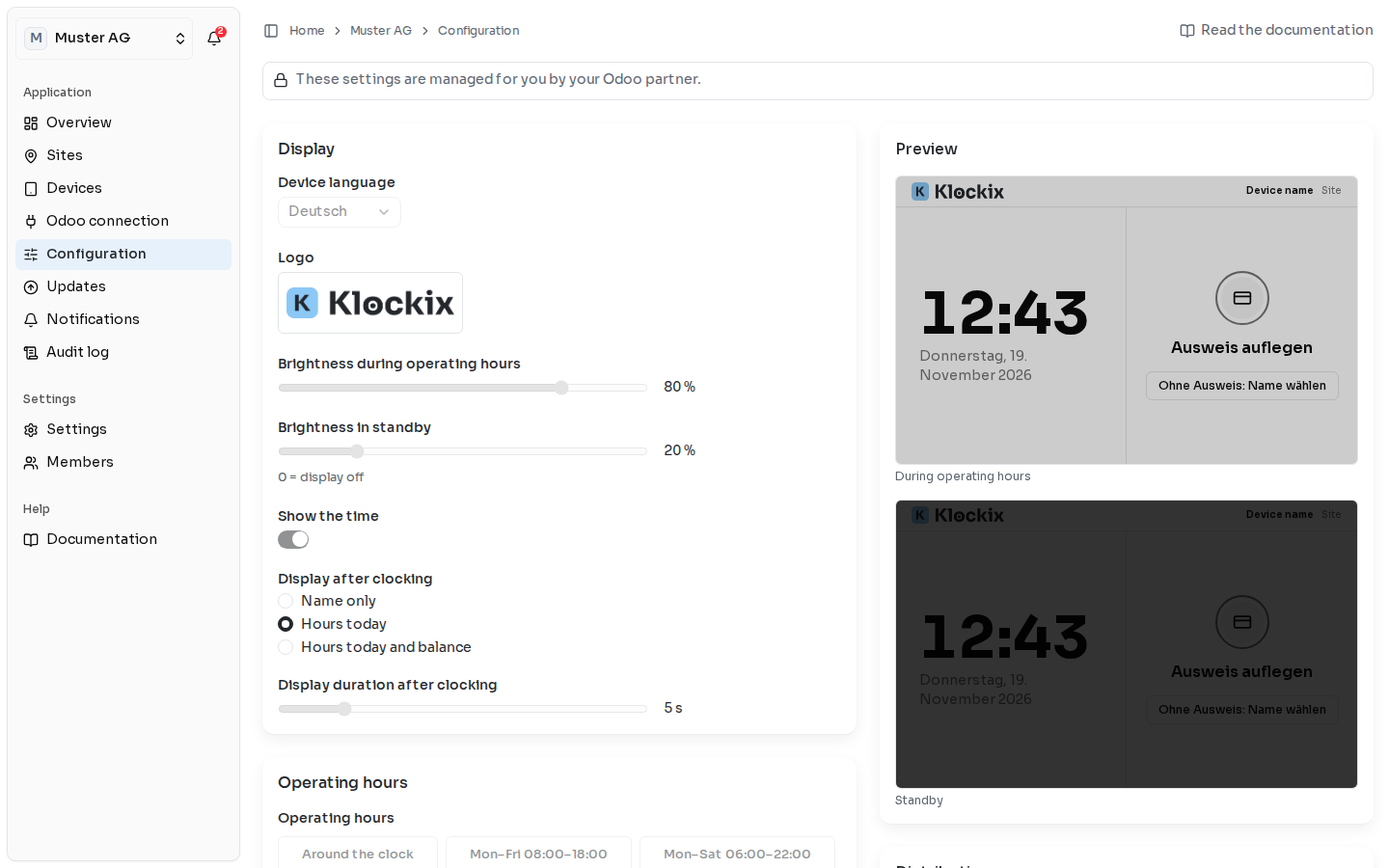
I membri di un account vedono lì “Hai accesso in sola lettura. Le modifiche le fa un amministratore.”