

Ripristino di fabbrica
Cosa cancella un ripristino di fabbrica e come configurare di nuovo il dispositivo.
Ripristino di fabbrica
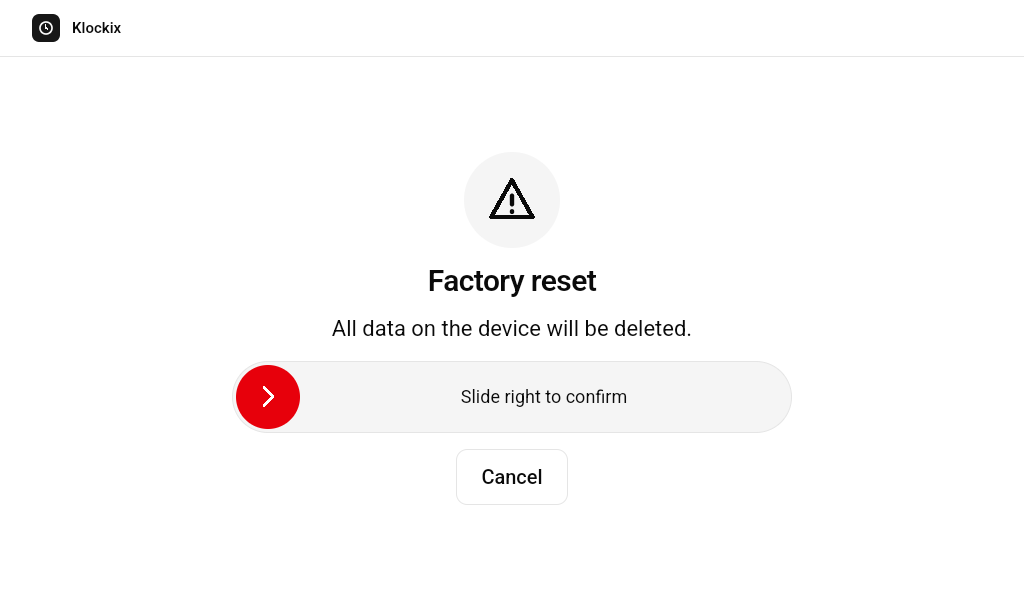
- Aprire il menu di servizio e toccare “Factory reset”.
- Confermare l'avviso “All data on the device will be deleted.” con “Yes, continue”.
- Trascinare il cursore “Slide right to confirm” fino in fondo a destra.
Se ci sono ancora timbrature in attesa, il dispositivo blocca il ripristino di fabbrica e mostra “Reset blocked” con il numero di timbrature (SVC-04). Ripristinare la rete, attendere che le timbrature siano state inviate e ripetere il ripristino.
Su un dispositivo collegato alla Fleet Console il partner può avviare il ripristino di fabbrica anche dalla console. Anche in quel caso vale il blocco per le timbrature in attesa.
Cosa viene cancellato
- configurazione, accesso a Odoo, PIN di servizio e codice di ripristino
- elenco dei dipendenti e timbrature
- log del dispositivo, consenso alla diagnostica e pacchetto di diagnostica nella cartella “Download”
- le reti Wi-Fi configurate sul dispositivo
- il collegamento alla Fleet Console: se ha la rete, il dispositivo si disconnette dalla console
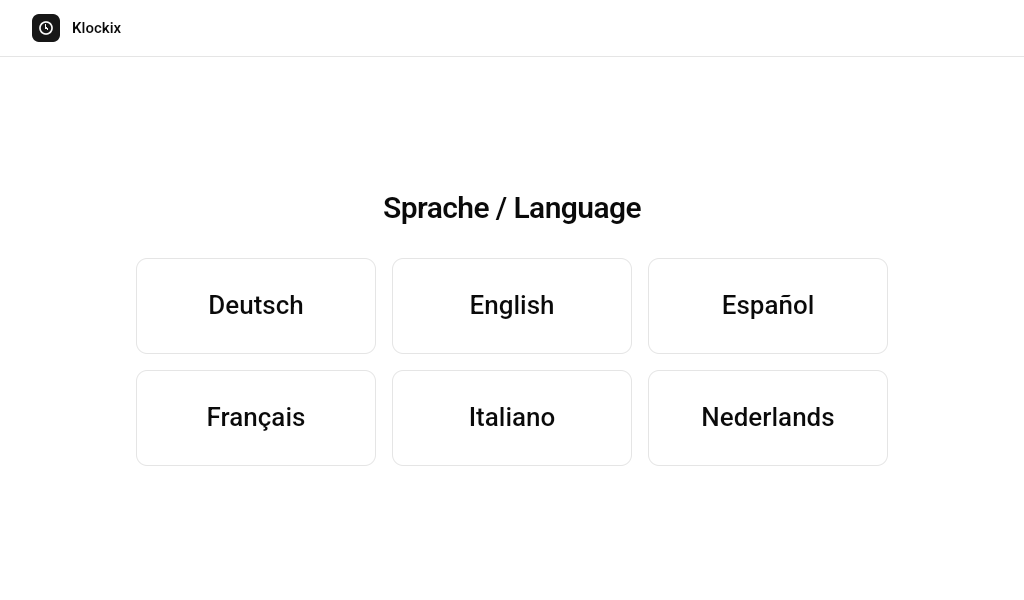
Le impostazioni di Android restano. Dopo il ripristino il dispositivo si avvia con la scelta della lingua.
Configurare di nuovo
Dopo il ripristino di fabbrica la configurazione riparte dall'inizio, vedere Disimballaggio e montaggio da “Primo avvio”. La Fleet Console richiede un nuovo codice di registrazione.
Se il dispositivo passa a un altro cliente, seguire questo ordine:
- Verificare che non ci siano timbrature in attesa.
- Ripristinare il dispositivo, sul dispositivo o dalla Fleet Console.
- Creare un codice di registrazione presso il nuovo cliente e collegare il dispositivo come descritto in Collegare alla Fleet Console.
PIN di servizio dimenticato
Collegato alla Fleet Console: il partner imposta un nuovo PIN di servizio nella console (Configurazione). Il dispositivo lo riprende alla sincronizzazione successiva, entro due minuti se è online.
Collegato direttamente a Odoo:
- Toccare cinque volte l'angolo in alto a sinistra.
- Al posto del PIN, inserire il codice di ripristino di 8 cifre ottenuto durante la configurazione.
- Impostare un nuovo PIN e ripeterlo.
- Annotare il nuovo codice di ripristino. Solo allora si apre il menu di servizio.
Se qualcuno interrompe prima, il vecchio PIN e il vecchio codice restano validi.
Se si perde anche il codice di ripristino, sul dispositivo non c'è più rimedio. Il dispositivo va allora a Klockix tramite il partner e viene ripristinato lì. Le timbrature ancora in attesa sul dispositivo vanno perse.
Se il dispositivo non si può ripristinare
Se ci sono timbrature in attesa che non potranno mai essere inviate, per esempio perché il vecchio Odoo è stato dismesso, il dispositivo blocca il ripristino di fabbrica e il passaggio alla Fleet Console. Ci sono due soluzioni:
- Nel menu di servizio, in “Edit Odoo connection”, riparare la connessione o sostituirla con una nuova. Se porta a un altro Odoo, il dispositivo invia le timbrature in attesa alla vecchia connessione per al massimo un minuto, il resto va perso (Menu di servizio).
- Consegnare il dispositivo a Klockix tramite il partner.
Per un dispositivo collegato alla Fleet Console aiuta “Release” nella console: il dispositivo prova per un minuto a inviare le timbrature, poi cancella la propria connessione e comunica alla console quante timbrature ha scartato.