Risoluzione dei problemi nella console
Dispositivo offline, errori di Odoo, configurazione non applicata, PIN dimenticato.
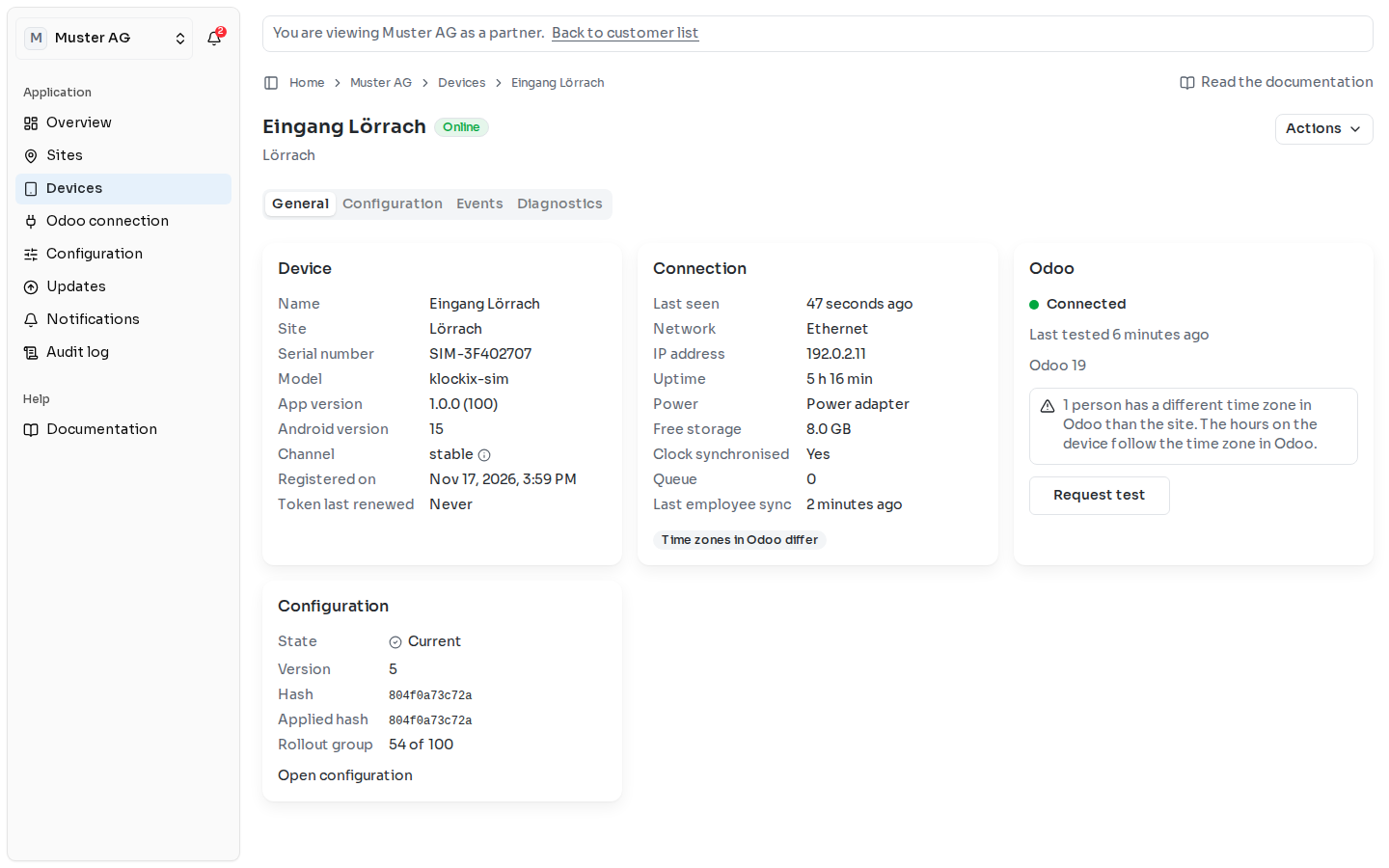
La maggior parte delle risposte si trova nel dettaglio del dispositivo: la scheda “Connessione” con l'ultima segnalazione, la scheda “Odoo” con l'ultimo test e la scheda “Eventi”.
Dispositivo offline
Un dispositivo è considerato offline se non si è fatto sentire per 10 minuti. Si continua comunque a timbrare, finché raggiunge Odoo. Se non raggiunge nemmeno Odoo, con la chiave API salva le timbrature e le trasmette più tardi. Con il link kiosk invece non registra.
- Aprire il dispositivo. Se lo stato dell'aggiornamento indica un aggiornamento in corso, attendere 10 minuti.
- Se più dispositivi di una sede sono offline, di solito la causa è la rete o la corrente sul posto. Far controllare switch, alimentazione PoE e router.
- Se è offline un solo dispositivo, chiedere a qualcuno sul posto di guardare lo schermo. Se è scuro, manca la corrente: controllare la porta PoE o l'alimentatore. Se è acceso, dipende dalla rete.
- In Wi-Fi: la password è cambiata, c'è un nuovo router o il Wi-Fi richiede un accesso nel browser? Nel menu di servizio del dispositivo, in “Network”, scegliere di nuovo il Wi-Fi (Menu di servizio).
- Via cavo: provare un'altra porta o un altro cavo.
- Scollegare il dispositivo dalla corrente per 30 secondi. Dopo l'avvio si fa sentire entro 2 minuti.
L'avviso “Dispositivo offline (oltre 10 minuti)” si chiude da solo con la prima segnalazione. Se un dispositivo resta assente per più di un giorno, va sostituito: registrare un nuovo dispositivo e scollegare quello vecchio.
Errori di Odoo
I codici compaiono nel test della console, nella scheda “Odoo” del dispositivo e negli eventi. Ogni codice porta alla spiegazione in Codici di errore.
| Codice | Significato | Cosa fare |
|---|---|---|
| ODOO-11 | Indirizzo non trovato | Controllare l'URL di Odoo. |
| ODOO-12 | Il server non risponde | Il server è in funzione? Il firewall lascia passare i dispositivi? |
| ODOO-13, ODOO-14 | Certificato non valido o cambiato | Rinnovare il certificato o verificare la nuova impronta e inserirla. |
| ODOO-16 | Versione non supportata | Klockix supporta Odoo dalla 17 alla 20. |
| ODOO-17 | Database non trovato | Inserire il nome del database. |
| ODOO-18 | Il proxy richiede un accesso | Rendere accessibile l'indirizzo di Odoo senza protezione con password. |
| ODOO-20 | Accesso non riuscito | Controllare login e chiave API. Odoo mostra una chiave solo quando la genera. |
| ODOO-21, ODOO-22 | Chiave API in scadenza o non valida | Generare una nuova chiave e inserirla (vedere sotto). |
| ODOO-23 | Interfaccia bloccata in questo piano | Usare il link kiosk. |
| ODOO-24, ODOO-26 | Nessuna autorizzazione, registrazione non consentita | Assegnare all'utente tecnico “Employees: Officer” e “Attendances: Administrator”. |
| ODOO-25 | Attendances non installata | Installare in Odoo l'app “Attendances”. |
| ODOO-27, ODOO-28 | Link kiosk non valido o sconosciuto | Copiare di nuovo il link in Odoo e inserirlo. |
| ODOO-29 | Più aziende | Inserire il Company ID. |
| ODOO-36 | Clocking in is currently not possible | Il dispositivo non ha una connessione a Odoo. Impostarne una. |
Per inserire una nuova chiave API:
- In Odoo, come utente tecnico, generare una nuova chiave API (Istruzioni).
- Nella console aprire “Connessione Odoo” e, accanto alla chiave API, fare clic su “Sostituisci”.
- Incollare la nuova chiave e fare clic su “Salva”.
- Attendere che lo stato mostri di nuovo “Connesso”, entro due minuti. L'avviso si chiude da solo.
- Cancellare la vecchia chiave in Odoo.
Le timbrature rimaste in attesa nel frattempo arrivano a Odoo con l'ora originale.
Configurazione non applicata
Dopo il salvataggio l'elenco dei dispositivi mostra “In sospeso” per un massimo di due minuti. “Non applicata” significa: il dispositivo è online e dopo 10 minuti non ha ancora applicato la nuova configurazione.
- Verificare che il dispositivo sia online. Un dispositivo che era offline applica la configurazione appena torna disponibile.
- Nel dispositivo, in “Azioni”, fare clic su “Recupera configurazione ora”.
- In “Eventi” cercare “Configurazione rifiutata”. In tal caso il dispositivo ha rifiutato un valore e continua a lavorare con la configurazione precedente (FLEET-03). Controllare i valori modificati per ultimi, per esempio il logo (FLEET-04).
- Se non basta, invitare l'assistenza Klockix e richiedere un pacchetto di diagnostica.
PIN di servizio dimenticato
Per un dispositivo nella Fleet Console:
- In “Configurazione”, nella scheda “PIN di servizio”, impostare un nuovo PIN.
- Il dispositivo lo riceve al prossimo heartbeat, con la rete entro due minuti. Se è offline, il nuovo PIN attende che torni disponibile.
- Aprire il menu di servizio con il nuovo PIN.
Per un dispositivo collegato direttamente a Odoo, senza Fleet Console, la configurazione ha mostrato un codice di ripristino di otto cifre. Inserirlo nel menu di servizio al posto del PIN, poi impostare un nuovo PIN. Se è perso anche questo codice, un tecnico deve configurare di nuovo il dispositivo. Le timbrature in attesa vanno perse (Ripristino di fabbrica).
Dopo 5 inserimenti sbagliati il dispositivo blocca il menu di servizio per 60 secondi, più a lungo dopo altri tentativi falliti (SVC-02). La console lo mostra come evento “Menu di servizio bloccato”.
Campi bloccati come cliente
Se come cliente si vedono campi bloccati con “Queste impostazioni le gestisce per te il tuo partner Odoo.”, questi valori li modifica il partner (Configurazione). Scrivergli cosa serve. Rinominare i dispositivi e confermare gli avvisi si può fare da sé.
Messaggi sul dispositivo
Cosa mostra il dispositivo stesso, per esempio “Clocking in is currently not possible”, è spiegato in Risoluzione dei problemi del dispositivo.
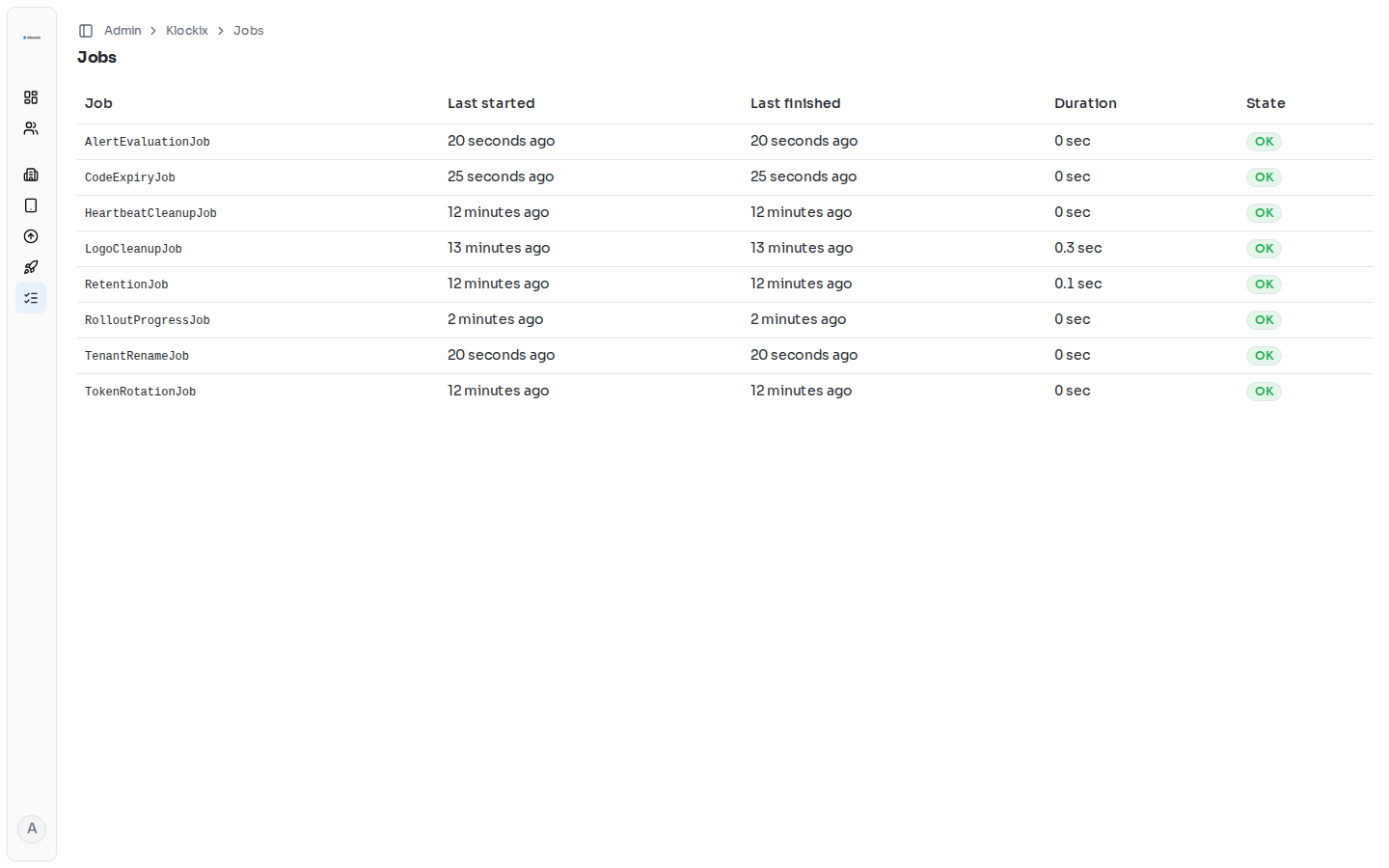
Per Klockix: job
Nell'area di amministrazione, in “Job” compaiono le attività in background del cloud con ultimo avvio e fine, durata e stato. Da tre errori di seguito parte una segnalazione di errore a Sentry.