

Connessione a Odoo
Inserire una chiave API o un link kiosk e testare la connessione sul dispositivo.
Il dispositivo registra direttamente nell'app Odoo “Attendances” del cliente. La connessione si imposta una volta per l'azienda. Una sede può averne una propria. Cosa va preparato in Odoo è descritto in Preparare Odoo.
Quale collegamento
| Collegamento | Quando | Senza rete |
|---|---|---|
| External API | Odoo Online con il piano Custom, Odoo.sh, server proprio. Serve un utente tecnico con chiave API (crearlo). | Il dispositivo salva le timbrature e le trasmette più tardi con l'ora originale. |
| Link kiosk | Odoo Online Standard e One App Free, il cui piano non consente la External API. Serve il link della modalità kiosk (trovarlo). | Il dispositivo non registra e mostra “Clocking in is currently not possible” (ODOO-35). |
Collegare con chiave API
- Aprire “Connessione Odoo”.
- Scegliere l'hosting: “Odoo Online”, “Odoo.sh” o “Server proprio”.
- Scegliere il collegamento “External API (Odoo Custom, Odoo.sh, On-Premise)”.
- Inserire l'URL di Odoo, per esempio https://company.odoo.com.
- Inserire il database. Lasciare vuoto il campo se Odoo lo trova da solo. Con Odoo.sh è il nome del database di produzione.
- Inserire il login dell'utente tecnico.
- Incollare la chiave API.
- Indicare il Company ID solo se in Odoo sono configurate più aziende.
- Fare clic su “Salva”.
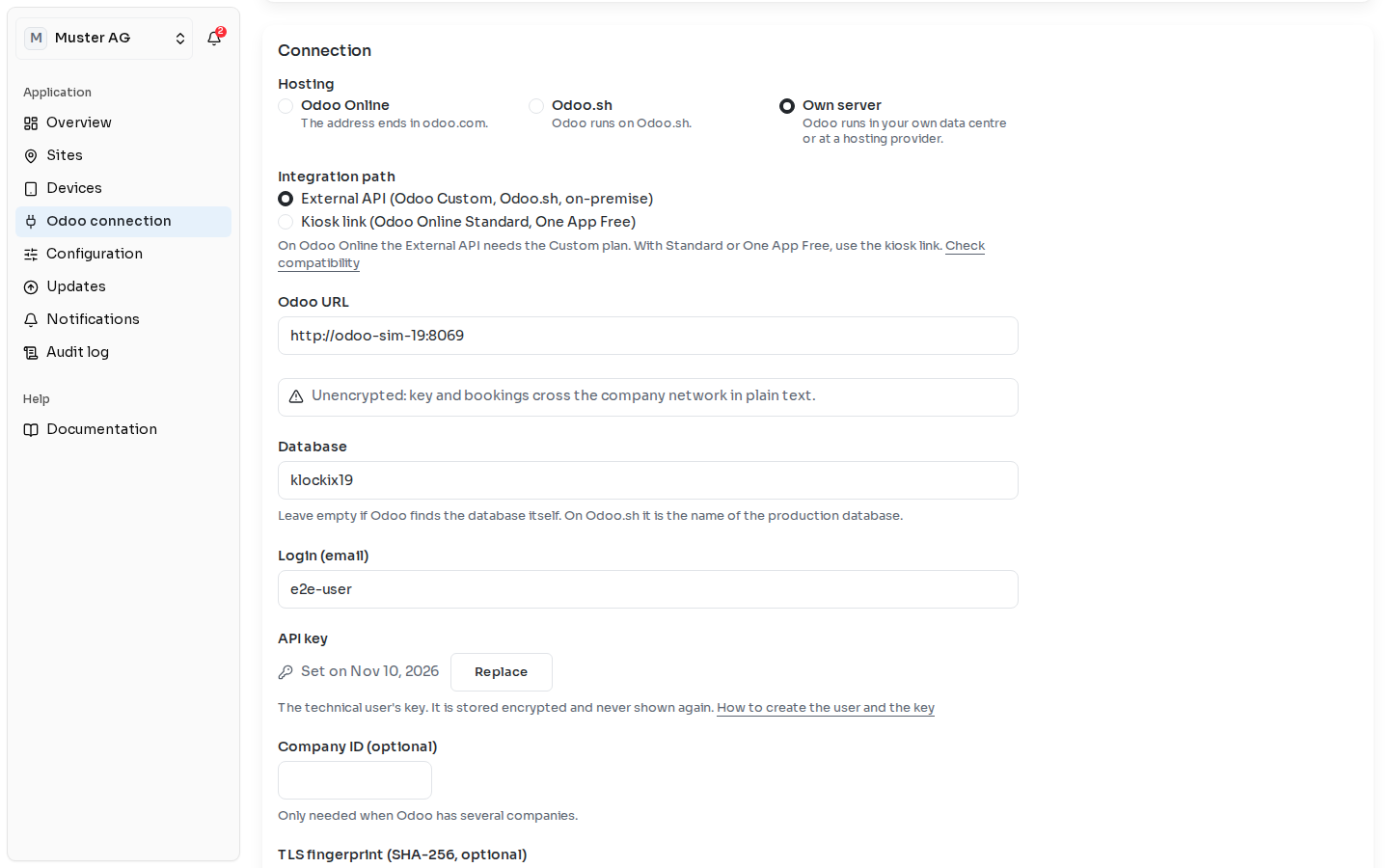
La chiave API viene salvata cifrata e non viene più mostrata. Il campo mostra poi solo “Impostata il” con la data.
Collegare con link kiosk
- Aprire “Connessione Odoo”.
- Scegliere l'hosting, di solito “Odoo Online”.
- Scegliere il collegamento “Link kiosk (Odoo Online Standard, One App Free)”.
- Incollare l'intero link da Odoo, per esempio https://company.odoo.com/hr_attendance/…. Il token passa nel campo “Token kiosk”.
- Fare clic su “Salva”.
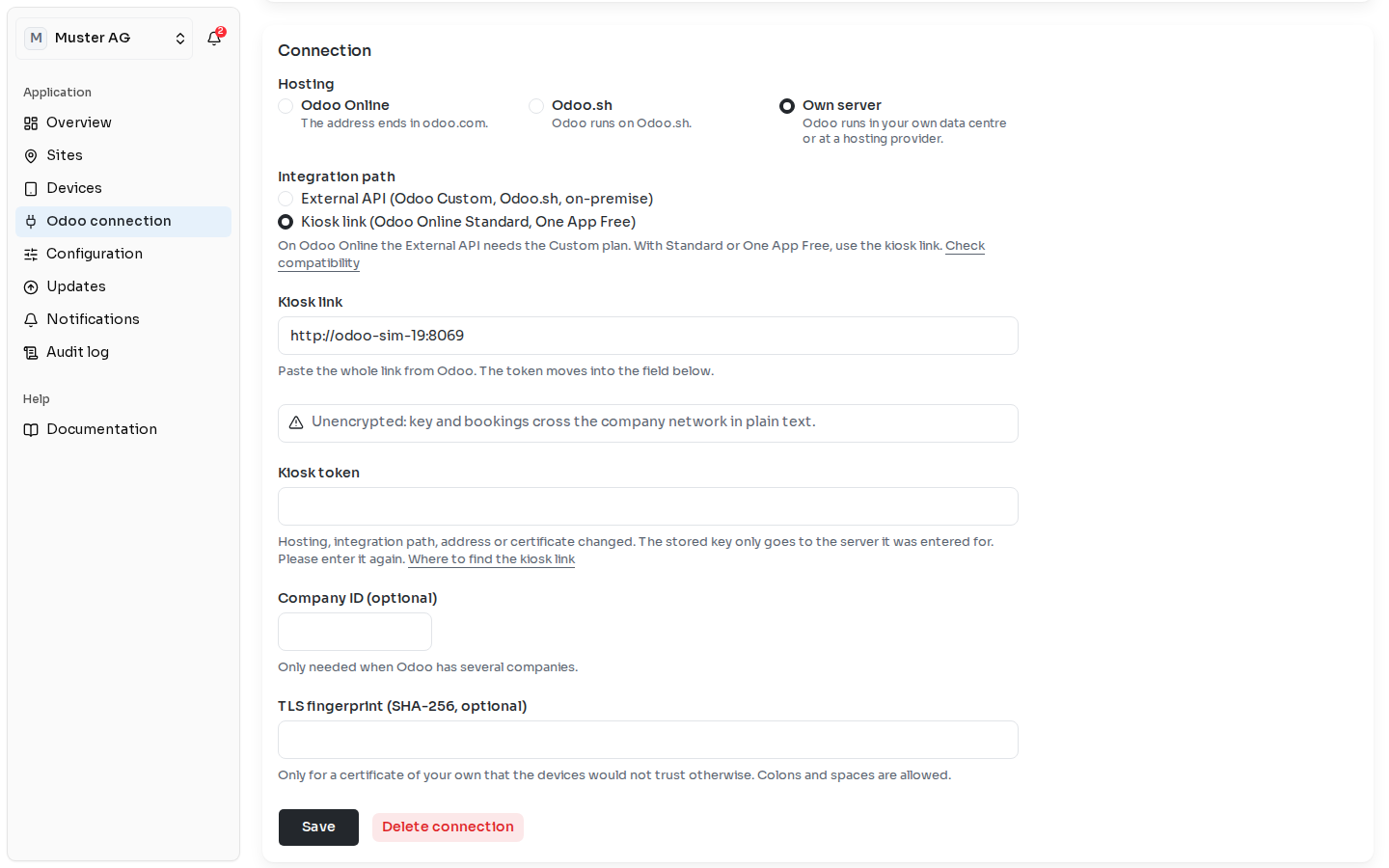
Con il link kiosk login e database non servono. Anche il token viene salvato cifrato e non viene più mostrato.
Cosa succede al salvataggio
Prima la console verifica la connessione in queste fasi: indirizzo, connessione, versione, accesso, dipendenti, diritto di registrare. Con il link kiosk verifica il link stesso. Se tutto funziona, compare per esempio “Test della Console ok: Odoo 19, 12 collaboratori, diritti completi.”
Se una fase non riesce, la console mostra il codice di errore con una spiegazione. Con “Salva comunque” la connessione viene salvata comunque. I codici sono descritti in Codici di errore.
Se Odoo si trova nella rete aziendale, verifica solo il dispositivo. La console segnala allora “Test della Console saltato: questo indirizzo lo verifica solo il dispositivo.”
Dopo il salvataggio ogni dispositivo dell'account testa la connessione da sé. Questo test è quello che conta. Il risultato compare nello stato entro due minuti.
Il test della console legge dati tecnici come versione di Odoo, database e diritti dell'utente tecnico e conta i dipendenti. Non legge nomi, badge né presenze. Cosa legge esattamente è descritto in Privacy.
Stato
In alto nella pagina compare lo stato della connessione con un'indicazione su cosa fare.
| Stato | Cosa fare |
|---|---|
| Connesso | Niente. “Verificata” indica ora e dispositivo dell'ultimo test. |
| Accesso non riuscito | Controllare login e chiave API. |
| Non raggiungibile | Controllare URL, DNS e firewall. |
| Errore TLS | Il certificato non è attendibile. Inserire l'impronta. |
| La API key scade presto | Generare una nuova chiave in Odoo e inserirla qui. |
| API key scaduta | Generare una nuova chiave e inserirla. |
| Versione di Odoo non supportata | Klockix supporta Odoo 17, 18, 19 e 20 (Versioni). |
| Mancano diritti | Assegnare all'utente tecnico “Employees: Officer” e “Attendances: Administrator”. |
| Manca un modulo | Installare in Odoo l'app “Attendances”. |
| Il piano Odoo non consente l'accesso | Usare il link kiosk. |
| Link kiosk non valido | Copiare di nuovo il link in Odoo e inserirlo. |
| Non ancora testata | Attendere che un dispositivo sia collegato. |
“Richiedi test” fa ripetere il test ai dispositivi. Funziona appena un dispositivo è collegato.
Sostituire la chiave
- Nel campo “API key” o “Token kiosk”, fare clic su “Sostituisci”.
- Incollare la nuova chiave.
- Fare clic su “Salva”.
Se si cambiano hosting, collegamento, indirizzo o certificato, la console chiede di nuovo la chiave. Una chiave salvata va solo al server per cui è stata inserita.
Server proprio
Con “Server proprio” c'è anche il campo “Impronta digitale TLS (SHA-256, facoltativa)”. Serve solo per un certificato proprio, di cui altrimenti i dispositivi non si fiderebbero. Due punti e spazi sono ammessi.
Se il server presenta un certificato che nessuna autorità nota conferma, la console chiede “Fidarsi del certificato?” con l'impronta che ha visto. Confrontarla con quella del proprio server prima di fare clic su “Fidati del certificato”. Da quel momento i dispositivi verificano esattamente questo certificato.
Un indirizzo con http è ammesso solo per un server nella rete aziendale. La console avverte allora che chiave e timbrature passano in chiaro nella rete aziendale.
Sede con connessione propria
Se una sede ha un proprio Odoo, per esempio un'altra azienda in Odoo:
- Aprire la sede e la scheda “Connessione Odoo”.
- Attivare “Connessione Odoo propria per questa sede”.
- Compilare il modulo come sopra e fare clic su “Salva”.
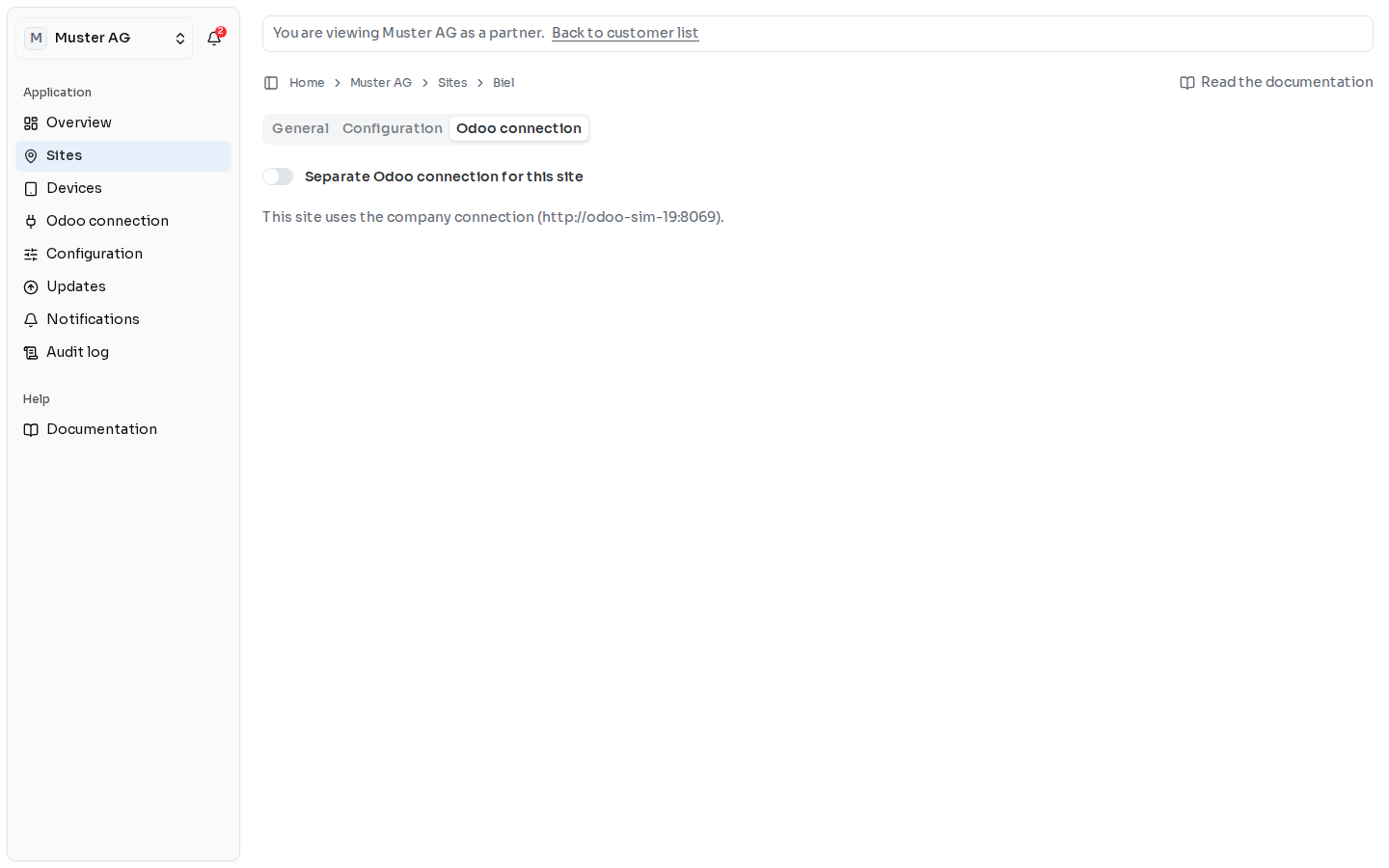
Con l'interruttore spento compare “Questa sede usa la connessione dell'azienda” e, tra parentesi, il suo indirizzo. Se lo si spegne di nuovo, la sede torna a usare la connessione dell'azienda. La scheda “Sedi con connessione propria” nella pagina “Connessione Odoo” elenca tutte le sedi con connessione propria.
Fusi orari dei dipendenti
Odoo calcola “Ore di oggi” e il saldo nel fuso orario di ogni persona, non in quello della sede. Se differisce, in Odoo la giornata inizia a un'ora diversa che sul dispositivo.
In Odoo impostare il fuso orario della sede per ogni persona che timbra su un dispositivo Klockix:
- In Odoo aprire “Employees” e la persona.
- Passare alla scheda “Work Information”.
- Scegliere il fuso orario della sede e salvare.
Creare il calendario di lavoro nello stesso fuso orario. Chi timbra in sedi con fusi orari diversi riceve il fuso orario della sede principale.
La console conta le differenze. Il test della console le segnala al salvataggio, la scheda “Odoo” nel dettaglio del dispositivo le mostra di continuo, per esempio “2 persone hanno in Odoo un fuso orario diverso da quello della sede.” I nomi non li mostra.
Chi può fare cosa
Proprietari e amministratori di un partner o di un cliente diretto impostano la connessione. Un cliente con partner vede stato, indirizzo e collegamento, il login solo abbreviato e la chiave mai. I membri dell'account vedono solo lo stato, i membri del partner non vedono la pagina.