

Guida per Odoo 19
Preparare Odoo 19 passo per passo, con chiave API o link kiosk.
Questa pagina riporta i percorsi di Odoo 19 in inglese. Le informazioni su diritti, scadenza e badge si trovano nelle pagine Utente tecnico e chiave API, Link kiosk e ID badge, PIN e fuso orario.
Per chi è
| Hosting | Chiave API | Link kiosk |
|---|---|---|
| Server proprio | sì, consigliata | sì |
| Odoo.sh | sì, consigliata | sì |
| Odoo Online, piano Custom | sì, consigliata | sì |
| Odoo Online, piano Standard o One App Free | no, l'interfaccia è bloccata | sì |
Una prova su Odoo Online di solito si comporta come Custom. Se il test di connessione segnala ODOO-23, usare il link kiosk.
Prima di iniziare
- L'app Attendances è installata.
- Si dispone di un accesso Odoo con diritti di amministratore.
- Si conosce l'indirizzo di Odoo. Se il server proprio contiene più database, anche il nome del database (ODOO-17).
Via A: chiave API
Creare l'utente tecnico
- Aprire “Settings” → “Users & Companies” → “Users” e fare clic su “New”.
- Inserire un nome, per esempio
Klockix Time Clock, e un login, per esempio[email protected]. - Nella scheda “Access Rights”, lasciare “Role” su “User”.
- In “Human Resources”, impostare “Employees” su “Officer: Manage all employees” e “Attendances” su “Administrator”.
- Lasciare vuote tutte le altre app e salvare.
- Con più aziende, consentire in “Companies” tutte le aziende i cui dipendenti timbrano al dispositivo.
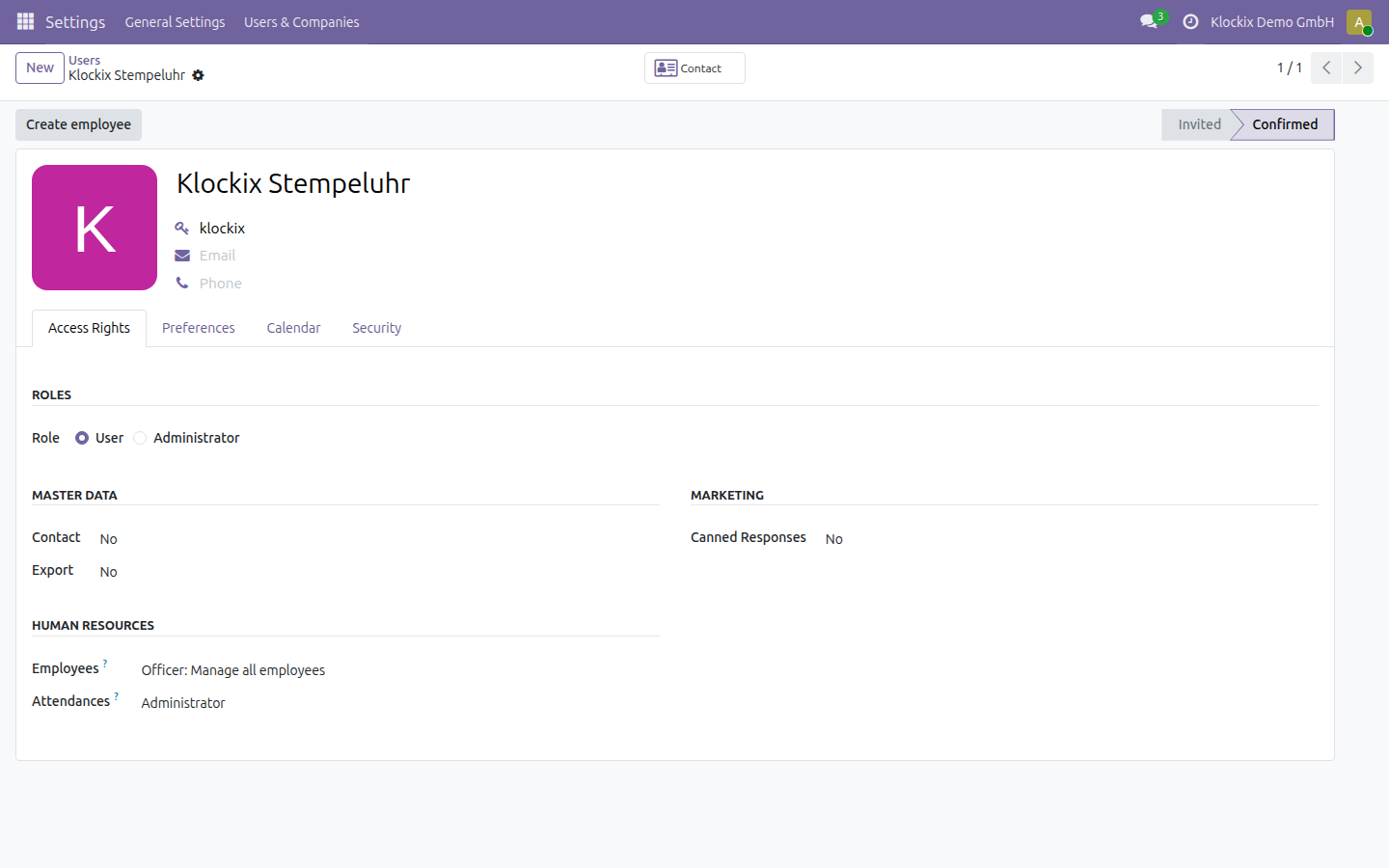
Odoo Online conta l'utente tecnico come un utente nell'abbonamento.
Impostare una password
- Nel modulo dell'utente, aprire la scheda “Security” e fare clic su “Change password”.
- Inserire una nuova password e confermarla.
Generare la chiave API
- Accedere con il login e questa password in una finestra privata del browser.
- Fare clic sull'immagine del profilo in alto a destra e aprire “My Preferences”.
- Nella scheda “Security”, fare clic su “Add API Key”.
- Nella finestra “Access Control”, inserire la password e fare clic su “Confirm Password”.
- In “Name your key”, inserire
Klockix. Il dispositivo riconosce la propria chiave da questo nome e ne legge la data di scadenza. - In “Give a duration for the key's validity”, scegliere “3 Months”. Per un utente senza diritti di amministratore Odoo 19 non consente una durata più lunga.
- Fare clic su “Generate key”, copiare subito la chiave, fare clic su “Done!” e uscire.
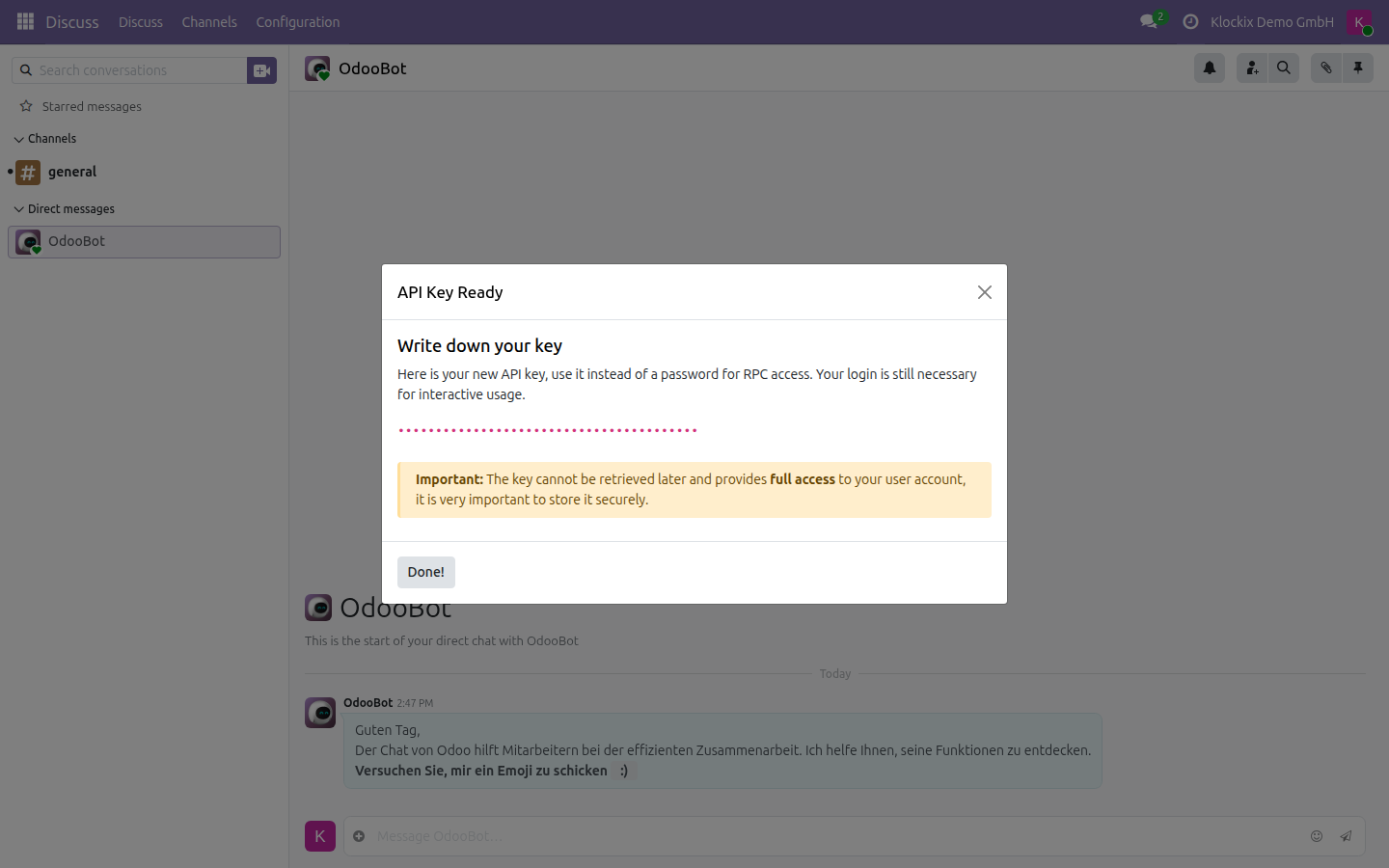
Per un dispositivo collegato alla Fleet Console il partner inserisce la chiave nella console. Per un dispositivo collegato direttamente va nel campo “API key” sul dispositivo.
Scadenza e rinnovo
- Le chiavi API dell'utente tecnico scadono al massimo dopo 90 giorni. Odoo cancella allora la chiave.
- 14 e 3 giorni prima la Fleet Console segnala la scadenza (ODOO-21).
- Per rinnovarla, generare una nuova chiave come sopra, inserirla, poi cancellare la vecchia chiave nella scheda “Security” in “API Keys”.
- Quando la chiave è scaduta, il dispositivo conserva le timbrature e le invia con la nuova chiave (ODOO-22).
Via B: link kiosk
- Aprire “Attendances” → “Configuration” → “Settings”.
- Scorrere fino alla sezione “Kiosk Settings”.
- In “Attendance Kiosk Url”, fare clic sull'icona a destra del campo. Odoo copia il link.
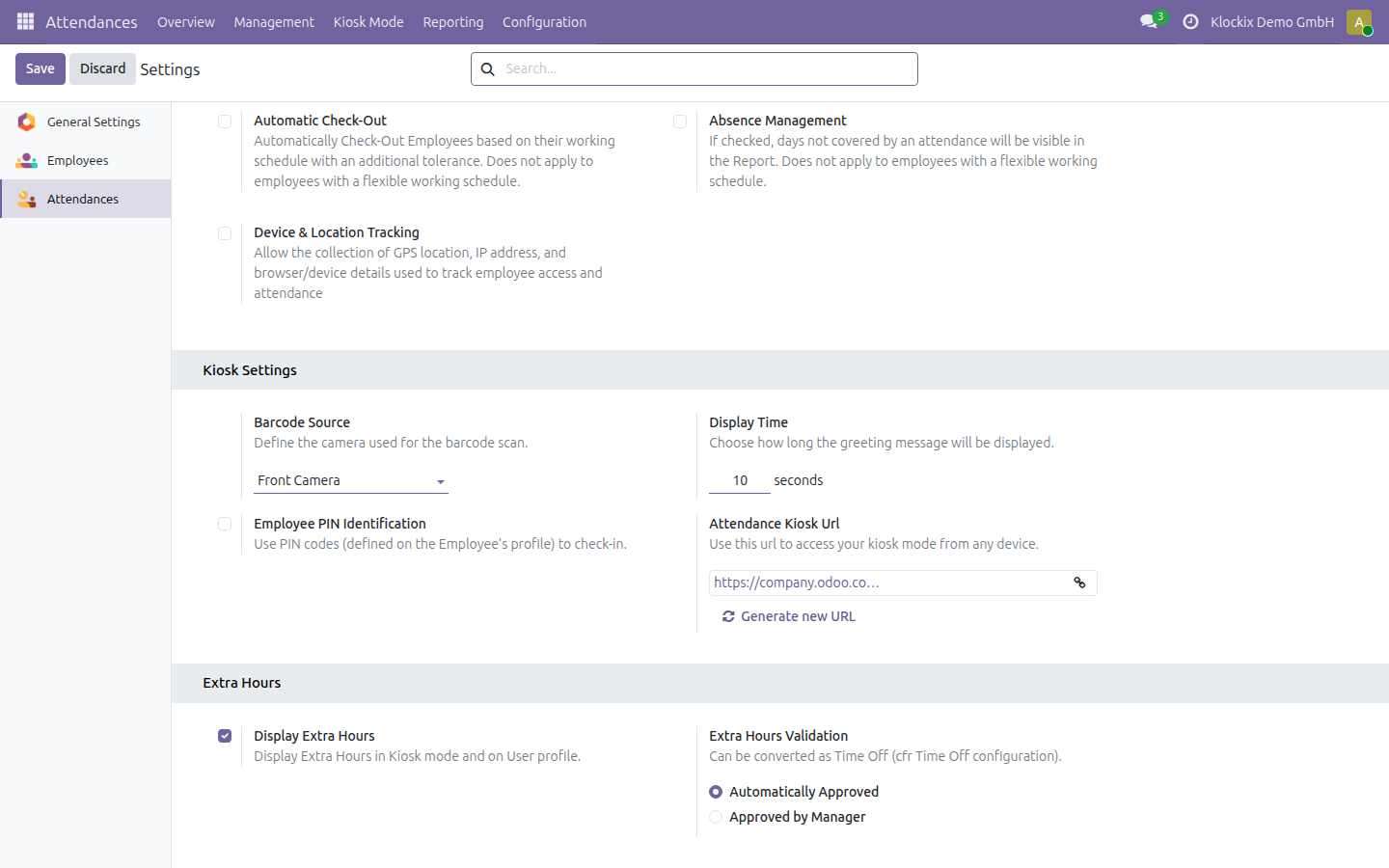
- “Generate new URL” rende subito non valido il vecchio link. I dispositivi con il vecchio link mostrano allora ODOO-28.
- Il link vale per una sola azienda. Con più aziende ognuna ha il proprio link.
- La selezione “Without badge: choose name” sul dispositivo chiede un PIN solo se “Employee PIN Identification” è attivato.
- Su un server proprio Odoo deve riconoscere il database dall'indirizzo: un solo database oppure un
dbfilterimpostato. Altrimenti il link kiosk non funziona.
ID badge, PIN e fuso orario
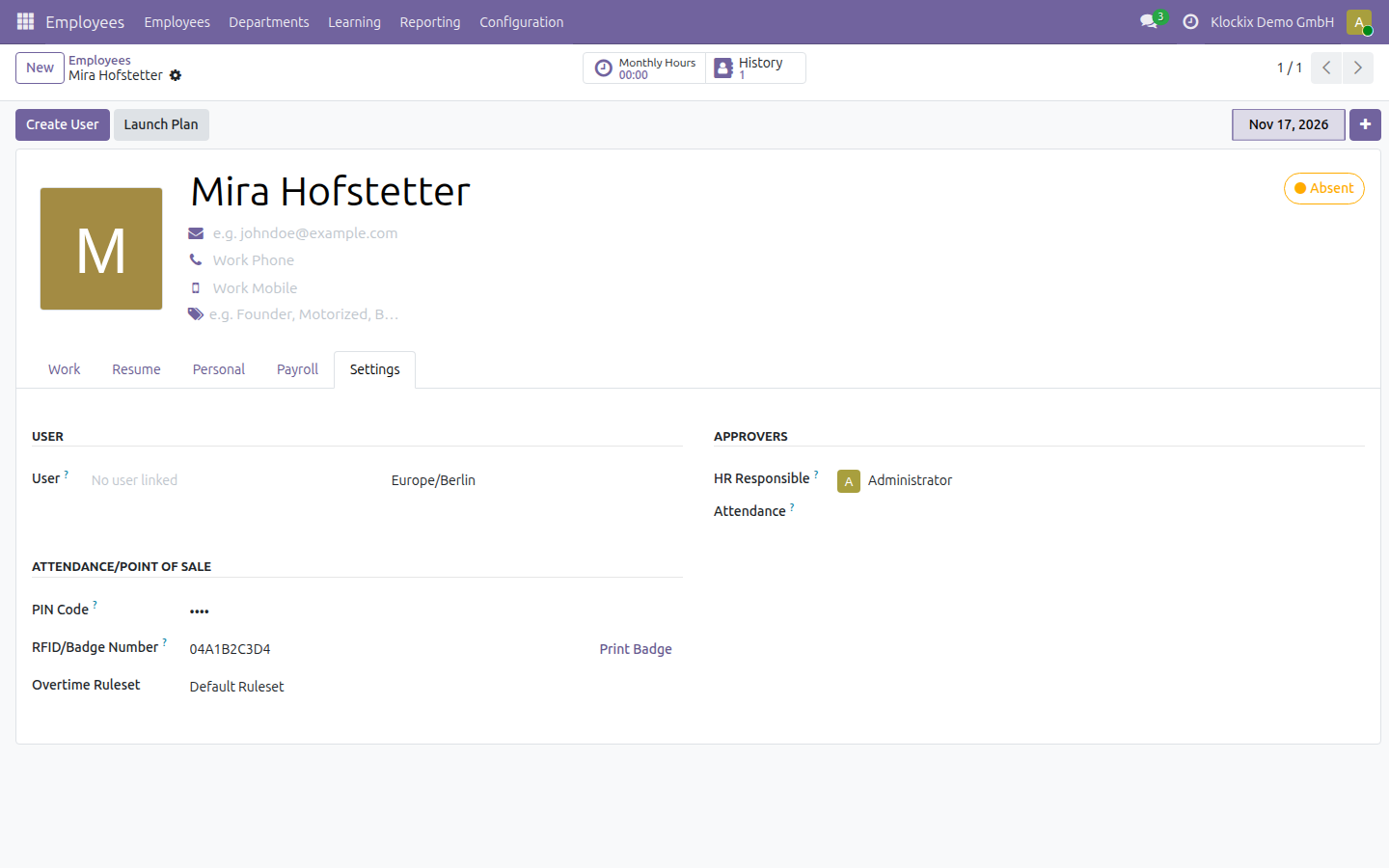
- Aprire “Employees” e scegliere la persona.
- Nella scheda “Settings”, in “Attendance/Point of Sale”, fare clic nel campo “RFID/Badge Number” e avvicinare il badge al lettore USB.
- Per la selezione senza badge, inserire un PIN in “PIN Code”.
- Nella stessa scheda, in “User”, impostare “Timezone” sul fuso orario della sede, per esempio “Europe/Berlin”.
- Salvare.
Particolarità di Odoo 19
- Il dispositivo comunica con Odoo 19 tramite la nuova interfaccia JSON-2. In Odoo non serve configurare nulla per questo.
- Su Odoo Online il dispositivo trova da solo il database dall'indirizzo.
- Le chiavi API scadono al massimo dopo 90 giorni. Solo un amministratore può creare una chiave senza scadenza, e l'utente tecnico non deve ricevere diritti di amministratore.
- Odoo 19 non rifiuta più i turni a cavallo del cambio dell'ora.
- Odoo Online può portare un database a una versione più recente in qualsiasi momento. Il dispositivo verifica la versione ogni giorno e si adegua da solo.
Codici di errore frequenti
- ODOO-17: database non trovato. Inserire il nome del database.
- ODOO-20: utente o chiave API errati.
- ODOO-21 e ODOO-22: la chiave API sta per scadere o è scaduta.
- ODOO-23: Odoo Online senza il piano Custom. Usare il link kiosk.
- ODOO-24 e ODOO-26: all'utente tecnico mancano dei diritti.
- ODOO-25: l'app Attendances non è installata.
- ODOO-28: il link kiosk è stato generato di nuovo.
- ODOO-31: Odoo ha rifiutato una timbratura.
- ODOO-35: con il link kiosk Odoo non è raggiungibile, non è stato registrato nulla.