

Guida per Odoo 17
Preparare Odoo 17 passo per passo, con chiave API o link kiosk.
Questa pagina riporta i percorsi di Odoo 17 in inglese. Le informazioni su diritti, scadenza e badge si trovano nelle pagine Utente tecnico e chiave API, Link kiosk e ID badge, PIN e fuso orario.
Per chi è
| Hosting | Chiave API | Link kiosk |
|---|---|---|
| Server proprio | sì, consigliata | sì, senza selezione del nome sul dispositivo |
| Odoo.sh | sì, consigliata | sì, senza selezione del nome sul dispositivo |
| Odoo Online | no | solo finché Odoo non sposta il database |
Odoo Online non offre più Odoo 17 e porta da solo i database rimasti a una versione più recente. Dall'autunno 2026 Odoo non supporta più la versione 17. Dopo un aggiornamento il dispositivo riconosce da solo la nuova versione.
Prima di iniziare
- L'app Attendances è installata.
- Si dispone di un accesso Odoo con diritti di amministratore.
- Si conosce l'indirizzo di Odoo. Se il server contiene più database, anche il nome del database. Odoo 17 ne ha bisogno per la chiave API quando Odoo non lo indica da solo (ODOO-17).
Via A: chiave API
Creare l'utente tecnico
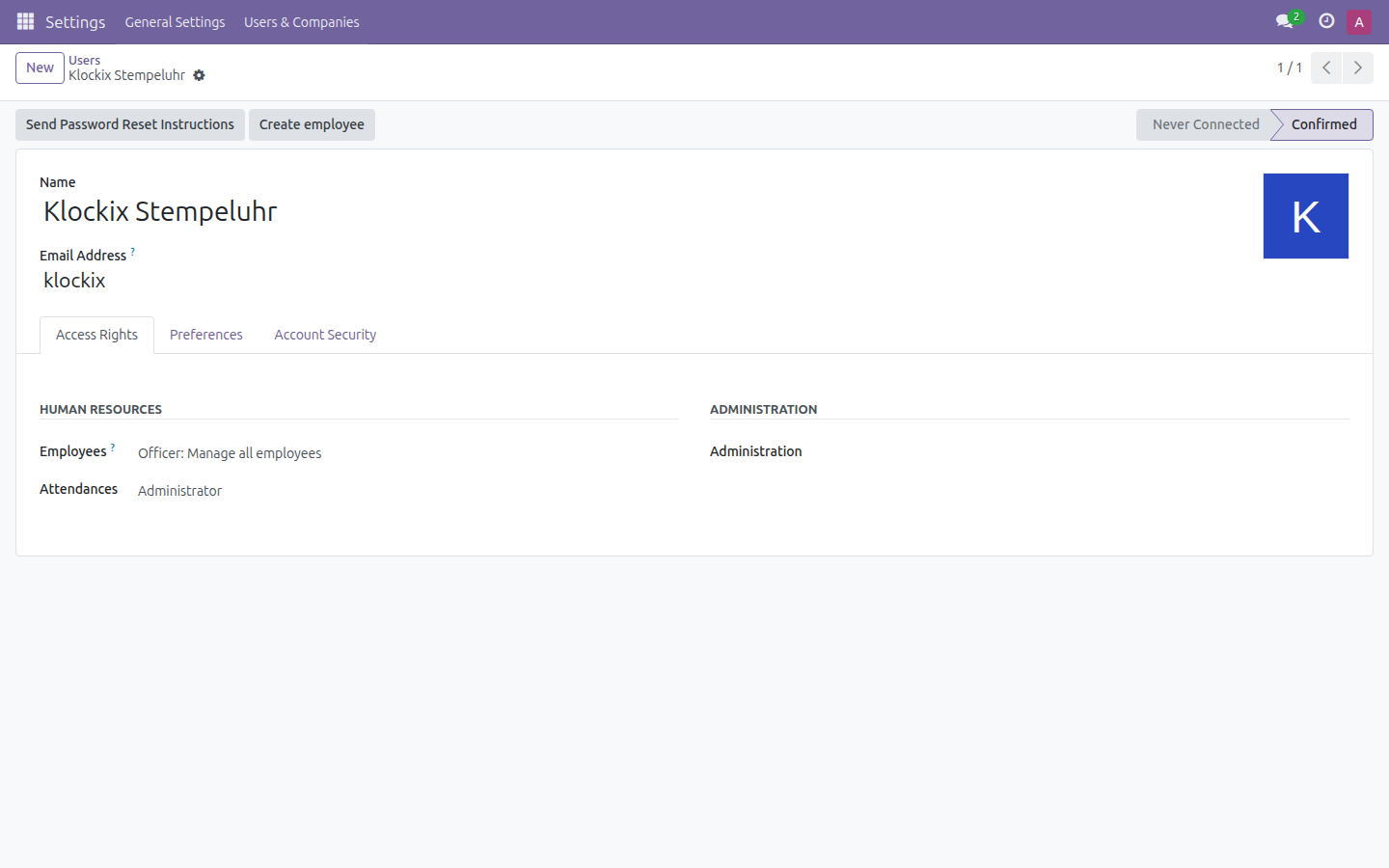
- Aprire “Settings” → “Users & Companies” → “Users” e fare clic su “New”.
- Inserire un “Name”, per esempio
Klockix Time Clock, e il login in “Email Address”, per esempio[email protected]. - Nella scheda “Access Rights”, nella sezione “Human Resources”, impostare “Employees” su “Officer: Manage all employees” e “Attendances” su “Administrator”.
- Non scegliere nulla in “Administration” e salvare.
- Con più aziende, consentire in “Multi Companies” tutte le aziende i cui dipendenti timbrano al dispositivo.
Impostare una password
- Nel modulo dell'utente, fare clic sull'ingranaggio accanto al nome in alto a sinistra e scegliere “Change Password”.
- Inserire una nuova password e confermare con “Change Password”.
Generare la chiave API
- Accedere con il login e questa password in una finestra privata del browser.
- Fare clic sull'immagine del profilo in alto a destra e scegliere “My Profile”. Si apre la finestra “Change My Preferences”.
- Aprire la scheda “Account Security” e fare clic su “New API Key” in “API Keys” in basso.
- Nella finestra “Security Control”, inserire la password e fare clic su “Confirm Password”.
- In “Name your key”, inserire
Klockixe fare clic su “Generate key”. Odoo 17 non chiede una durata. - Copiare subito la chiave, fare clic su “Done!” e uscire.
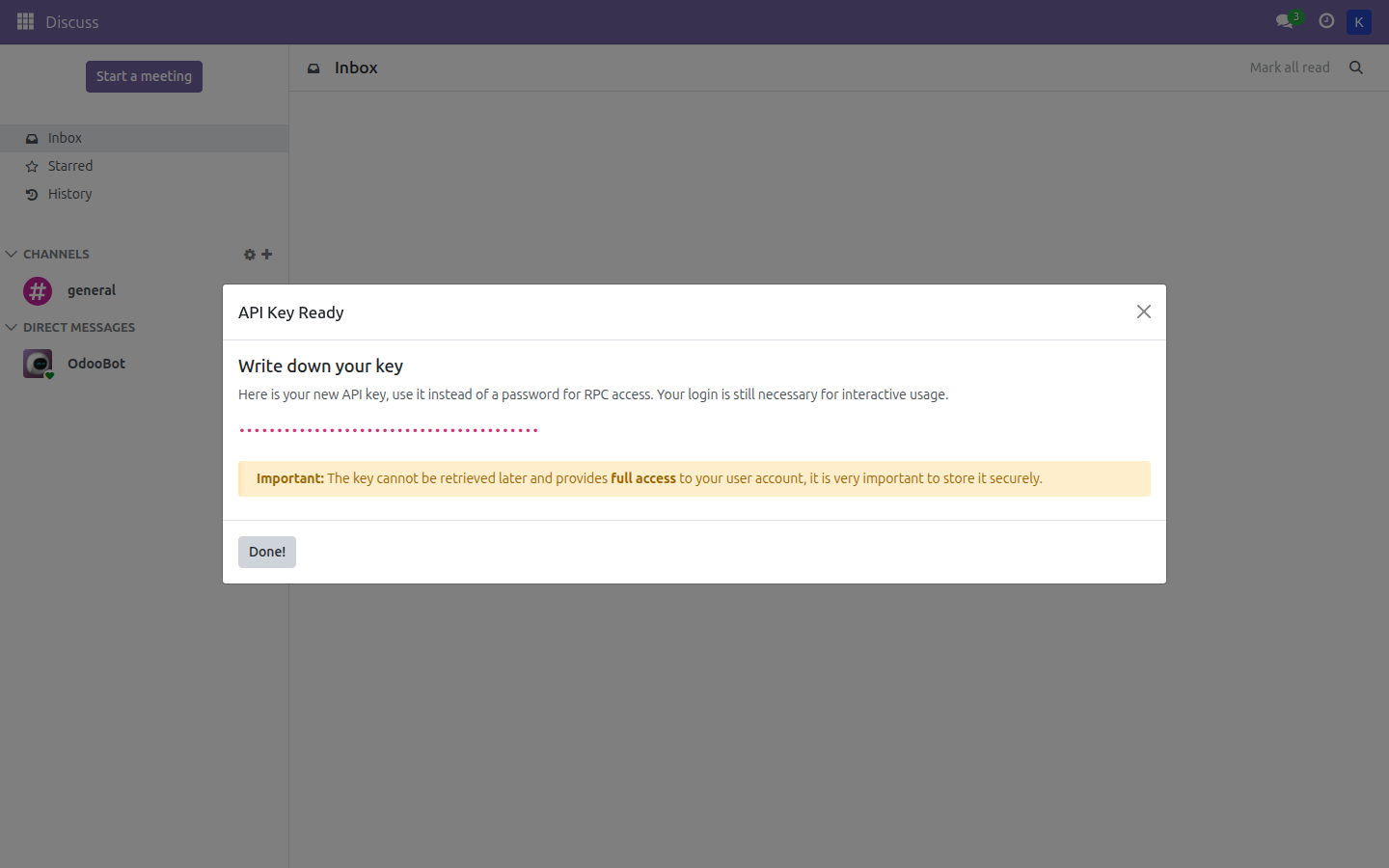
Per un dispositivo collegato alla Fleet Console il partner inserisce la chiave nella console. Per un dispositivo collegato direttamente va nel campo “API key” sul dispositivo.
Scadenza e sostituzione
- In Odoo 17 le chiavi API non scadono. Per questo non c'è alcun promemoria prima di una scadenza.
- Per sostituire una chiave, generarne una nuova come sopra e inserirla. Poi cancellare la vecchia chiave nella scheda “Account Security” dell'utente tecnico.
Via B: link kiosk
- Aprire “Attendances” → “Configuration”. In Odoo 17 questa voce di menu porta direttamente alle impostazioni.
- Scorrere fino alla sezione “Kiosk Settings”.
- In “Attendance Kiosk Url”, fare clic su “Copy”.
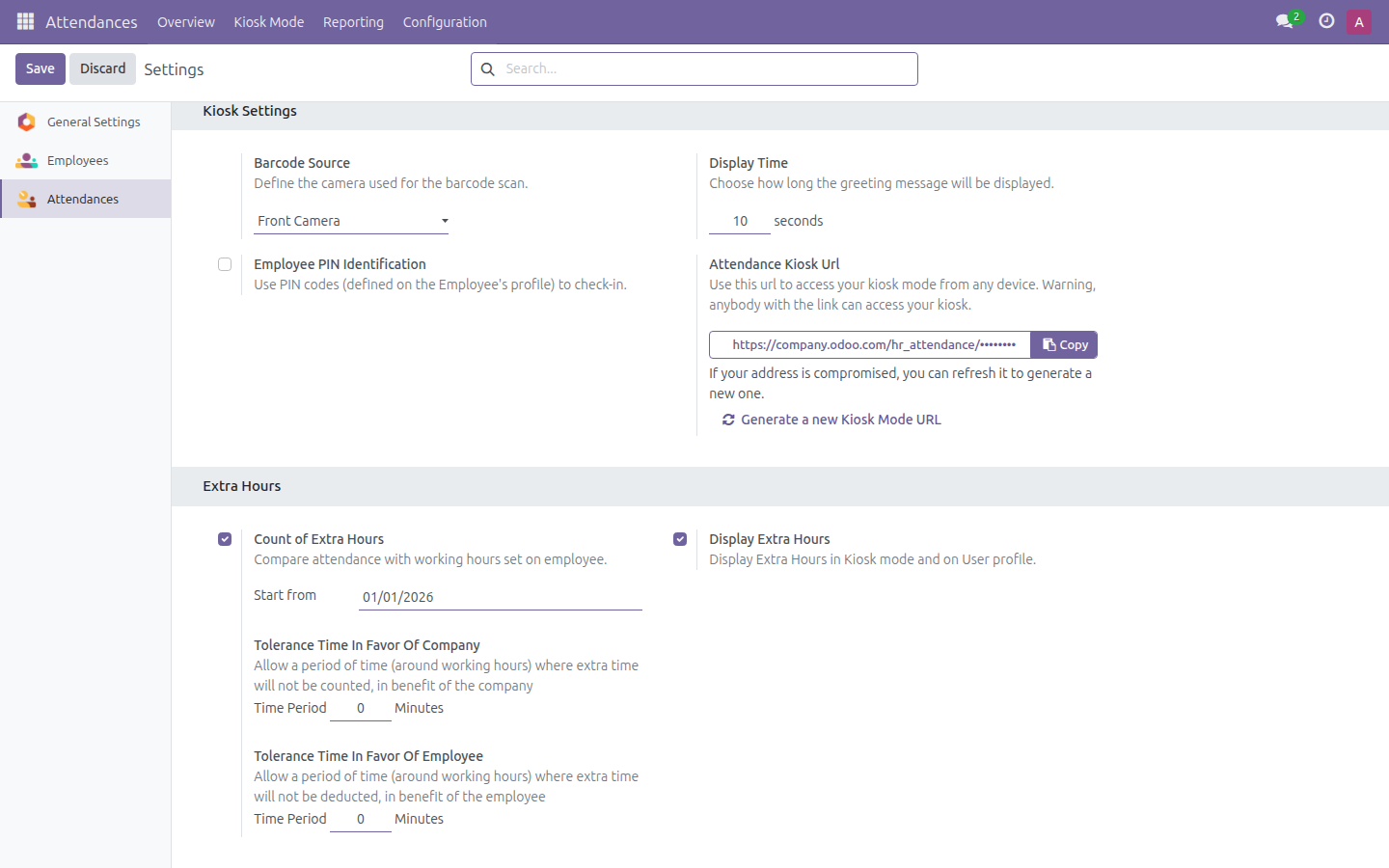
- “Generate a new Kiosk Mode URL” rende subito non valido il vecchio link. I dispositivi con il vecchio link mostrano allora ODOO-28.
- Il link vale per una sola azienda. Con più aziende ognuna ha il proprio link.
- Con Odoo 17 il dispositivo non offre la selezione del nome senza badge. Ogni persona ha bisogno di un ID badge.
- Su un server proprio Odoo deve riconoscere il database dall'indirizzo: un solo database oppure un
dbfilterimpostato. Altrimenti il link kiosk non funziona.
ID badge, PIN e fuso orario
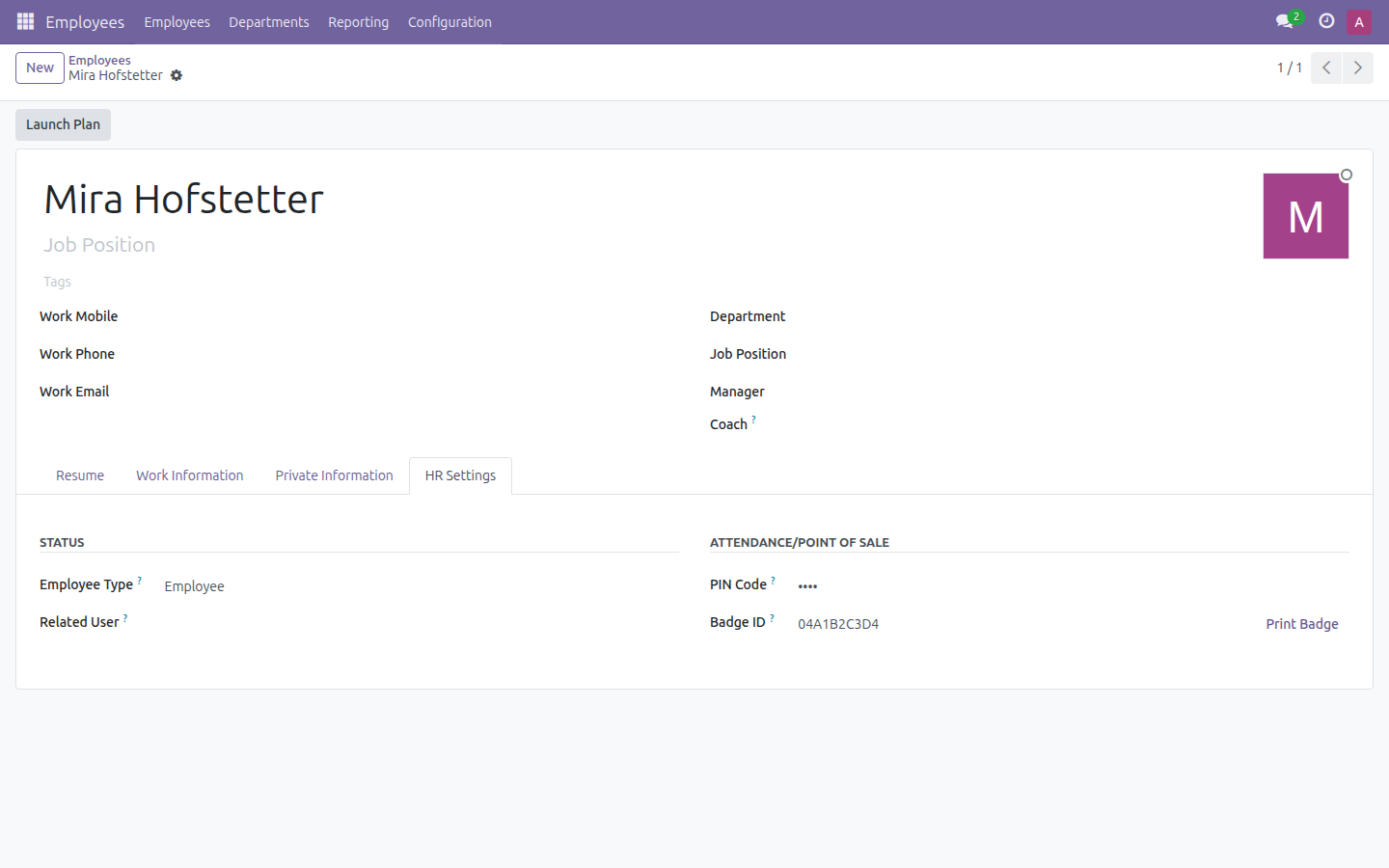
- Aprire “Employees” e scegliere la persona.
- Nella scheda “HR Settings”, in “Attendance/Point of Sale”, fare clic nel campo “Badge ID” e avvicinare il badge al lettore USB.
- Per la selezione senza badge, inserire un PIN in “PIN Code”. Con Odoo 17 il dispositivo usa il PIN solo con una chiave API.
- Nella scheda “Work Information”, in “Schedule”, impostare “Timezone” sul fuso orario della sede, per esempio “Europe/Berlin”.
- Salvare.
Particolarità di Odoo 17
- Le chiavi API non hanno una data di scadenza.
- Con il link kiosk non c'è la selezione del nome sul dispositivo.
- Odoo 17 non ha “Automatic Check-Out”. Una presenza dimenticata resta aperta finché qualcuno non la chiude in Odoo.
- Odoo 17 rifiuta l'uscita di un turno di notte a cavallo del cambio dell'ora quando genera straordinari (Turno a cavallo del cambio dell'ora).
Codici di errore frequenti
- ODOO-17: database non trovato. Inserire il nome del database.
- ODOO-20: utente o chiave API errati.
- ODOO-24 e ODOO-26: all'utente tecnico mancano dei diritti.
- ODOO-25: l'app Attendances non è installata.
- ODOO-28: il link kiosk è stato generato di nuovo.
- ODOO-31: Odoo ha rifiutato una timbratura.
- ODOO-35: con il link kiosk Odoo non è raggiungibile, non è stato registrato nulla.