

Collegare alla Fleet Console
Inserire il codice di registrazione e attendere che il dispositivo sia pronto.
Questa modalità richiede un codice di registrazione dalla Fleet Console. Di solito lo crea il partner (Registrare i dispositivi). Il codice ha 6 caratteri, vale 30 minuti e per un solo dispositivo. Per questo il codice va creato solo quando il dispositivo mostra la scelta della modalità di configurazione.
Inserire il codice
- In “How should this device be set up?”, toccare la scheda “Connect to Fleet Console”.
- In “Enter registration code”, toccare i 6 caratteri sulla tastiera dello schermo. Dopo il sesto carattere il dispositivo invia il codice da solo. Non serve toccare “Next”.
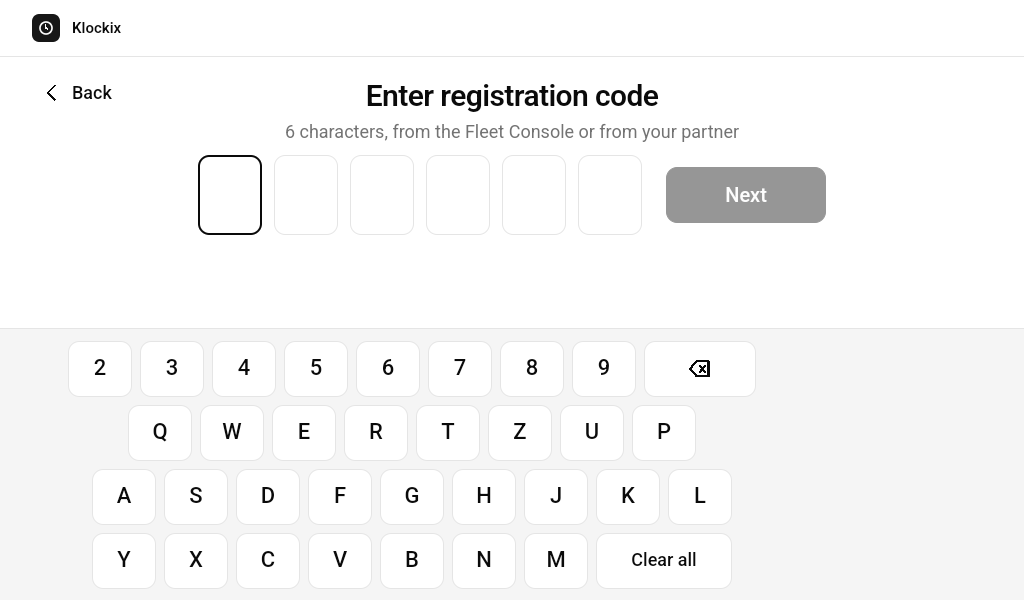
La tastiera contiene solo i caratteri che compaiono in un codice. Mancano le cifre 0 e 1 e le lettere O e I. Il tasto ⌫ sopra “Clear all” cancella l'ultimo carattere, “Clear all” li cancella tutti. “Back” torna alla scelta della modalità di configurazione.
Attendere
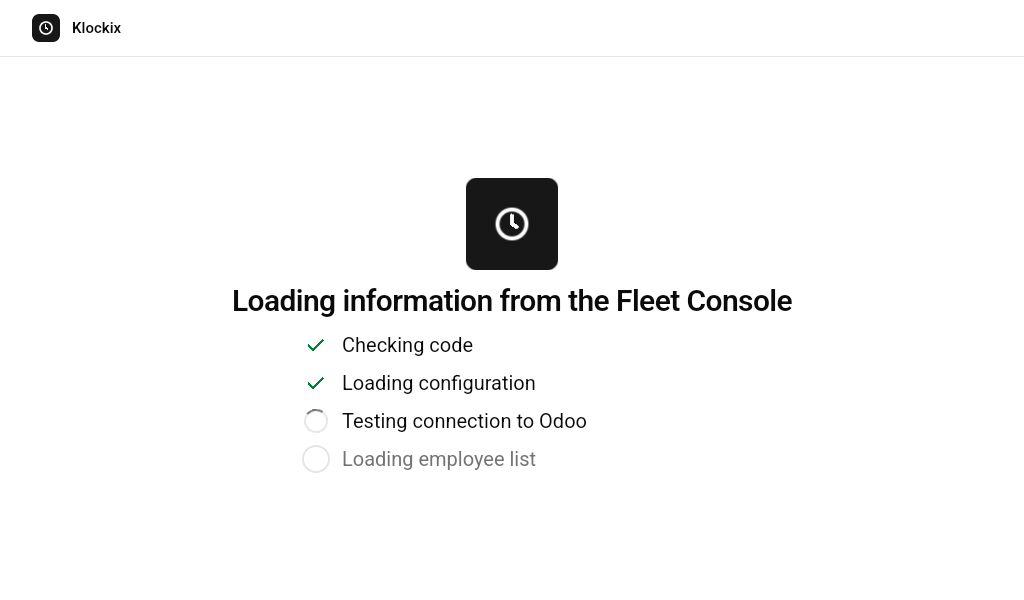
Il dispositivo mostra “Loading information from the Fleet Console” ed esegue quattro passaggi:
- “Checking code”
- “Loading configuration”
- “Testing connection to Odoo”
- “Loading employee list”, con un link kiosk “Checking kiosk connection”
Fatto
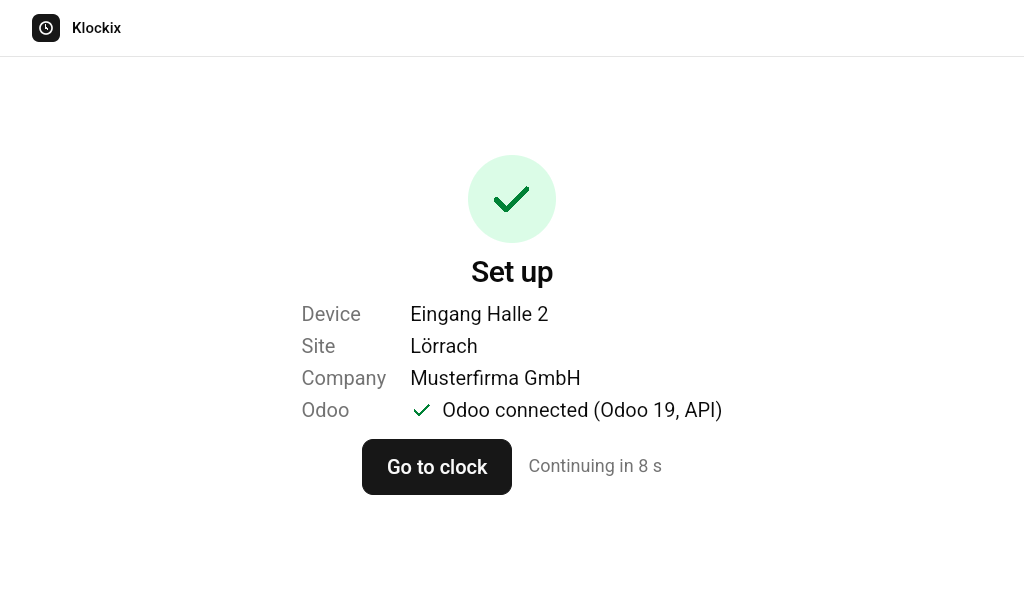
“Set up” mostra nome del dispositivo, sede, azienda e stato di Odoo, per esempio “Odoo connected (Odoo 19, API)”.
- Controllare i dati.
- Toccare “Go to clock” o attendere 8 secondi.
Nome del dispositivo, sede e azienda compaiono anche più tardi nel menu di servizio sotto “Device info”. Se qualcosa non è corretto, il partner lo modifica nella Fleet Console (“Rename”, “Move to another site”).
Il dispositivo mostra ora la schermata iniziale con “Tap your badge” ed è pronto. Da qui in poi vale la lingua impostata nella Fleet Console.
Infine controllare:
- L'ora sulla schermata iniziale. Se differisce di ore intere, il fuso orario della sede nella Fleet Console è sbagliato.
- Avvicinare un badge il cui ID è salvato in Odoo (ID dei badge). Il dispositivo mostra “Checked in” o “Checked out” con il nome. La timbratura compare poi in Odoo come presenza.
Se non funziona
- “Code not valid” (CODE-02): il codice è sconosciuto, scaduto, già usato o revocato. Le caselle si svuotano. Controllare il codice nella Fleet Console o crearne uno nuovo e inserirlo di nuovo.
- “Too many attempts” (CODE-06): dopo 5 codici sbagliati il dispositivo blocca l'inserimento, prima per 60 secondi, più a lungo dopo altri tentativi falliti. Il conto alla rovescia compare sotto le caselle.
- “Fleet Console unreachable” (CODE-07): controllare la rete, poi inserire di nuovo il codice.
- Il passaggio 2 non riesce (FLEET-03 o NET-07): toccare “Try again”. Il codice è già stato usato, non ne serve uno nuovo.
- Il passaggio 3 o 4 non riesce: il dispositivo è comunque configurato. Mostra il codice Odoo e “The Odoo connection is configured in the Fleet Console. The device re-checks it every 5 minutes.” Toccare “Next”. Il partner corregge l'errore nella Fleet Console, il significato del codice è descritto in Codici di errore.
Se nella Fleet Console manca ancora la connessione a Odoo, dopo “Go to clock” il dispositivo mostra “Clocking in is currently not possible” (ODOO-36). Appena la connessione è impostata nella console, il dispositivo la riprende da solo.