

Usuario técnico y clave API
Crear un usuario con los permisos necesarios y generar una clave API.
Para iniciar sesión con clave API, el dispositivo recibe un usuario propio de Odoo. Solo necesita dos permisos e inicia sesión en el navegador una única vez, para crear su clave API. Los nombres proceden de Odoo 19 en inglés; otras versiones formulan algunos de forma distinta.
Crear el usuario
- En Odoo, abrir “Settings” → “Users & Companies” → “Users” y hacer clic en “New”.
- Introducir un nombre, por ejemplo
Klockix Time Clock, y un login, por ejemplo[email protected]. - En la pestaña “Access Rights”, dejar el rol en “User”.
- En “Human Resources”, poner “Employees” en “Officer: Manage all employees” y “Attendances” en “Administrator”.
- Dejar vacías todas las demás apps y guardar.
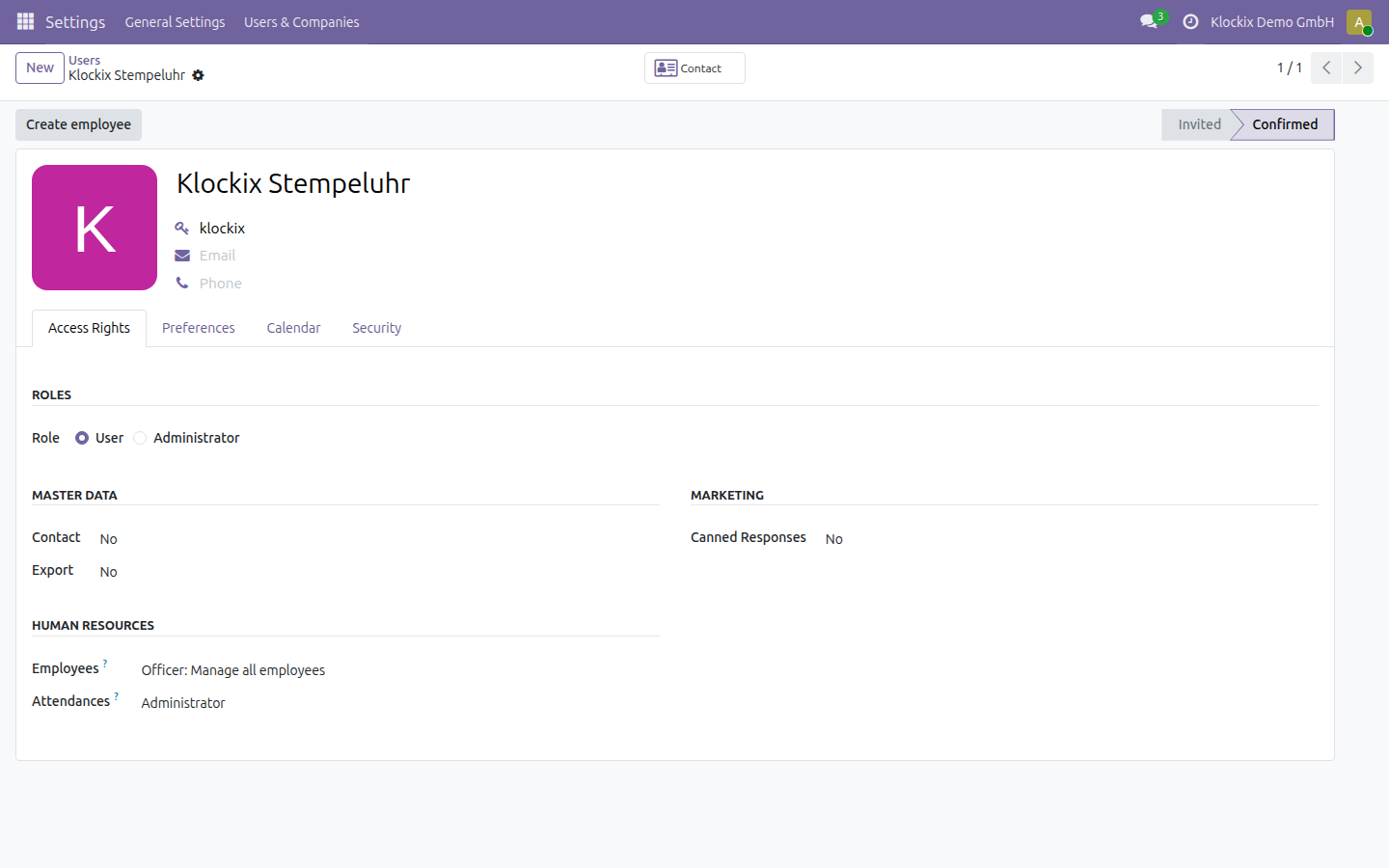
- El nivel de Employees permite al dispositivo leer los ID de tarjeta y los PIN.
- El nivel de Attendances le permite crear y cerrar asistencias de todos los empleados.
- Con varias empresas, permitir todas las empresas cuyos empleados fichan en el dispositivo.
- Odoo Online cuenta el usuario técnico como usuario en la suscripción.
Si faltan permisos, la prueba de conexión indica ODOO-24 u ODOO-26.
Generar la clave API
Solo el propio usuario puede generar una clave API. Por eso hay que iniciar sesión una vez como usuario técnico.
- Como administrador, abrir la pestaña “Security” en la ficha del usuario, elegir “Change password” y asignar una contraseña al usuario técnico.
- Iniciar sesión con el login y esa contraseña en una ventana privada del navegador.
- Hacer clic en la foto de perfil, arriba a la derecha, y abrir “My Preferences”.
- En la pestaña “Security”, hacer clic en “Add API Key”.
- En “Access Control”, introducir la contraseña y hacer clic en “Confirm Password”.
- Introducir
Klockixcomo descripción. El dispositivo reconoce su clave por este nombre y lee su fecha de caducidad. - Elegir la duración más larga que se ofrezca: 3 meses en Odoo 18 y 19, 1 mes en Odoo 20.
- Hacer clic en “Generate key” y copiar la clave de inmediato. Odoo solo la muestra esta vez.
- Hacer clic en “Done!” y cerrar la sesión.
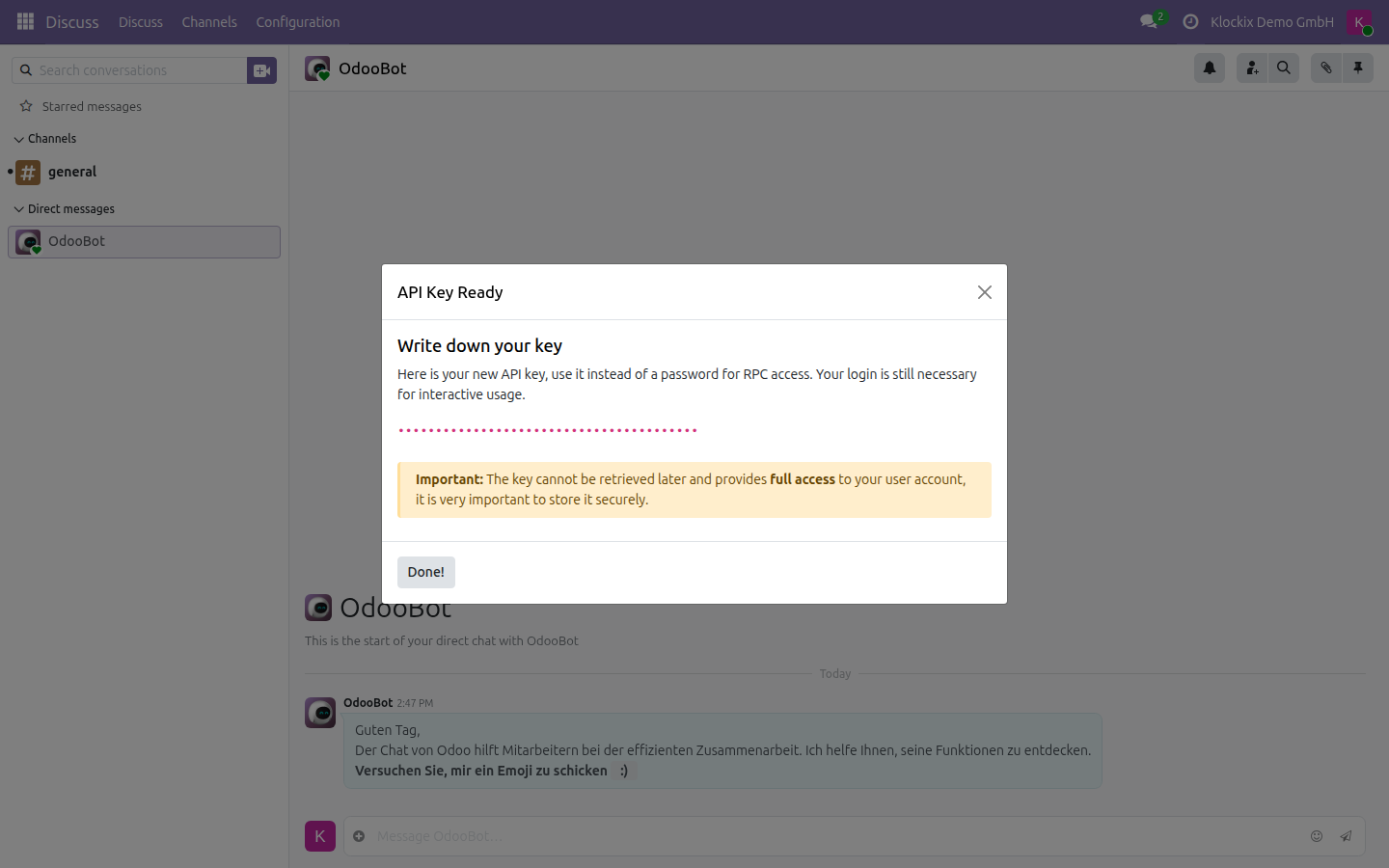
En un dispositivo conectado a la Fleet Console, el partner introduce la clave en la consola. En un dispositivo conectado directamente, se introduce en el campo “API key” del dispositivo.
Caducidad y renovación
- En Odoo 17, las claves API no caducan.
- A partir de Odoo 18 sí caducan. Para un usuario sin derechos de administrador, Odoo permite como máximo 3 meses; en Odoo 20, el formulario ofrece como máximo 1 mes. Solo un administrador puede crear una clave sin caducidad. Sin embargo, el usuario técnico no debe recibir derechos de administrador.
- 14 y 3 días antes de la caducidad, la Fleet Console lo avisa. Un dispositivo conectado directamente muestra el aviso “API key expires on …” solo en el menú de servicio, en “Device info”.
- Para renovar, generar una clave nueva como se indica arriba, introducirla en la Fleet Console o en el dispositivo en “Edit Odoo connection” y después borrar la clave antigua en Odoo.
- Cuando una clave ha caducado, el dispositivo guarda los fichajes y los envía en cuanto se introduce una clave válida (ODOO-22).