

Collegare alla rete
Usare un cavo di rete oppure scegliere una rete Wi-Fi e inserirne la password.
Dopo la scelta della lingua il dispositivo cerca un cavo di rete per due secondi. Con il cavo passa subito alla verifica di internet, altrimenti all'elenco delle reti Wi-Fi.
Cavo di rete
Il cavo ha la precedenza sul Wi-Fi, anche più tardi durante l'uso. Una rete Wi-Fi già configurata resta allora salvata come riserva. Se il cavo viene inserito mentre l'elenco Wi-Fi è aperto, il dispositivo prosegue da solo.
Wi-Fi
- In “Choose Wi-Fi”, toccare la rete. L'elenco è ordinato per intensità del segnale.
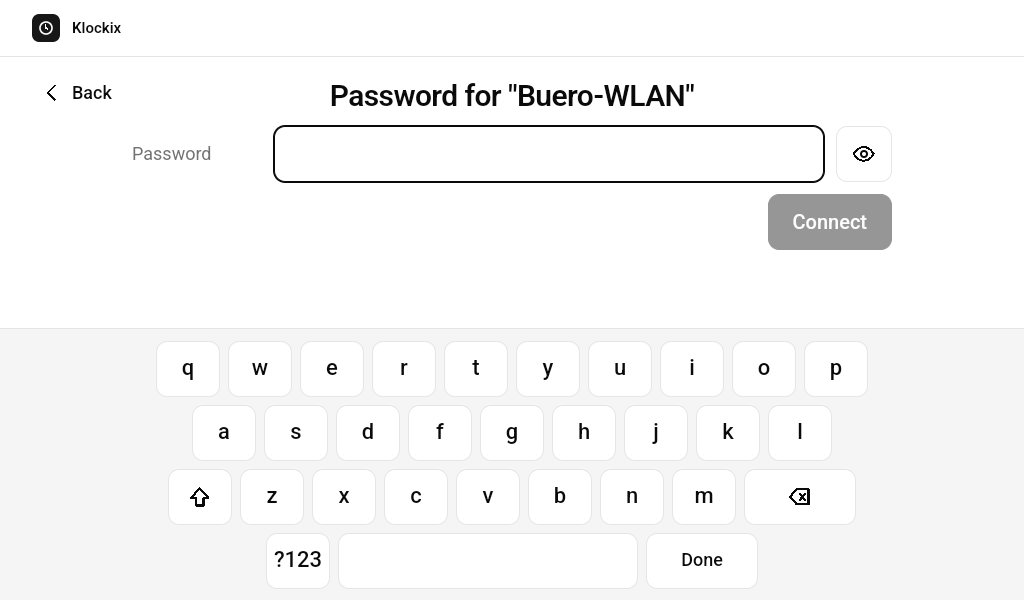
- Inserire la password. “Show password” la rende visibile.
- Toccare “Connect”.
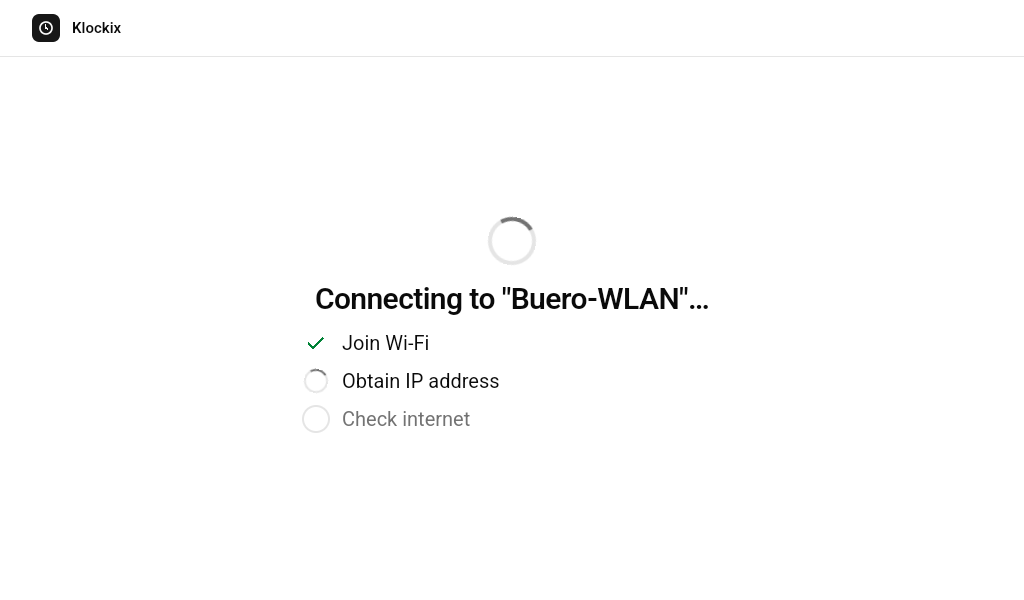
- Attendere che “Join Wi-Fi”, “Obtain IP address” e “Check internet” mostrino un segno di spunta.
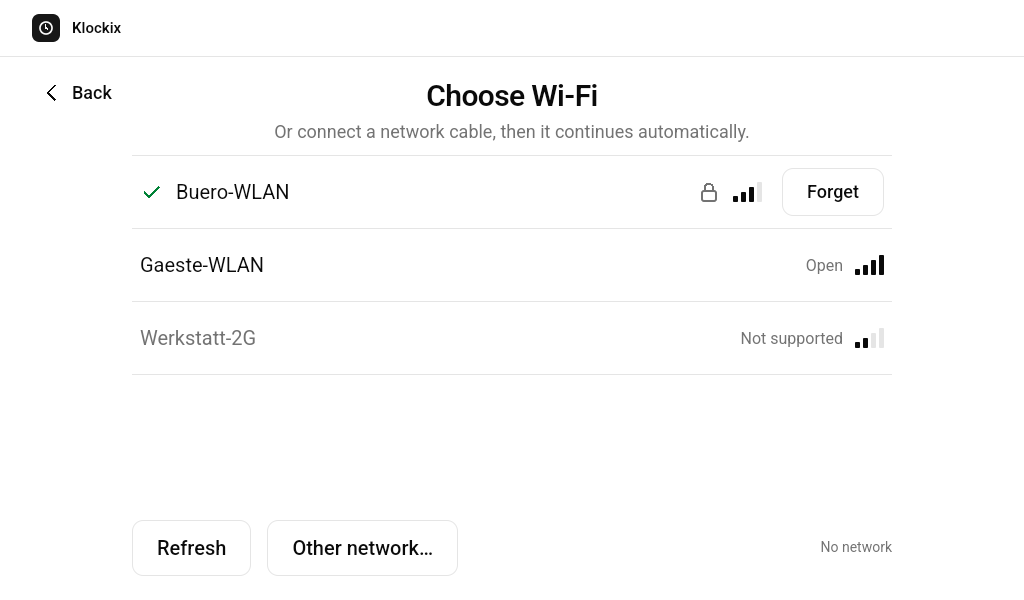
- Le reti contrassegnate con “Not supported” richiedono un accesso utente (802.1X) o usano WEP. In questo caso usare un'altra rete Wi-Fi o un cavo.
- Una rete nascosta si aggiunge con “Other network…”: inserire il nome della rete (SSID) e scegliere “Secured” o “Open”.
- “Refresh” cerca di nuovo e poi resta bloccato per 30 secondi.
- Se il dispositivo non trova reti, l'elenco mostra “No networks found”. “Search again” avvia di nuovo la ricerca (NET-02).
Se la rete Wi-Fi non accetta la connessione, di solito la password è sbagliata (NET-03). Toccare “Enter the password again” o “Back to the list”.
Wi-Fi con pagina di accesso
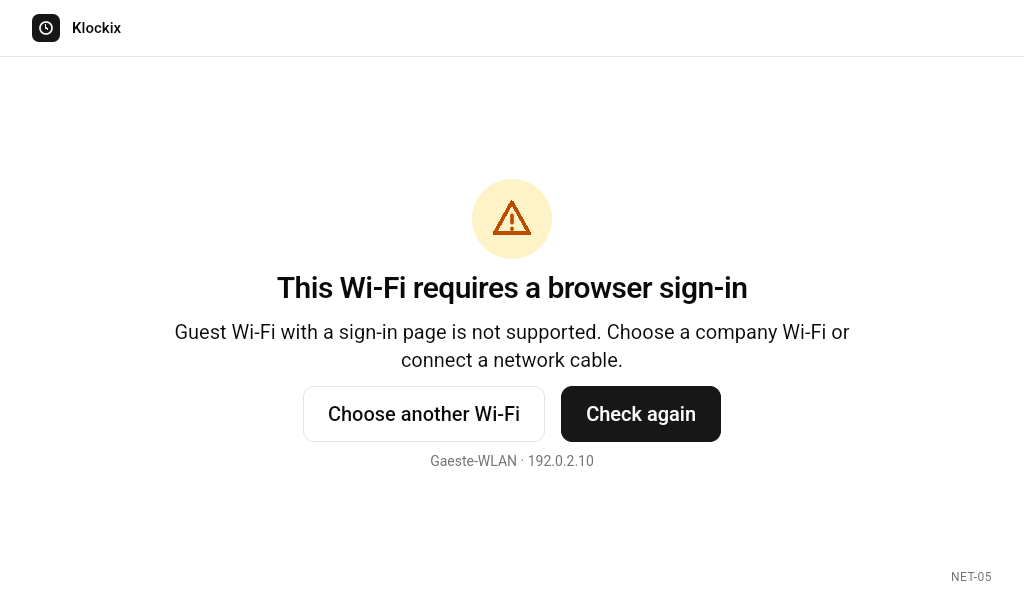
Le reti Wi-Fi ospiti con una pagina di accesso nel browser non funzionano (NET-05). Il dispositivo mostra allora “This Wi-Fi requires a browser sign-in”.
- “Choose another Wi-Fi” dimentica la rete e apre l'elenco.
- “Check again” serve se nel frattempo l'IT ha abilitato il dispositivo su questa rete.
Verifica di internet
Il dispositivo verifica quattro punti: “Network”, “Internet”, “Time” e “Klockix cloud”. Quando sono tutti completati, passa alla modalità di configurazione.
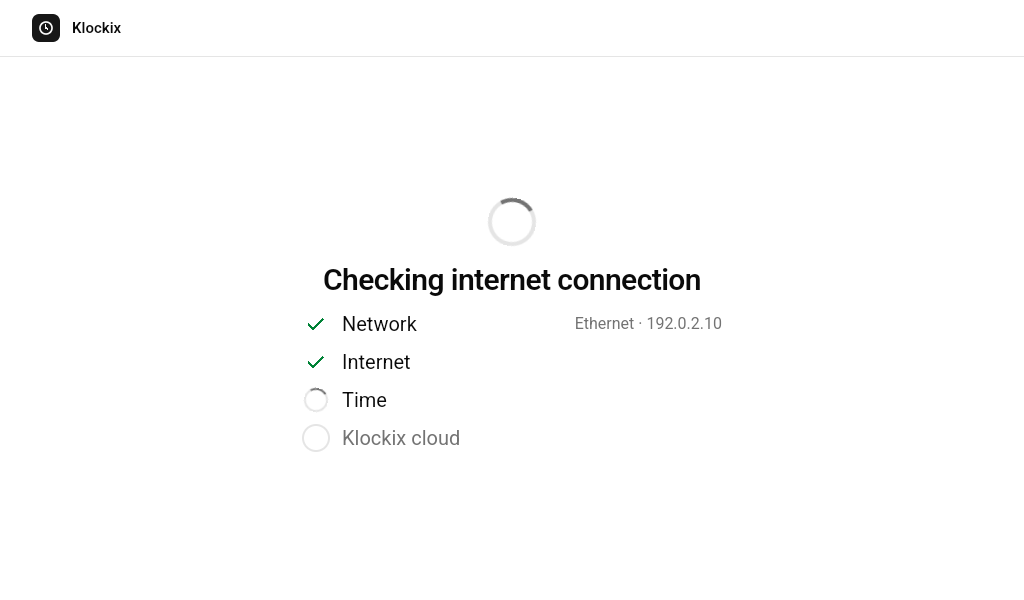
- “Internet” non riesce: la rete è collegata, ma internet non è raggiungibile (NET-04). La configurazione si ferma qui. Far controllare il firewall, poi toccare “Check again”. Con il cavo il dispositivo offre anche “Use Wi-Fi instead”.
- “Time” non riesce: la configurazione prosegue. La timbratura con una chiave API funziona solo quando l'ora è sincronizzata (CLK-02).
- “Klockix cloud” non riesce: è possibile solo “Connect directly to Odoo” (NET-07). La scheda “Connect to Fleet Console” è allora in grigio.
Firewall e porte
Il dispositivo apre solo connessioni in uscita. Non ne servono in entrata.
| Destinazione | Porta | Scopo |
|---|---|---|
device-api.klockix.com | TCP 443 | Fleet Console (registrazione, configurazione, rapporto di stato) e aggiornamenti, anche per i dispositivi collegati direttamente a Odoo |
*.fsn1.your-objectstorage.com | TCP 443 | file in Hetzner Object Storage: aggiornamenti, logo, caricamento dei pacchetti di diagnostica |
klockix.com | TCP 443 | verifica di internet |
| il server Odoo | TCP 443 o la porta del proprio server | timbrature, elenco dei dipendenti, test di connessione |
time.cloudflare.com, pool.ntp.org | UDP 123 | ora (NTP) |
*.de.sentry.io | TCP 443 | rapporti di crash a Sentry (regione UE), solo con il consenso alla diagnostica |
Android verifica inoltre da solo se la rete raggiunge internet. Il server interrogato lo stabilisce l'Android del pannello. Se questa verifica non riesce, anche il dispositivo considera la rete offline.
Il dispositivo ha inoltre bisogno di DNS e di un indirizzo IP via DHCP nella rete locale. Sul dispositivo non c'è un'impostazione per il proxy. Un proxy che richiede un accesso davanti a Odoo non è supportato (ODOO-18).