

Technische gebruiker en API-sleutel
Een gebruiker met de nodige rechten aanmaken en een API-sleutel genereren.
Voor het aanmelden met een API-sleutel krijgt het apparaat een eigen Odoo-gebruiker. Die heeft maar twee rechten nodig en logt maar één keer in de browser in, om zijn API-sleutel te maken. De benamingen komen uit Odoo 19 in het Engels. Andere versies formuleren sommige anders.
Gebruiker aanmaken
- Open in Odoo “Settings” → “Users & Companies” → “Users” en klik op “New”.
- Voer een naam in, bijvoorbeeld
Klockix Time Clock, en een login, bijvoorbeeld[email protected]. - Laat op het tabblad “Access Rights” de rol op “User” staan.
- Zet onder “Human Resources” “Employees” op “Officer: Manage all employees” en “Attendances” op “Administrator”.
- Laat alle andere apps leeg en sla op.
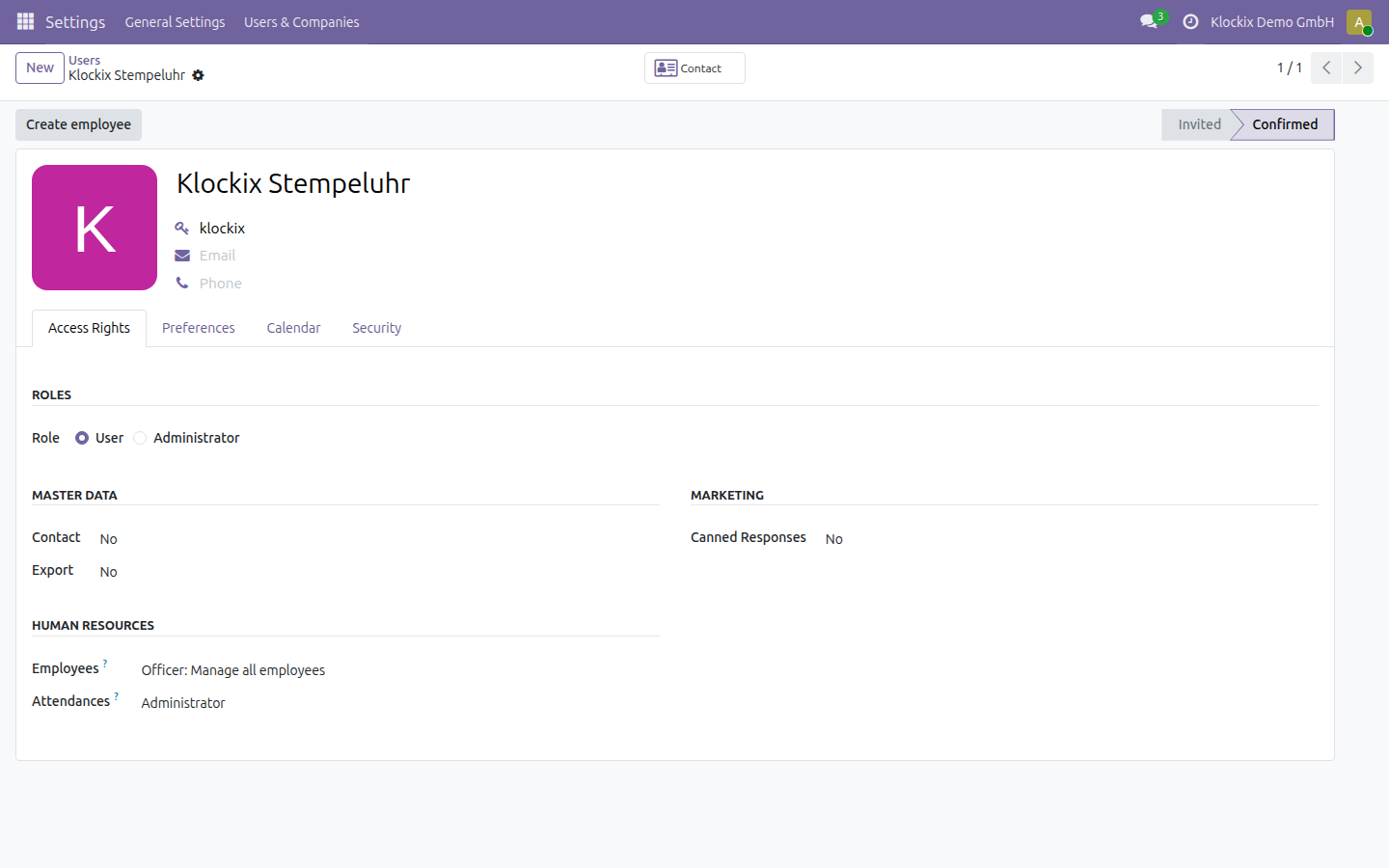
- Het niveau bij “Employees” laat het apparaat badge-ID's en PIN's lezen.
- Het niveau bij “Attendances” laat het aanwezigheden aanmaken en afsluiten voor alle medewerkers.
- Sta bij meerdere bedrijven alle bedrijven toe waarvan medewerkers op het apparaat klokken.
- Odoo Online telt de technische gebruiker als gebruiker in het abonnement.
Ontbreken rechten, dan meldt de verbindingstest ODOO-24 of ODOO-26.
API-sleutel genereren
Alleen de gebruiker zelf kan een API-sleutel genereren. Log daarom één keer in als technische gebruiker.
- Open als beheerder in het gebruikersformulier het tabblad “Security”, kies “Change password” en geef de technische gebruiker een wachtwoord.
- Log in een privévenster van de browser in met de login en dit wachtwoord.
- Klik rechtsboven op de profielfoto en open “My Preferences”.
- Klik op het tabblad “Security” op “Add API Key”.
- Voer bij “Access Control” het wachtwoord in en klik op “Confirm Password”.
- Voer
Klockixin als beschrijving. Aan deze naam herkent het apparaat zijn sleutel en leest het de vervaldatum. - Kies de langste aangeboden geldigheidsduur: 3 maanden in Odoo 18 en 19, 1 maand in Odoo 20.
- Klik op “Generate key” en kopieer de sleutel meteen. Odoo toont hem alleen deze ene keer.
- Klik op “Done!” en log uit.
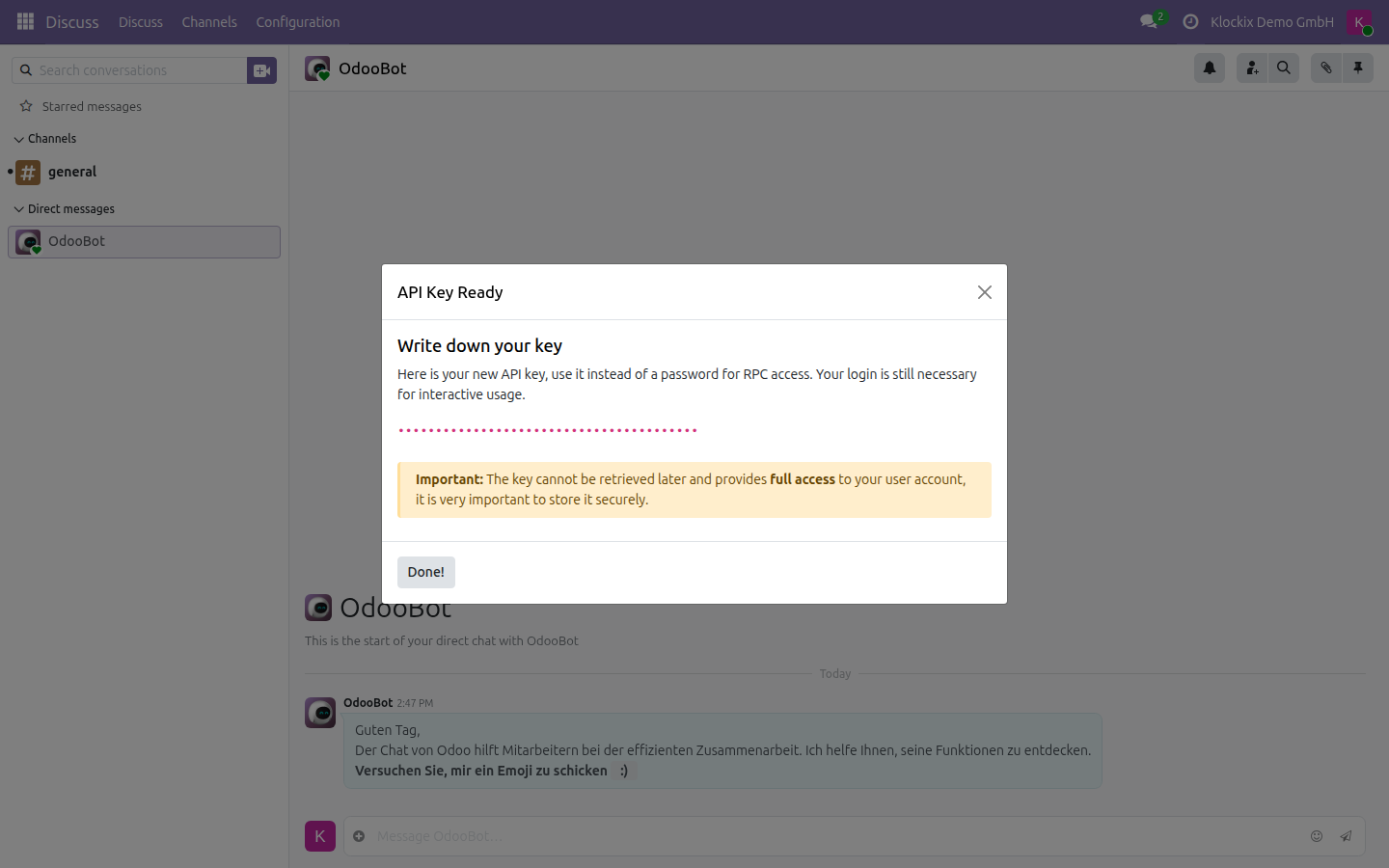
Bij een apparaat aan de Fleet Console voert de partner de sleutel in de console in. Bij een direct verbonden apparaat komt hij in het veld “API key” op het apparaat.
Vervallen en vernieuwen
- In Odoo 17 vervallen API-sleutels niet.
- Vanaf Odoo 18 vervallen ze wel. Voor een gebruiker zonder beheerdersrechten staat Odoo maximaal 3 maanden toe, in Odoo 20 biedt het formulier maximaal 1 maand. Alleen een beheerder kan een sleutel zonder vervaldatum maken. De technische gebruiker hoort echter geen beheerdersrechten te krijgen.
- 14 en 3 dagen voor het vervallen meldt de Fleet Console dat. Een direct verbonden apparaat toont de melding “API key expires on …” alleen in het servicemenu onder “Device info”.
- Genereer voor het vernieuwen een nieuwe sleutel zoals hierboven, voer die in de Fleet Console of op het apparaat in onder “Edit Odoo connection” en verwijder daarna de oude sleutel in Odoo.
- Is een sleutel vervallen, dan bewaart het apparaat de boekingen en verstuurt het ze zodra een geldige sleutel is ingevoerd (ODOO-22).