

Resolución de problemas del dispositivo
Qué hacer cuando el dispositivo no puede registrar un fichaje.
Cada error del dispositivo tiene un código, en pequeño, abajo a la derecha de la pantalla. Su significado está en Códigos de error.
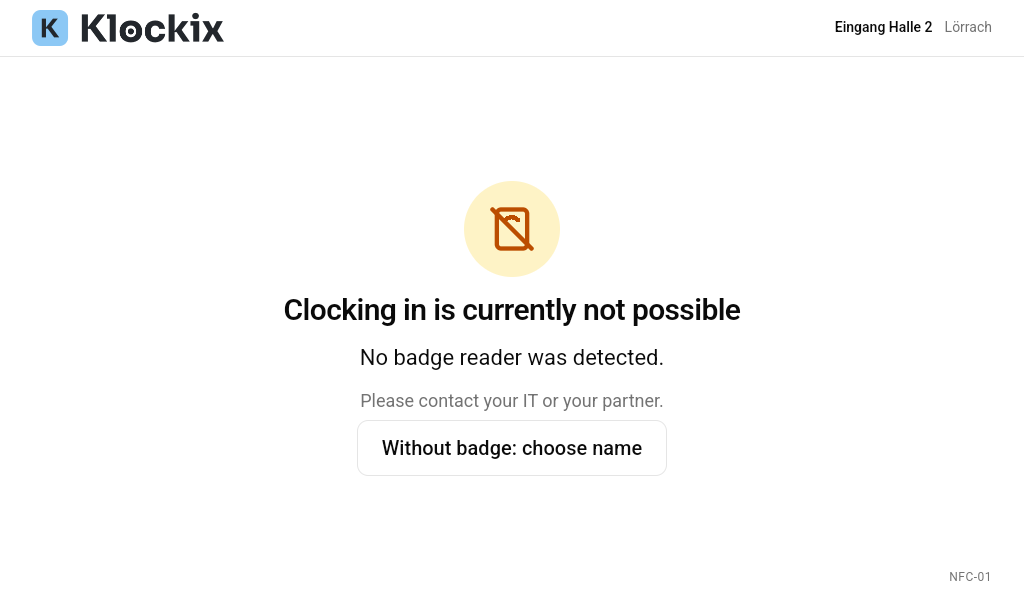
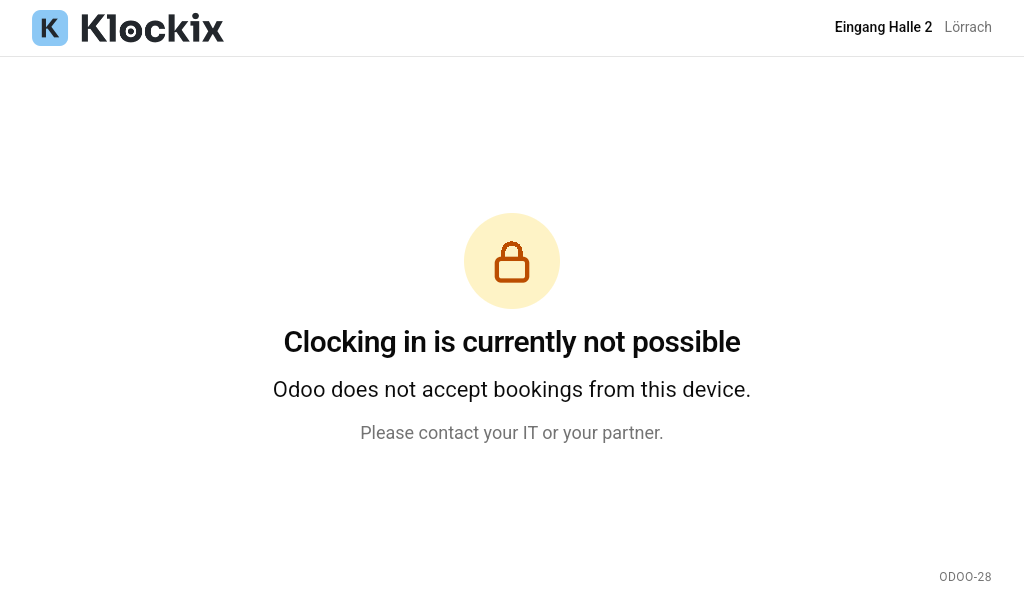
“Clocking in is currently not possible”
Si el dispositivo no puede registrar, un aviso “Clocking in is currently not possible” con una frase sobre la causa sustituye a la pantalla de inicio. Una tarjeta acercada en ese momento no registra nada y el dispositivo emite un tono de error. En cuanto se resuelve la causa, la pantalla de inicio vuelve sola.
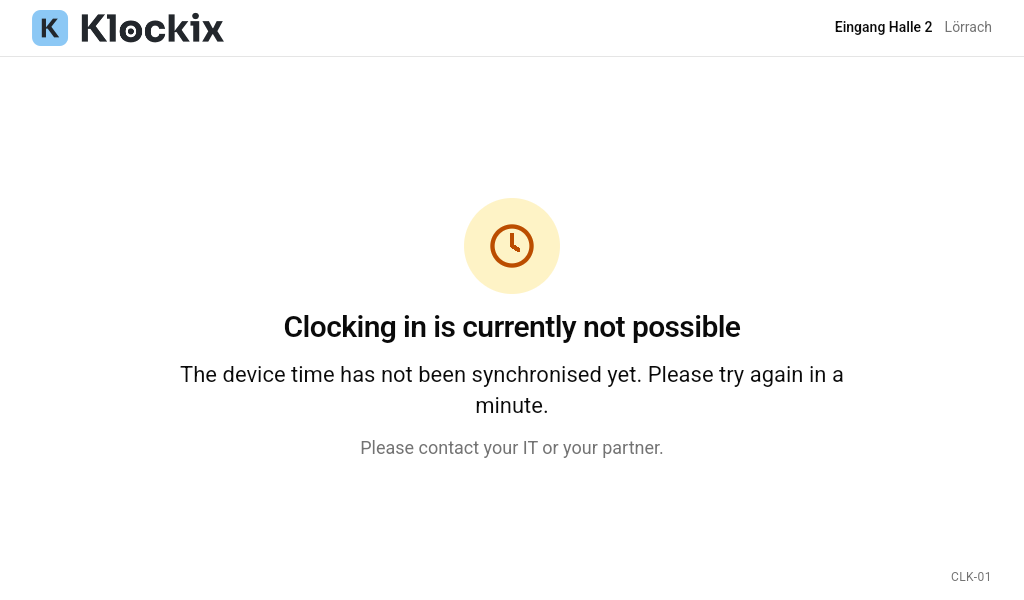
Hora no sincronizada
“The device time has not been synchronised yet.” (CLK-01) Con clave API, el dispositivo solo registra con una hora confirmada, para que no lleguen horas incorrectas a Odoo.
- Esperar un minuto. Normalmente la sincronización funciona sola.
- Si el aviso sigue, revisar el cortafuegos: UDP 123 hacia los servidores de hora debe estar abierto (Cortafuegos y puertos).
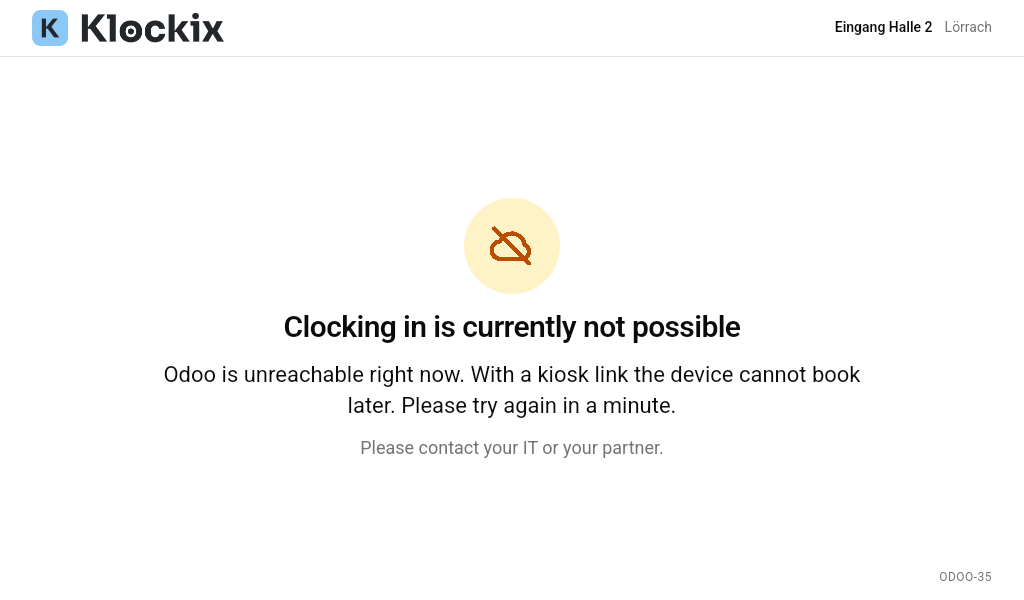
Odoo no accesible con enlace de quiosco
“Odoo is unreachable right now. With a kiosk link the device cannot book later.” (ODOO-35) El dispositivo comprueba cada 30 segundos si Odoo vuelve a responder.
- Hacer revisar la red y Odoo.
- Si la conexión se cortó durante un fichaje, el dispositivo muestra además “Connection interrupted” (BOOK-06). En ese caso, comprobar en Odoo si el fichaje llegó antes de que la persona vuelva a fichar.
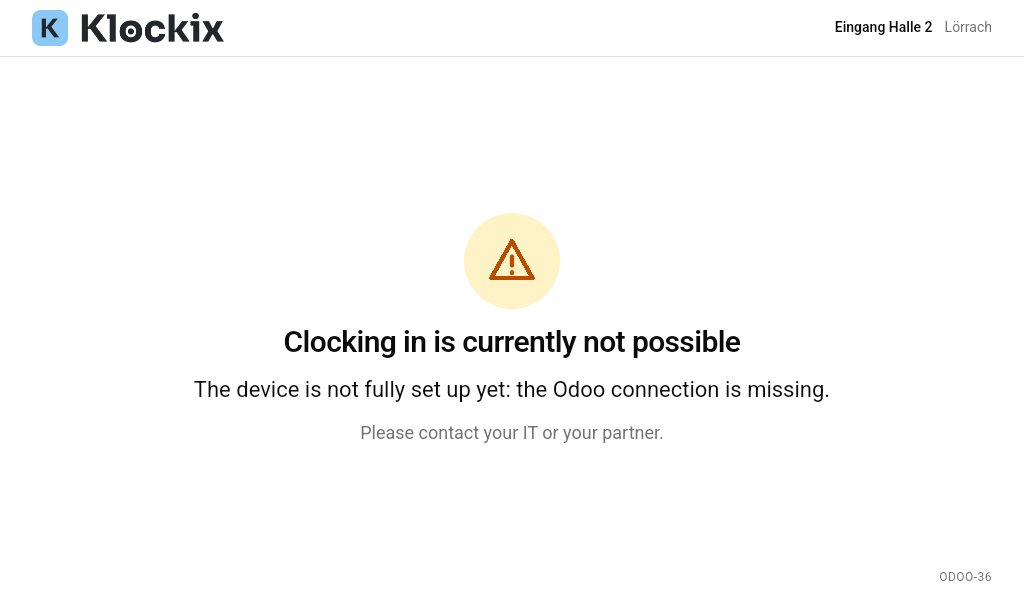
Falta la conexión con Odoo
“The device is not fully set up yet: the Odoo connection is missing.” (ODOO-36) El partner define la conexión con Odoo en la Fleet Console (Conexión con Odoo). El dispositivo la adopta por sí solo.
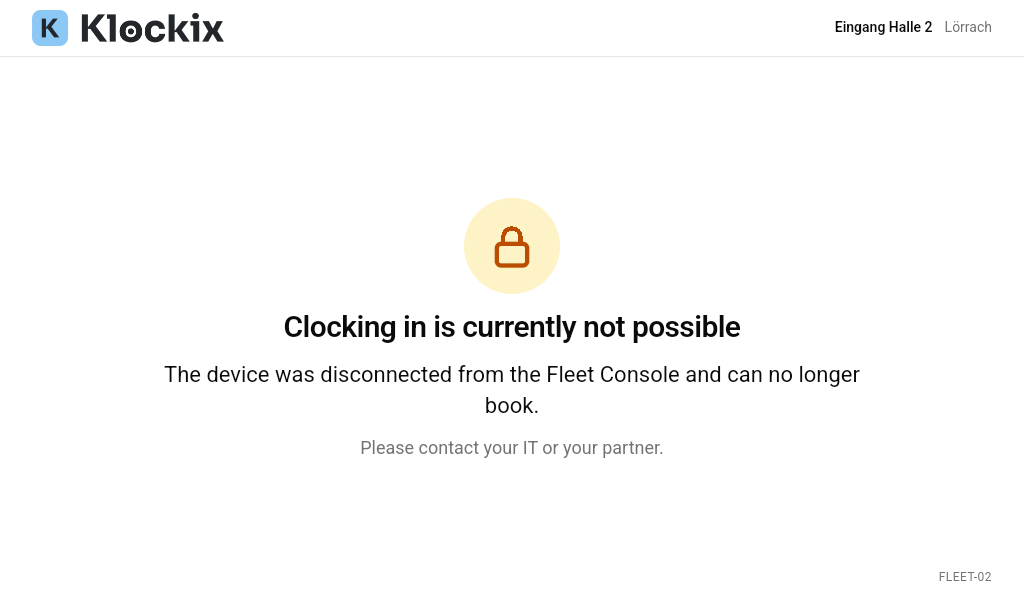
Desvinculado de la Fleet Console
“The device was disconnected from the Fleet Console and can no longer book.” (FLEET-02) Este aviso solo aparece cuando al dispositivo también le falta la configuración o el acceso a Odoo. Con una configuración válida, un dispositivo desvinculado sigue registrando.
- En el menú de servicio, elegir “Enter registration code” e introducir un código nuevo de la Fleet Console.
Sin lector de tarjetas
“No badge reader was detected.” (NFC-01, NFC-02) Informar al soporte de Klockix a través del partner. Si “Selection without badge” está activado en la Fleet Console, el aviso ofrece “Without badge: choose name”, con lo que se puede seguir fichando.
Odoo no acepta fichajes
“Odoo does not accept bookings from this device.” (ODOO-28, ODOO-22) Con enlace de quiosco, normalmente significa que el enlace se ha vuelto a generar en Odoo.
- Copiar el enlace nuevo de Odoo (Enlace de quiosco).
- En un dispositivo conectado a la Fleet Console, el partner lo introduce en la consola. En un dispositivo conectado directamente, se introduce en el menú de servicio, en “Edit Odoo connection”.
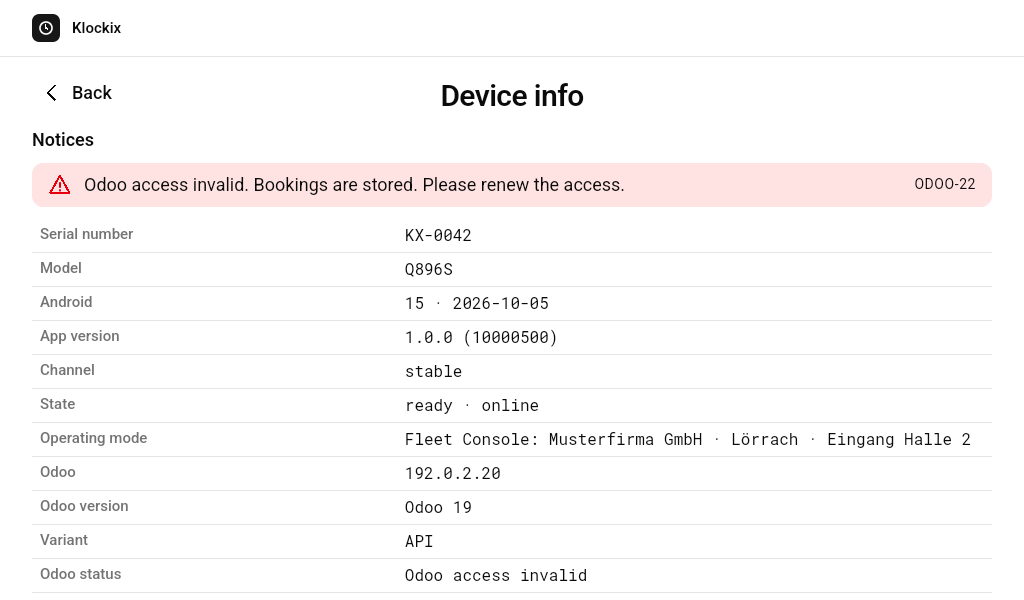
Con clave API, un acceso no válido no bloquea el dispositivo. Guarda los fichajes y muestra el aviso solo en la información del dispositivo, ver más abajo.
Avisos en la información del dispositivo
Las averías durante las que el dispositivo sigue registrando solo aparecen en el menú de servicio, en “Device info”, bloque “Notices”. Un dispositivo conectado a la Fleet Console también las notifica a la consola.
| Aviso | Código | Qué hacer |
|---|---|---|
| “Odoo certificate changed. Confirmation required.” | ODOO-14 | Los fichajes esperan. Verificar la nueva huella con el departamento de informática y confirmarla en el menú de servicio o en la Fleet Console. |
| “Odoo access invalid. Bookings are stored. Please renew the access.” | ODOO-22 | Crear una clave API nueva en Odoo e introducirla en la Fleet Console o en el menú de servicio. |
| “No badge reader detected. Book via “Choose name”.” | NFC-01 | Informar al soporte. |
| “NFC is switched off. Service menu › Device info.” | NFC-02 | Informar al soporte. |
| “Disconnected from the Fleet Console. Bookings continue.” | FLEET-02 | Introducir un código de registro nuevo en el menú de servicio. |
| “… bookings waiting for … min.” | ODOO-30 | Revisar la red y Odoo. Los fichajes salen en cuanto Odoo está accesible. |
| “API key expires on ….” | ODOO-21 | Crear a tiempo una clave nueva (Clave API). |
| “New configuration could not be applied.” | FLEET-03 | La última configuración válida sigue activa. Informar al partner. |
| “Storage low.” | UPD-05 | Las actualizaciones se vuelven a descargar cuando hay espacio libre. Informar al soporte. |
La lista está ordenada por urgencia, el aviso más importante aparece primero.
Pantalla de error
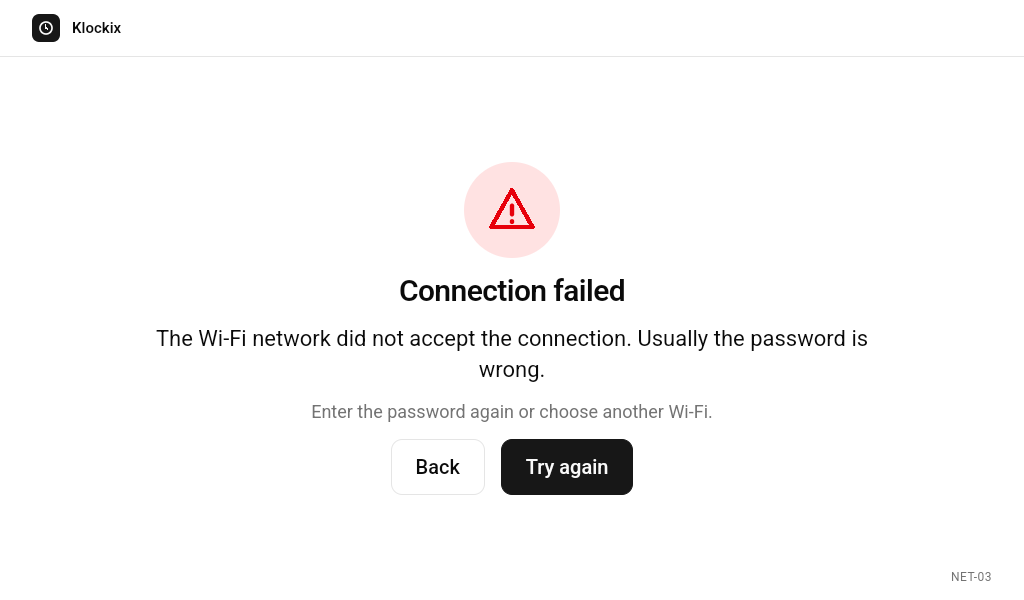
Durante la configuración, el dispositivo muestra los errores en una pantalla propia: título, texto, qué hacer y el código. Los botones se adaptan a la situación, por ejemplo “Enter the password again” y “Back to the list” tras una contraseña wifi incorrecta.
Tras una actualización
Tras una actualización, el dispositivo se reinicia y muestra la pantalla de inicio. En los primeros 5 minutos comprueba la versión nueva y, si hay problemas, vuelve por sí solo a la anterior (Actualizaciones).
Si el dispositivo se queda colgado tras una actualización o se reinicia una y otra vez:
- Desconectar el dispositivo de la alimentación y volver a conectarlo.
- Si después muestra la pantalla de inicio, esperar 10 minutos. Durante ese tiempo aún puede volver a la versión anterior.
- Si la app no arranca, informar al partner. Klockix instala entonces la versión anterior por cable o sustituye el dispositivo.
Dispositivo sin conexión en la Fleet Console
- Comprobar la alimentación y la red en el dispositivo.
- Con clave API, el dispositivo sigue registrando sin conexión y envía los fichajes más tarde.
- Si se abre el menú de servicio, “Device info” muestra la red, el reloj y la cola.