

Problemen oplossen op het apparaat
Wat te doen als op het apparaat niet geklokt kan worden.
Elke fout op het apparaat heeft een code, klein rechtsonder op het scherm. Wat die betekent, staat onder Foutcodes.
“Clocking in is currently not possible”
Kan het apparaat niet registreren, dan toont het in plaats van het startscherm de melding “Clocking in is currently not possible” met een zin over de oorzaak. Een aangeboden badge registreert dan niets, het apparaat geeft een fouttoon. Is de oorzaak opgelost, dan komt het startscherm vanzelf terug.
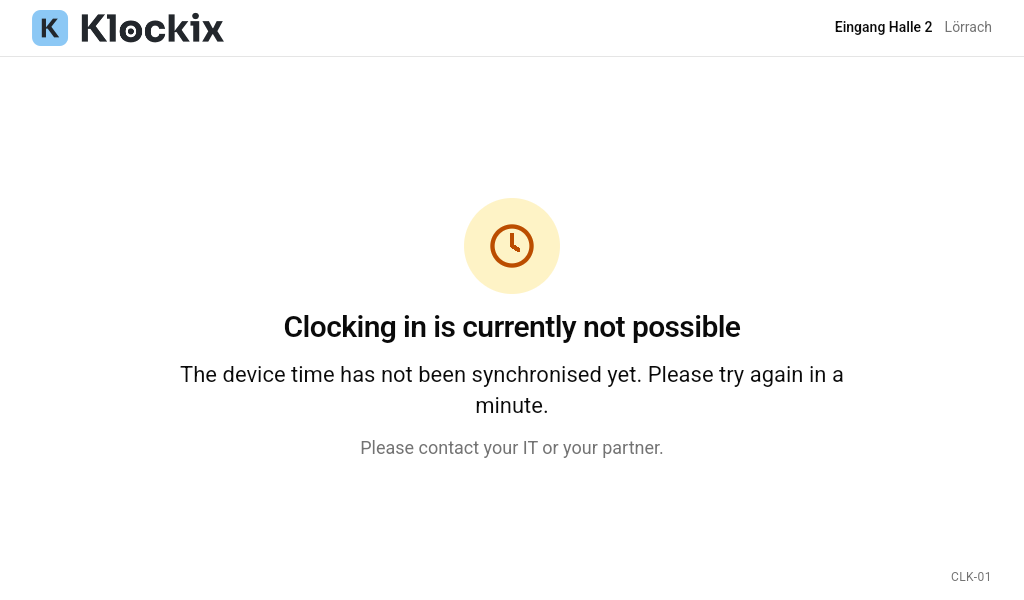
Tijd niet gesynchroniseerd
“The device time has not been synchronised yet.” (CLK-01) Met API-sleutel registreert het apparaat alleen met een bevestigde tijd, zodat er geen foute tijden in Odoo terechtkomen.
- Wacht een minuut. Meestal lukt de synchronisatie vanzelf.
- Blijft de melding staan, controleer dan de firewall: UDP 123 naar de tijdservers moet open zijn (Firewall en poorten).
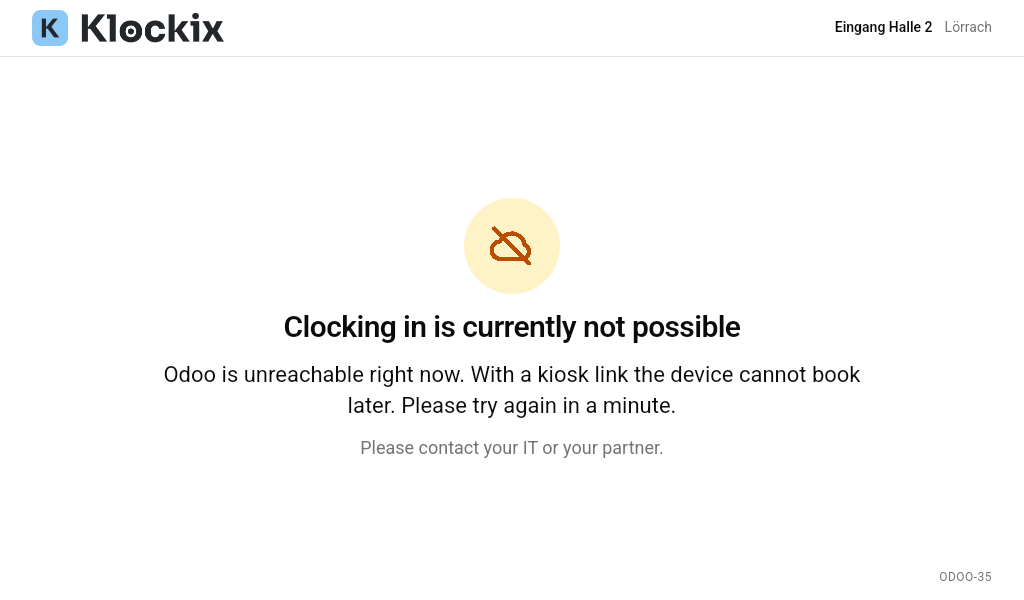
Odoo niet bereikbaar met kiosklink
“Odoo is unreachable right now. With a kiosk link the device cannot book later.” (ODOO-35) Het apparaat controleert elke 30 seconden of Odoo weer antwoordt.
- Laat netwerk en Odoo controleren.
- Viel de verbinding weg tijdens een registratie, dan toont het apparaat daarnaast “Connection interrupted” (BOOK-06). Kijk dan in Odoo of de registratie is aangekomen, voordat de persoon de badge opnieuw aanbiedt.
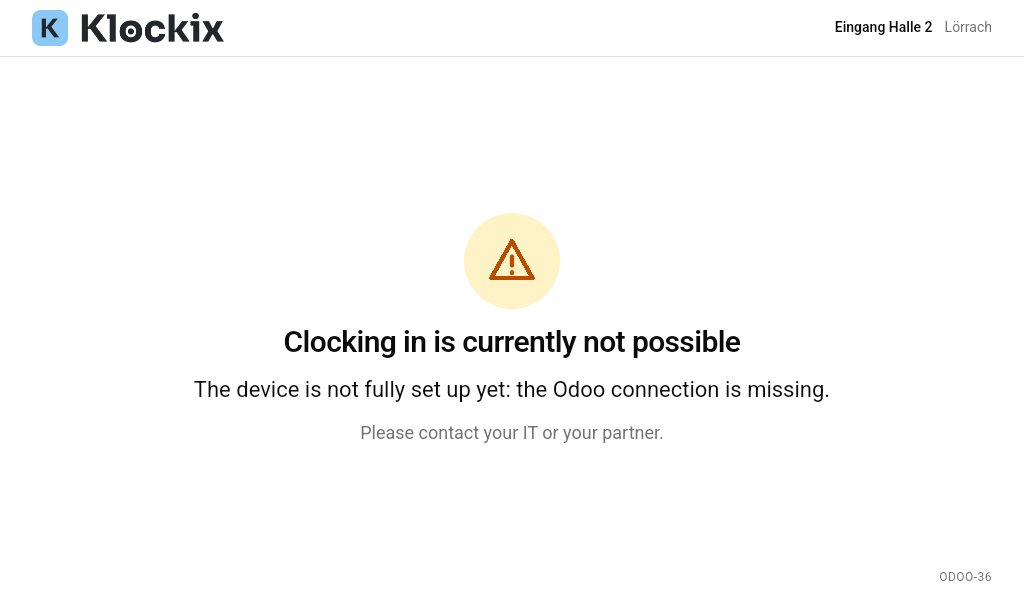
Odoo-verbinding ontbreekt
“The device is not fully set up yet: the Odoo connection is missing.” (ODOO-36) De partner legt de Odoo-verbinding vast in de Fleet Console (Odoo-verbinding). Het apparaat neemt haar zelf over.
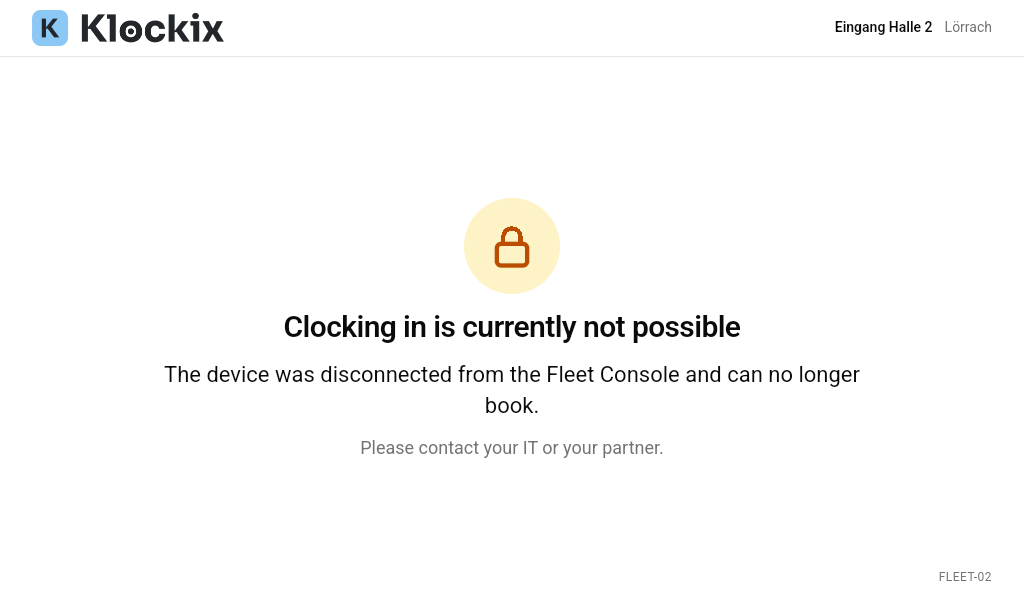
Losgekoppeld van de Fleet Console
“The device was disconnected from the Fleet Console and can no longer book.” (FLEET-02) Deze melding verschijnt alleen als het apparaat daarbij ook de configuratie of de Odoo-toegang mist. Met een geldige configuratie blijft een losgekoppeld apparaat registreren.
- Kies in het servicemenu “Enter registration code” en voer een nieuwe code uit de Fleet Console in.
Geen badgelezer
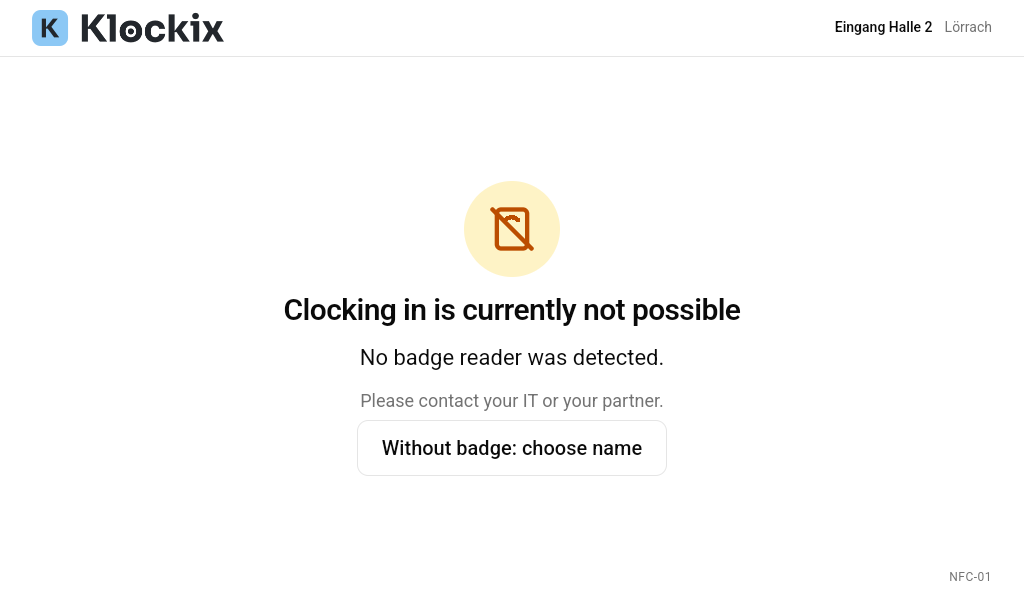
“No badge reader was detected.” (NFC-01, NFC-02) Informeer de Klockix-support via de partner. Staat in de Fleet Console “Selection without badge” aan, dan biedt de melding “Without badge: choose name”. Daarmee kan verder worden geklokt.
Odoo accepteert geen registraties
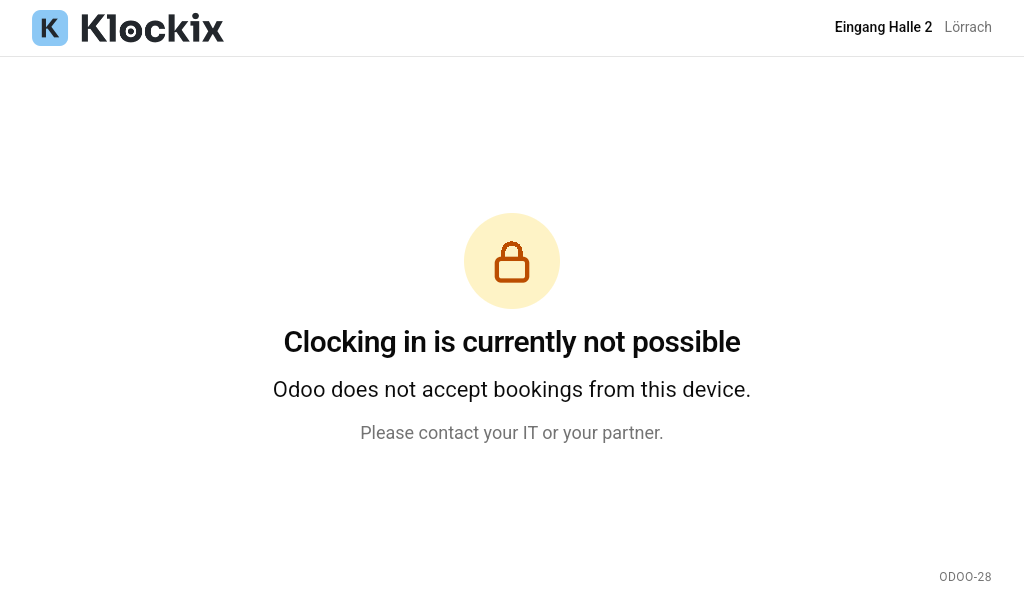
“Odoo does not accept bookings from this device.” (ODOO-28, ODOO-22) Met kiosklink betekent dat meestal: de link is in Odoo opnieuw aangemaakt.
- Kopieer de nieuwe link uit Odoo (Kiosklink).
- Bij een apparaat aan de Fleet Console voert de partner hem in de console in. Bij een direct verbonden apparaat in het servicemenu onder “Edit Odoo connection”.
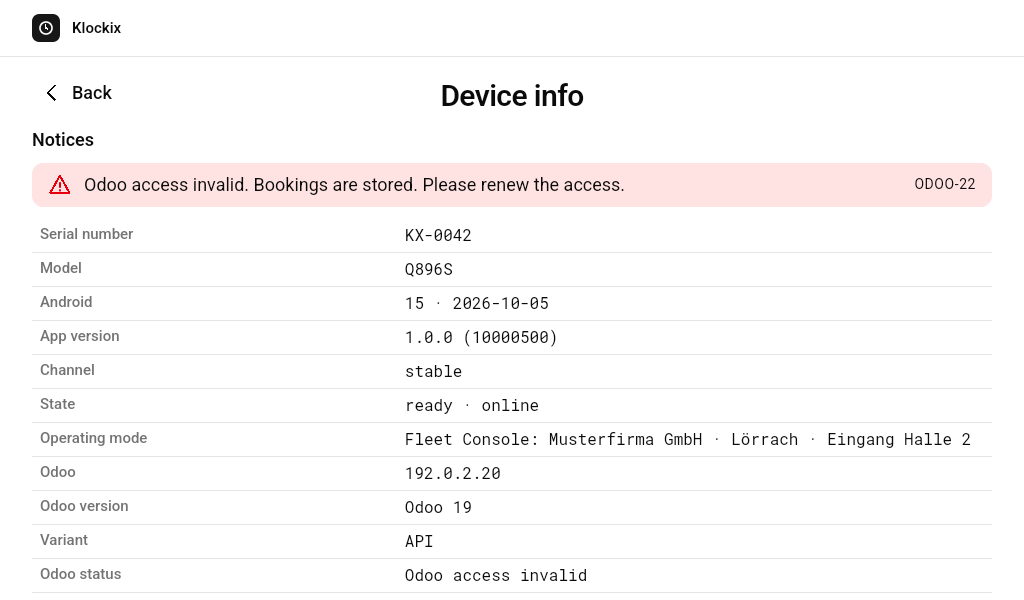
Met API-sleutel blokkeert een ongeldige toegang het apparaat niet. Het slaat de registraties op en toont de melding alleen in de apparaatinfo, zie hieronder.
Meldingen in de apparaatinfo
Storingen waarbij het apparaat blijft registreren, staan alleen in het servicemenu onder “Device info”, blok “Notices”. Een apparaat aan de Fleet Console meldt ze daarnaast aan de console.
| Melding | Code | Wat te doen |
|---|---|---|
| “Odoo certificate changed. Confirmation required.” | ODOO-14 | Registraties wachten. Controleer de nieuwe vingerafdruk met de IT-afdeling en bevestig hem in het servicemenu of in de Fleet Console. |
| “Odoo access invalid. Bookings are stored. Please renew the access.” | ODOO-22 | Maak in Odoo een nieuwe API-sleutel aan en voer die in de Fleet Console of in het servicemenu in. |
| “No badge reader detected. Book via “Choose name”.” | NFC-01 | Informeer de support. |
| “NFC is switched off. Service menu › Device info.” | NFC-02 | Informeer de support. |
| “Disconnected from the Fleet Console. Bookings continue.” | FLEET-02 | Voer in het servicemenu een nieuwe registratiecode in. |
| “… bookings waiting for … min.” | ODOO-30 | Controleer netwerk en Odoo. De registraties gaan weg zodra Odoo bereikbaar is. |
| “API key expires on ….” | ODOO-21 | Maak op tijd een nieuwe sleutel aan (API-sleutel). |
| “New configuration could not be applied.” | FLEET-03 | De laatste geldige configuratie blijft actief. Informeer de partner. |
| “Storage low.” | UPD-05 | Updates worden pas weer gedownload als er ruimte vrij is. Informeer de support. |
De volgorde in de lijst volgt de urgentie, de belangrijkste melding staat bovenaan.
Foutscherm
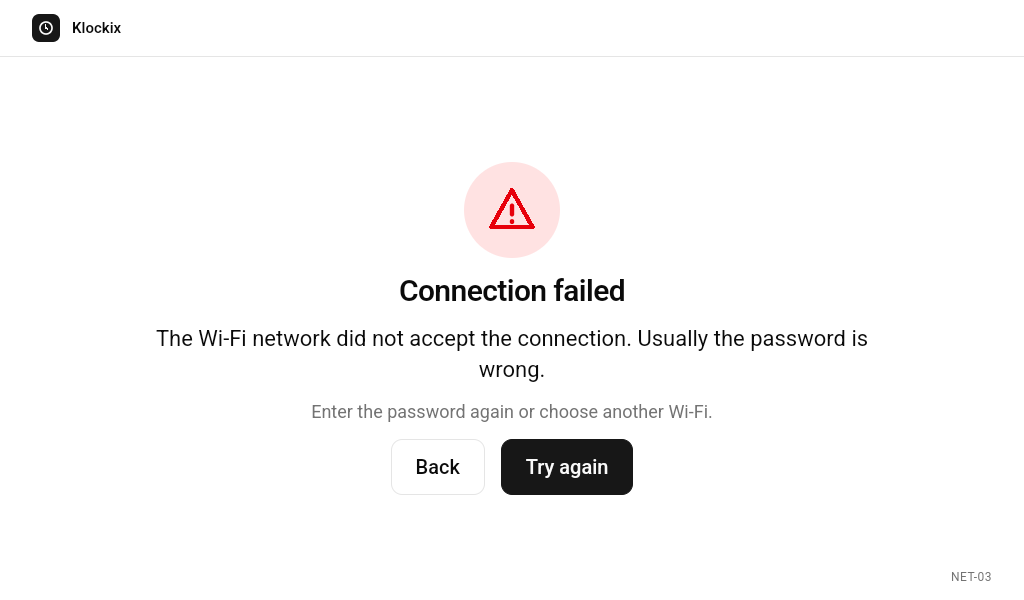
Tijdens het instellen toont het apparaat fouten op een eigen scherm: titel, tekst, wat te doen en de code. De knoppen passen bij de situatie, bijvoorbeeld “Enter the password again” en “Back to the list” na een fout wifiwachtwoord.
Na een update
Na een update start het apparaat opnieuw en toont het het startscherm. In de eerste 5 minuten controleert het de nieuwe versie en keert het bij problemen vanzelf terug naar de vorige (Updates).
Blijft het apparaat na een update hangen of start het steeds opnieuw:
- Haal het apparaat van de stroom en sluit het weer aan.
- Toont het daarna het startscherm, wacht dan 10 minuten. In die tijd kan het nog teruggaan naar de vorige versie.
- Start de app niet, informeer dan de partner. Klockix zet de vorige versie dan via kabel terug of vervangt het apparaat.
Apparaat offline in de Fleet Console
- Controleer stroom en netwerk op het apparaat.
- Met API-sleutel blijft het apparaat ook offline registreren en stuurt het de registraties later na.
- Opent het servicemenu, dan toont “Device info” netwerk, klok en wachtrij.