

Fehlerbehebung am Gerät
Was zu tun ist, wenn am Gerät nicht gestempelt werden kann.
Jeder Fehler am Gerät hat einen Code, klein unten rechts auf dem Bildschirm. Was er bedeutet, steht unter Fehlercodes.
Stempeln zurzeit nicht möglich
Kann das Gerät nicht buchen, zeigt es statt des Startbilds einen Hinweis „Stempeln zurzeit nicht möglich“ mit einem Satz zur Ursache. Ein aufgelegter Ausweis bucht dann nicht, das Gerät gibt einen Fehlerton. Ist die Ursache behoben, kehrt das Startbild von selbst zurück.
Uhrzeit nicht abgeglichen
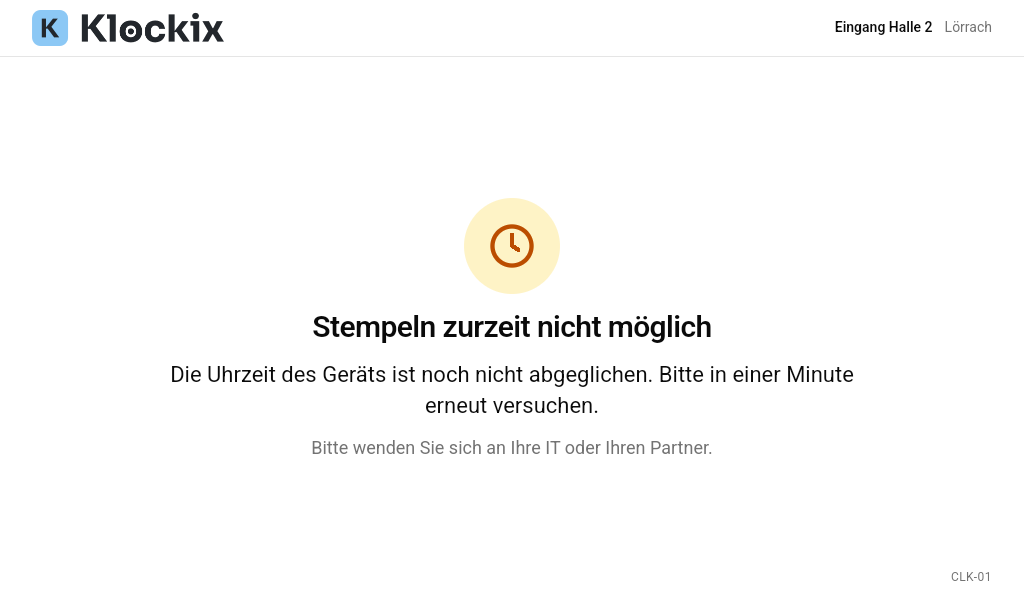
„Die Uhrzeit des Geräts ist noch nicht abgeglichen.“ (CLK-01) Mit API-Key bucht das Gerät nur mit bestätigter Uhrzeit, damit keine falschen Zeiten in Odoo landen.
- Eine Minute warten. Meist klappt der Abgleich von selbst.
- Bleibt der Hinweis, die Firewall prüfen: UDP 123 zu den Zeitservern muss offen sein (Firewall und Ports).
Odoo nicht erreichbar mit Kiosk-Link
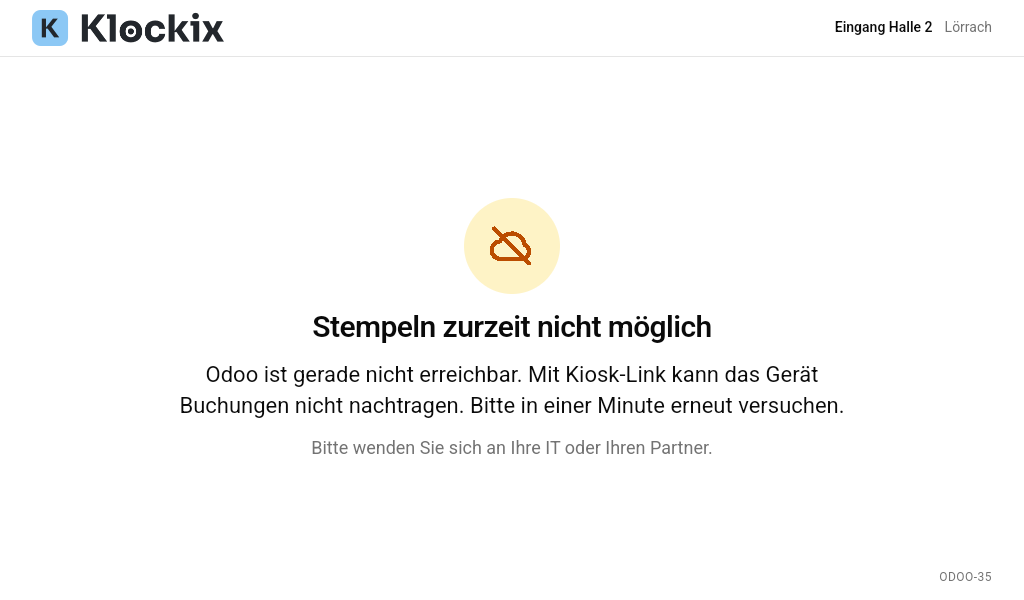
„Odoo ist gerade nicht erreichbar. Mit Kiosk-Link kann das Gerät Buchungen nicht nachtragen.“ (ODOO-35) Das Gerät prüft alle 30 Sekunden, ob Odoo wieder antwortet.
- Netzwerk und Odoo prüfen lassen.
- Riss die Verbindung während einer Buchung ab, zeigt das Gerät zusätzlich „Verbindung unterbrochen“ (BOOK-06). Dann in Odoo nachsehen, ob die Buchung angekommen ist, bevor die Person erneut auflegt.
Odoo-Verbindung fehlt
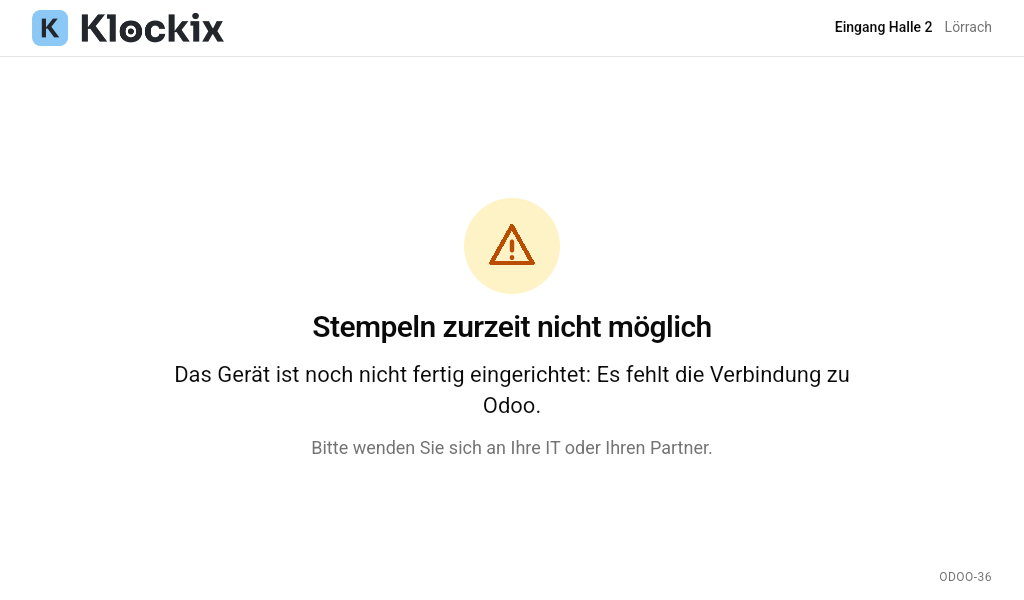
„Das Gerät ist noch nicht fertig eingerichtet: Es fehlt die Verbindung zu Odoo.“ (ODOO-36) Der Partner hinterlegt die Odoo-Verbindung in der Fleet Console (Odoo-Verbindung). Das Gerät übernimmt sie von selbst.
Von der Fleet Console getrennt
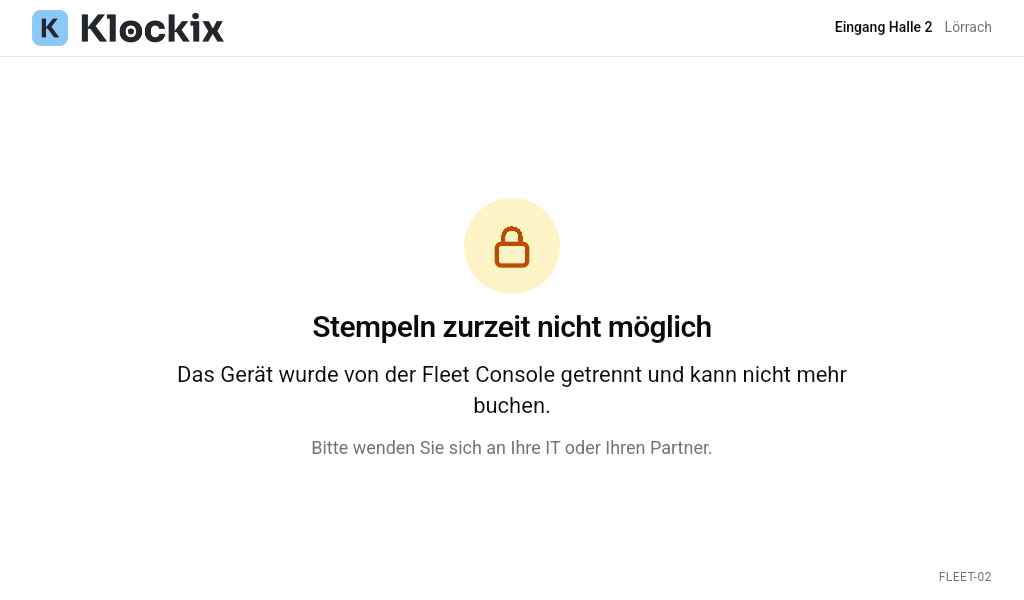
„Das Gerät wurde von der Fleet Console getrennt und kann nicht mehr buchen.“ (FLEET-02) Diesen Hinweis gibt es nur, wenn dem Gerät dazu die Konfiguration oder der Odoo-Zugang fehlt. Mit gültiger Konfiguration bucht ein getrenntes Gerät weiter.
- Im Servicemenü „Registrierungscode eingeben“ wählen und einen neuen Code aus der Fleet Console eingeben.
Kein Ausweisleser
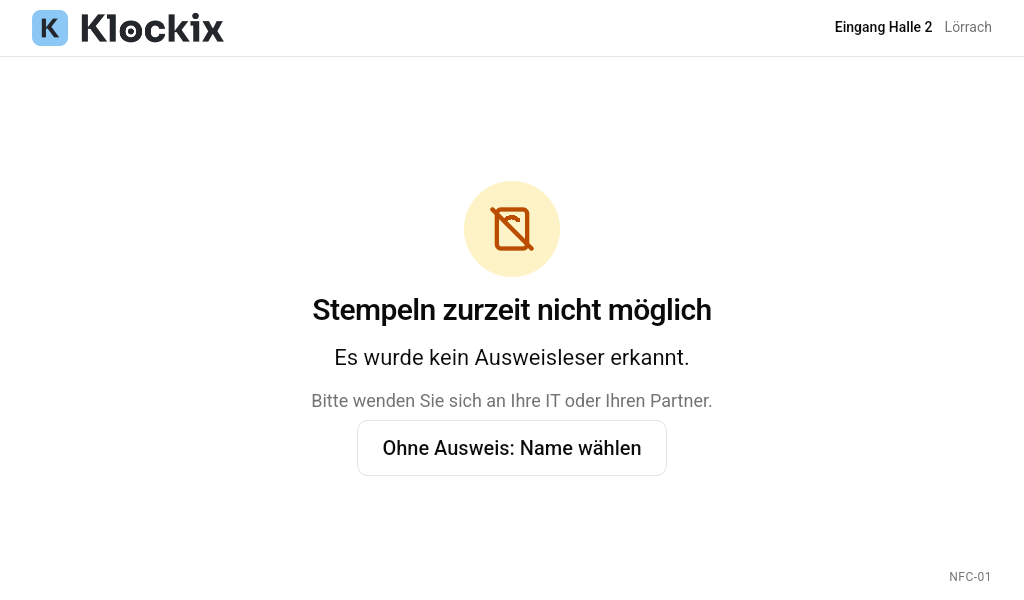
„Es wurde kein Ausweisleser erkannt.“ (NFC-01, NFC-02) Den Klockix-Support über den Partner informieren. Ist in der Fleet Console „Auswahl ohne Badge“ an, bietet der Hinweis „Ohne Ausweis: Name wählen“. Darüber lässt sich weiter buchen.
Odoo nimmt keine Buchungen an
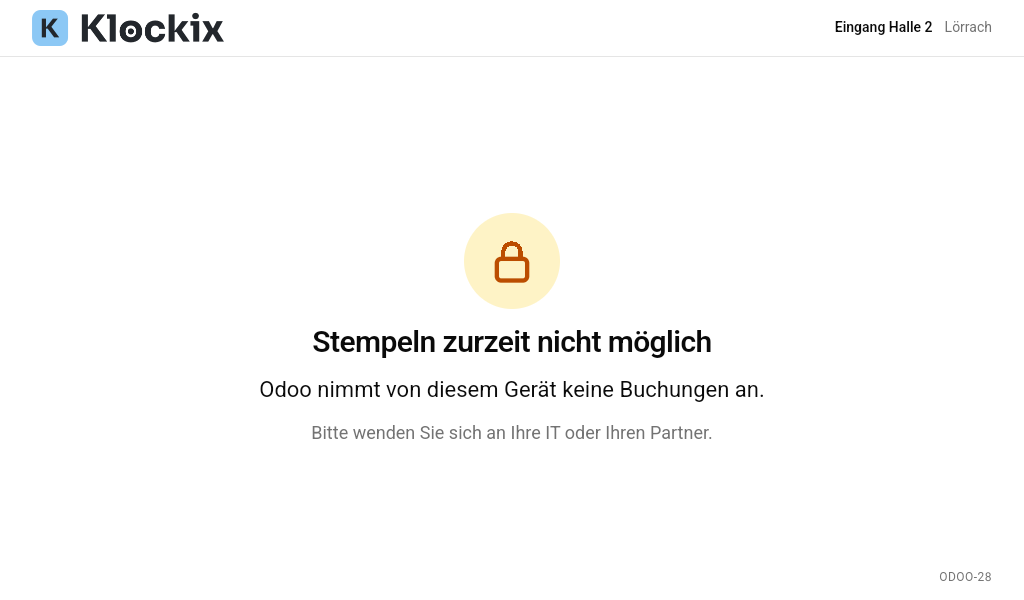
„Odoo nimmt von diesem Gerät keine Buchungen an.“ (ODOO-28, ODOO-22) Mit Kiosk-Link heißt das meist: Der Link wurde in Odoo neu erzeugt.
- Den neuen Link aus Odoo kopieren (Kiosk-Link).
- Bei einem Gerät an der Fleet Console trägt ihn der Partner in der Console ein. Bei einem direkt verbundenen Gerät im Servicemenü unter „Odoo-Verbindung bearbeiten“.
Mit API-Key sperrt ein ungültiger Zugang das Gerät nicht. Es speichert die Buchungen und zeigt den Hinweis nur in der Geräteinfo, siehe unten.
Hinweise in der Geräteinfo
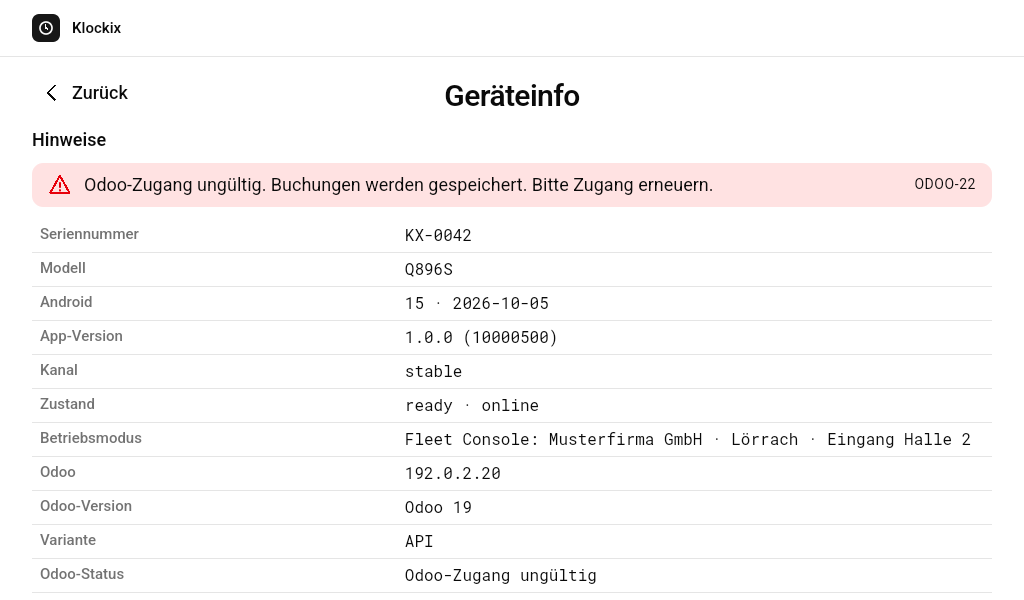
Störungen, bei denen das Gerät weiter bucht, stehen nur im Servicemenü unter „Geräteinfo“, Block „Hinweise“. Ein Gerät an der Fleet Console meldet sie außerdem an die Console.
| Hinweis | Code | Was tun |
|---|---|---|
| „Odoo-Zertifikat hat sich geändert. Bestätigung nötig.“ | ODOO-14 | Buchungen warten. Den neuen Fingerabdruck mit der IT prüfen und im Servicemenü oder in der Fleet Console bestätigen. |
| „Odoo-Zugang ungültig. Buchungen werden gespeichert. Bitte Zugang erneuern.“ | ODOO-22 | In Odoo einen neuen API-Key erzeugen und in der Fleet Console oder im Servicemenü eintragen. |
| „Kein Ausweisleser erkannt. Buchen über „Name wählen“.“ | NFC-01 | Den Support informieren. |
| „NFC ist ausgeschaltet. Servicemenü › Geräteinfo.“ | NFC-02 | Den Support informieren. |
| „Von der Fleet Console getrennt. Buchungen laufen weiter.“ | FLEET-02 | Im Servicemenü einen neuen Registrierungscode eingeben. |
| „… Buchungen warten seit … min.“ | ODOO-30 | Netzwerk und Odoo prüfen. Die Buchungen gehen raus, sobald Odoo erreichbar ist. |
| „API-Key läuft am … ab.“ | ODOO-21 | Rechtzeitig einen neuen Key erzeugen (API-Key). |
| „Neue Konfiguration konnte nicht übernommen werden.“ | FLEET-03 | Die letzte gültige Konfiguration bleibt aktiv. Den Partner informieren. |
| „Speicherplatz knapp.“ | UPD-05 | Updates werden erst wieder geladen, wenn Platz frei ist. Den Support informieren. |
Die Reihenfolge in der Liste folgt der Dringlichkeit, der wichtigste Hinweis steht oben.
Fehlerbildschirm
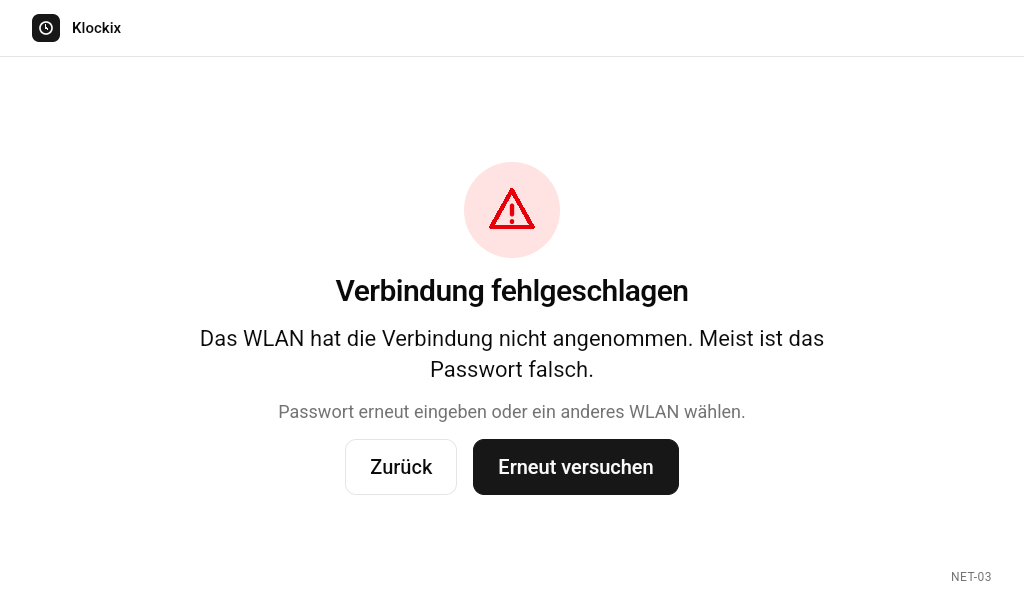
Während der Einrichtung zeigt das Gerät Fehler auf einem eigenen Bildschirm: Titel, Text, was zu tun ist, und den Code. Die Knöpfe passen zur Lage, etwa „Passwort erneut eingeben“ und „Zurück zur Liste“ nach einem falschen WLAN-Passwort.
Nach einem Update
Nach einem Update startet das Gerät neu und zeigt das Startbild. In den ersten 5 Minuten prüft es die neue Version und kehrt bei Problemen von selbst zur vorherigen zurück (Updates).
Bleibt das Gerät nach einem Update hängen oder startet immer wieder neu:
- Das Gerät vom Strom trennen und wieder anschließen.
- Zeigt es danach das Startbild, 10 Minuten warten. In dieser Zeit kann es noch auf die vorherige Version zurückgehen.
- Startet die App nicht, den Partner informieren. Klockix spielt die vorherige Version dann per Kabel ein oder tauscht das Gerät.
Gerät in der Fleet Console offline
- Strom und Netzwerk am Gerät prüfen.
- Mit API-Key bucht das Gerät auch offline weiter und trägt die Buchungen nach.
- Lässt sich das Servicemenü öffnen, zeigt „Geräteinfo“ Netzwerk, Uhr und Warteschlange.