

Dépannage de l'appareil
Que faire quand l'appareil ne peut pas enregistrer de pointage.
Chaque erreur sur l'appareil a un code, affiché en petit en bas à droite de l'écran. Sa signification est décrite sous Codes d'erreur.
Clocking in is currently not possible
Si l'appareil ne peut pas enregistrer de pointage, un avis « Clocking in is currently not possible » avec une phrase sur la cause remplace l'écran d'accueil. Un badge posé à ce moment n'enregistre rien, l'appareil émet un son d'erreur. Une fois la cause corrigée, l'écran d'accueil revient de lui-même.
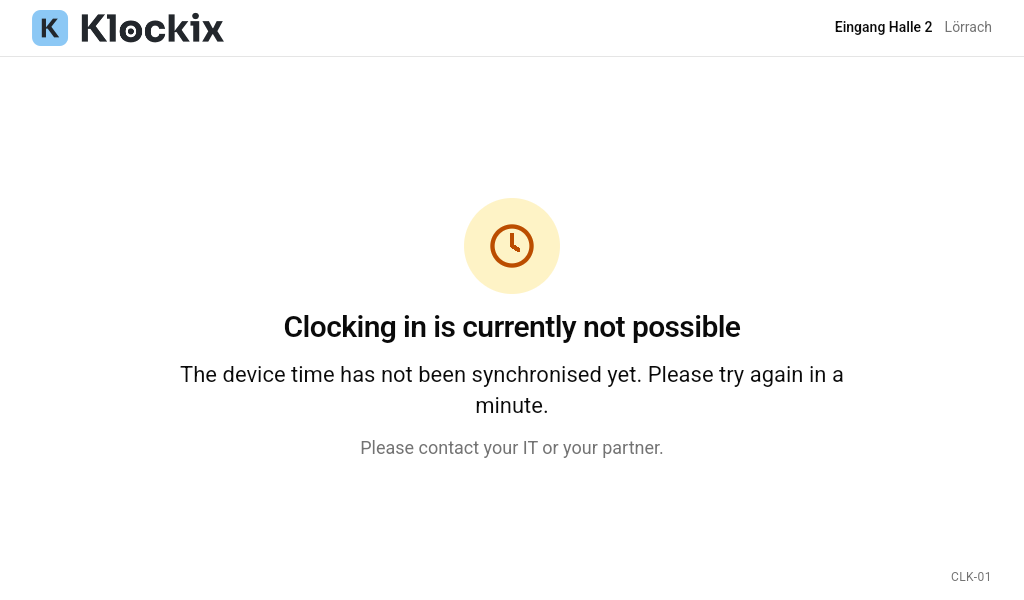
Heure non synchronisée
« The device time has not been synchronised yet. » (CLK-01) Avec une clé API, l'appareil n'enregistre qu'avec une heure confirmée, pour qu'aucune heure fausse n'arrive dans Odoo.
- Attendre une minute. En général, la synchronisation se fait d'elle-même.
- Si l'avis reste, vérifier le pare-feu : UDP 123 vers les serveurs de temps doit être ouvert (Pare-feu et ports).
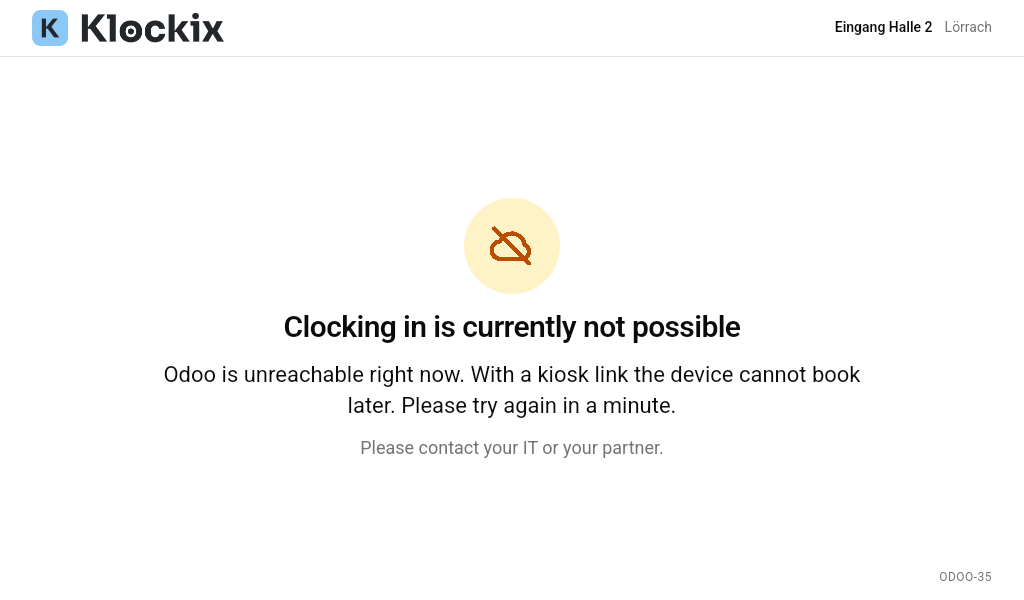
Odoo injoignable avec un lien kiosque
« Odoo is unreachable right now. With a kiosk link the device cannot book later. » (ODOO-35) L'appareil vérifie toutes les 30 secondes si Odoo répond de nouveau.
- Faire vérifier le réseau et Odoo.
- Si la connexion a été coupée pendant un pointage, l'appareil affiche aussi « Connection interrupted » (BOOK-06). Vérifier alors dans Odoo si le pointage est arrivé avant que la personne pose de nouveau son badge.
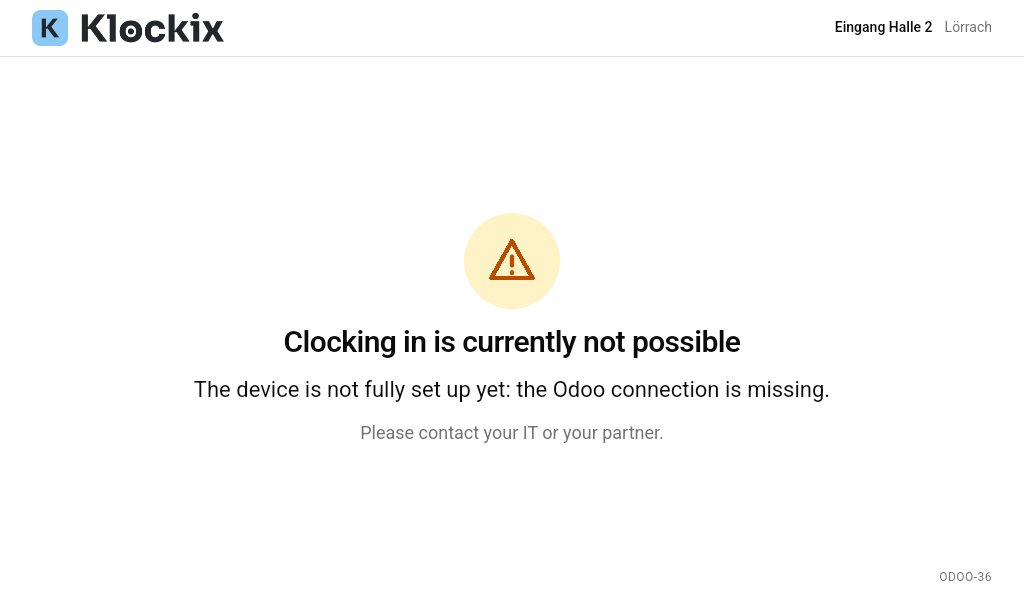
Connexion Odoo manquante
« The device is not fully set up yet: the Odoo connection is missing. » (ODOO-36) Le partenaire définit la connexion Odoo dans la Fleet Console (Connexion Odoo). L'appareil la reprend de lui-même.
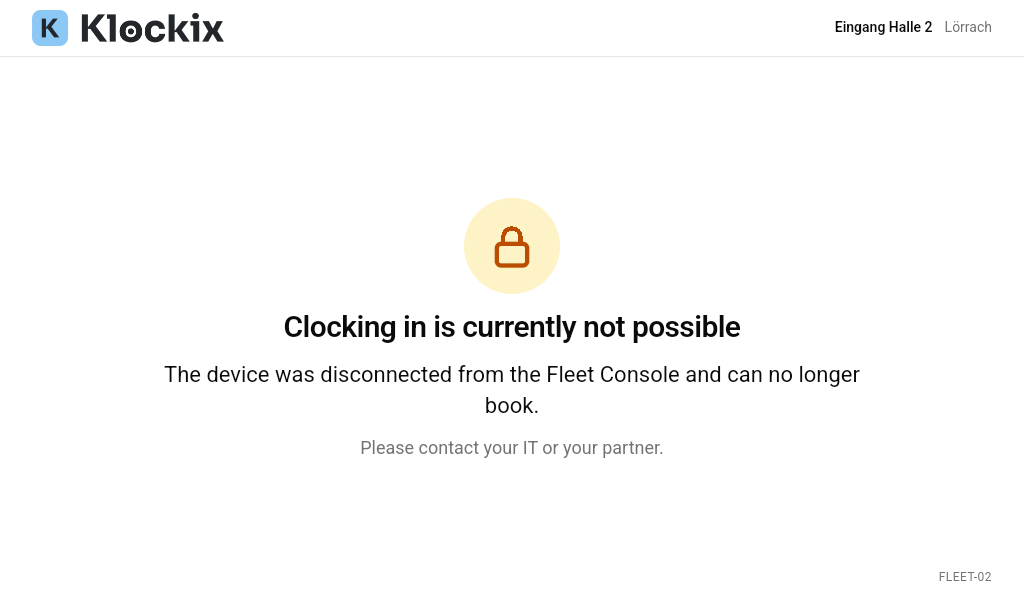
Déconnecté de la Fleet Console
« The device was disconnected from the Fleet Console and can no longer book. » (FLEET-02) Cet avis n'apparaît que si la configuration ou l'accès Odoo manque aussi à l'appareil. Avec une configuration valide, un appareil déconnecté continue d'enregistrer les pointages.
- Dans le menu de service, choisir « Enter registration code » et saisir un nouveau code de la Fleet Console.
Pas de lecteur de badges
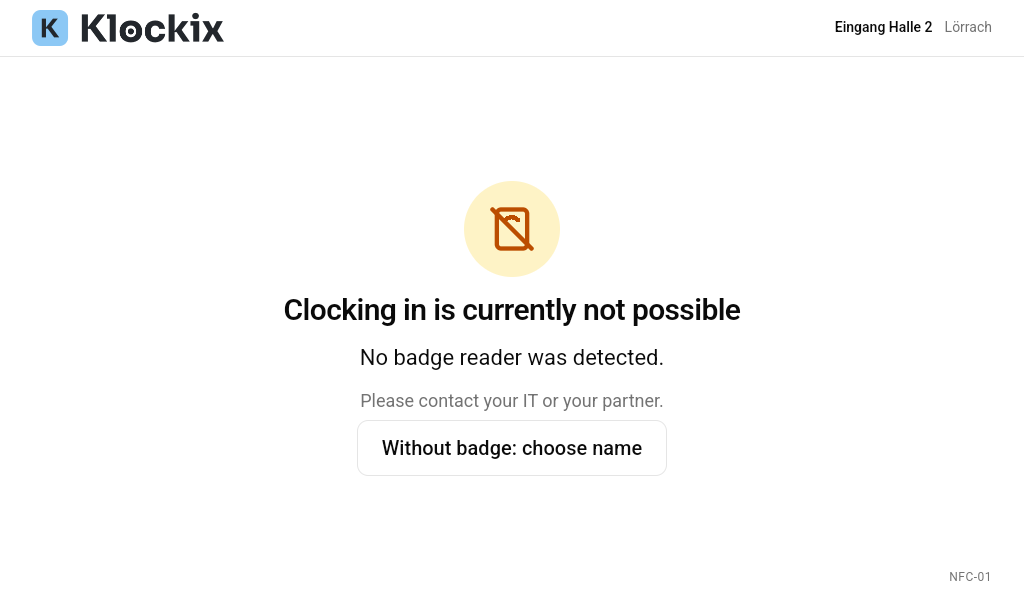
« No badge reader was detected. » (NFC-01, NFC-02) Informer le support Klockix par l'intermédiaire du partenaire. Si « Selection without badge » est activé dans la Fleet Console, l'avis propose « Without badge: choose name », ce qui permet de continuer à pointer.
Odoo n'accepte pas les pointages
« Odoo does not accept bookings from this device. » (ODOO-28, ODOO-22) Avec un lien kiosque, cela signifie en général que le lien a été régénéré dans Odoo.
- Copier le nouveau lien depuis Odoo (Lien kiosque).
- Pour un appareil relié à la Fleet Console, le partenaire le saisit dans la console. Pour un appareil connecté directement, il se saisit dans le menu de service, sous « Edit Odoo connection ».
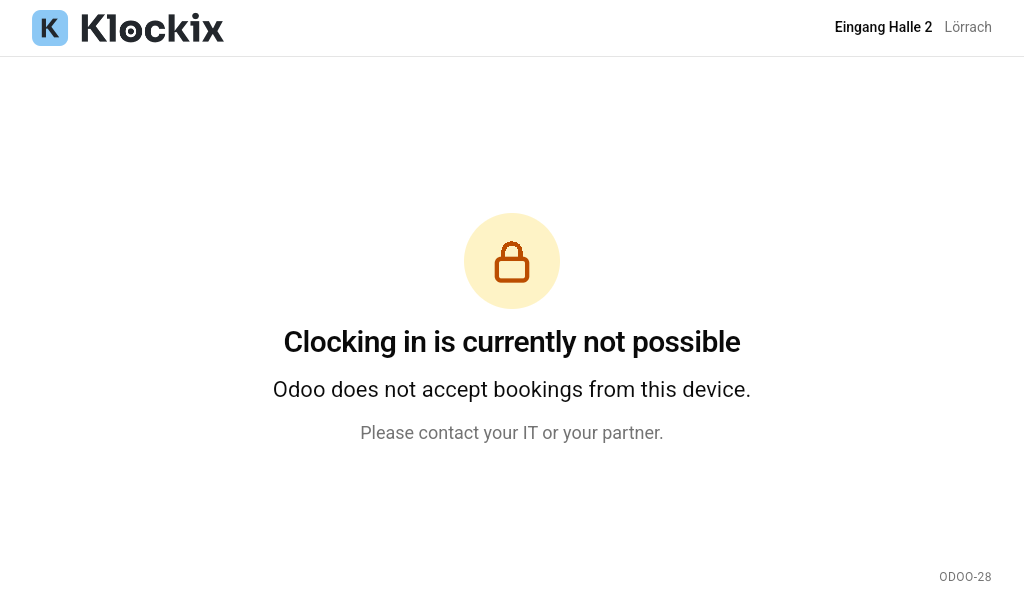
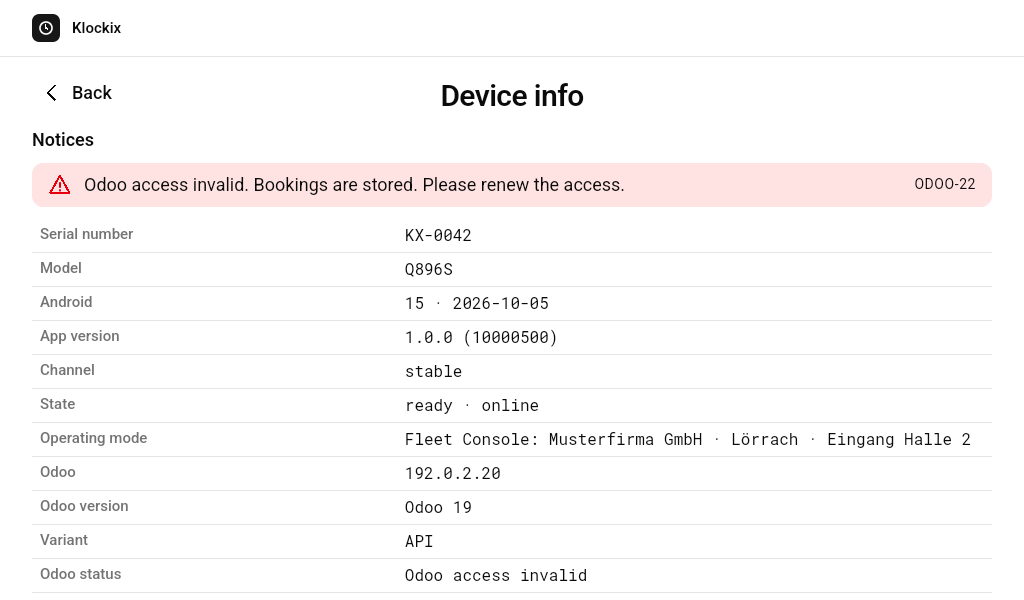
Avec une clé API, un accès non valide ne bloque pas l'appareil. Il stocke les pointages et n'affiche l'avis que dans les infos de l'appareil, voir plus bas.
Avis dans les infos de l'appareil
Les pannes pendant lesquelles l'appareil continue d'enregistrer n'apparaissent que dans le menu de service, sous « Device info », bloc « Notices ». Un appareil relié à la Fleet Console les signale aussi à la console.
| Avis | Code | Que faire |
|---|---|---|
| « Odoo certificate changed. Confirmation required. » | ODOO-14 | Les pointages attendent. Vérifier la nouvelle empreinte avec le service informatique et la confirmer dans le menu de service ou dans la Fleet Console. |
| « Odoo access invalid. Bookings are stored. Please renew the access. » | ODOO-22 | Créer une nouvelle clé API dans Odoo et la saisir dans la Fleet Console ou dans le menu de service. |
| « No badge reader detected. Book via “Choose name”. » | NFC-01 | Informer le support. |
| « NFC is switched off. Service menu › Device info. » | NFC-02 | Informer le support. |
| « Disconnected from the Fleet Console. Bookings continue. » | FLEET-02 | Saisir un nouveau code d'enregistrement dans le menu de service. |
| « … bookings waiting for … min. » | ODOO-30 | Vérifier le réseau et Odoo. Les pointages partent dès qu'Odoo est joignable. |
| « API key expires on …. » | ODOO-21 | Créer à temps une nouvelle clé (Clé API). |
| « New configuration could not be applied. » | FLEET-03 | La dernière configuration valide reste active. Informer le partenaire. |
| « Storage low. » | UPD-05 | Les mises à jour se téléchargent de nouveau dès que de l'espace est libre. Informer le support. |
La liste suit l'ordre d'urgence, l'avis le plus important vient en premier.
Écran d'erreur
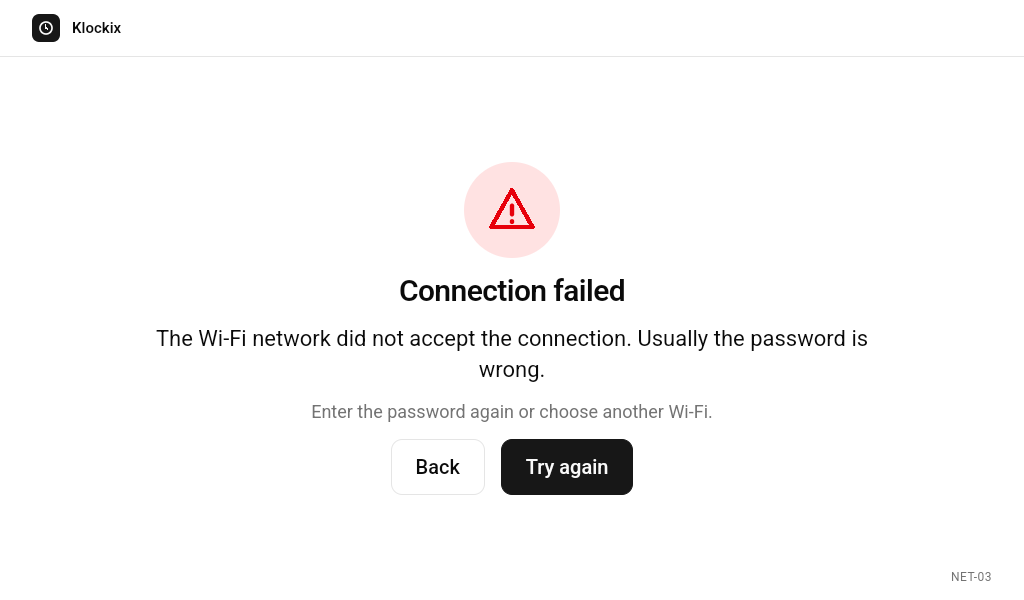
Pendant la configuration, l'appareil affiche les erreurs sur un écran à part : titre, texte, ce qu'il faut faire et le code. Les boutons dépendent de la situation, par exemple « Enter the password again » et « Back to the list » après un mot de passe Wi-Fi erroné.
Après une mise à jour
Après une mise à jour, l'appareil redémarre et affiche l'écran d'accueil. Pendant les 5 premières minutes, il vérifie la nouvelle version et revient de lui-même à la précédente en cas de problème (Mises à jour).
Si l'appareil se bloque après une mise à jour ou redémarre sans cesse :
- Débrancher l'appareil de l'alimentation et le rebrancher.
- S'il affiche ensuite l'écran d'accueil, attendre 10 minutes. Pendant ce temps, il peut encore revenir à la version précédente.
- Si l'application ne démarre pas, informer le partenaire. Klockix installe alors la version précédente par câble ou remplace l'appareil.
Appareil hors ligne dans la Fleet Console
- Vérifier l'alimentation et le réseau sur l'appareil.
- Avec une clé API, l'appareil continue d'enregistrer hors ligne et transmet les pointages plus tard.
- Si le menu de service s'ouvre, « Device info » affiche le réseau, l'horloge et la file d'attente.