

Menú de servicio
Información del dispositivo, diagnóstico, actualizaciones y código de registro tras el PIN de servicio.
El menú de servicio es para la persona que se ocupa del dispositivo. Los empleados no lo necesitan.
Abrirlo
- Tocar cinco veces en 3 segundos la esquina superior izquierda de la pantalla. La esquina no es visible.
- Introducir el PIN de servicio y tocar “OK”.
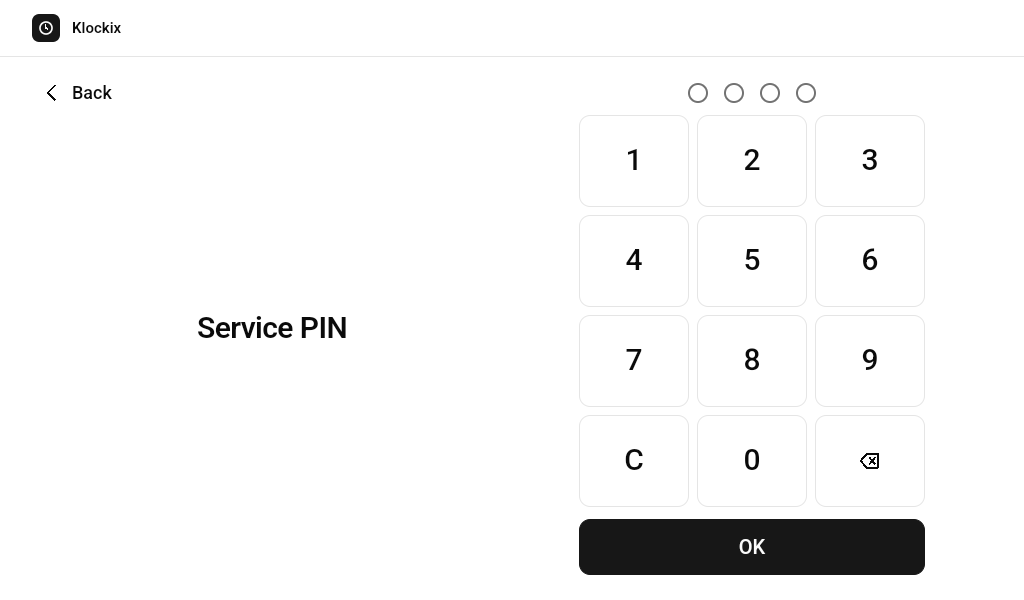
- Un dispositivo conectado a la Fleet Console usa el PIN de servicio de la consola. Vale para todos los dispositivos de la cuenta (Configuración).
- Un dispositivo conectado directamente usa el PIN definido en la configuración.
- Antes de terminar la configuración, el menú se abre sin PIN. Entonces solo ofrece información del dispositivo, red, idioma, actualización, reinicio y restablecimiento de fábrica.
- Durante el arranque, la carga, la prueba de conexión y la actualización, la esquina no reacciona.
- Tras 5 PIN incorrectos, la introducción queda bloqueada durante 60 segundos, después el doble cada vez, como máximo 15 minutos (SVC-02).
- Si nadie toca la solicitud de PIN durante 60 segundos, se cierra y el dispositivo vuelve a la pantalla anterior. Esto también se aplica durante el bloqueo. El menú de servicio ya desbloqueado permanece abierto.
PIN olvidado: ver Restablecimiento de fábrica.
Entradas
Arriba aparecen el nombre del dispositivo, el estado y el canal. Qué entradas aparecen depende del dispositivo.
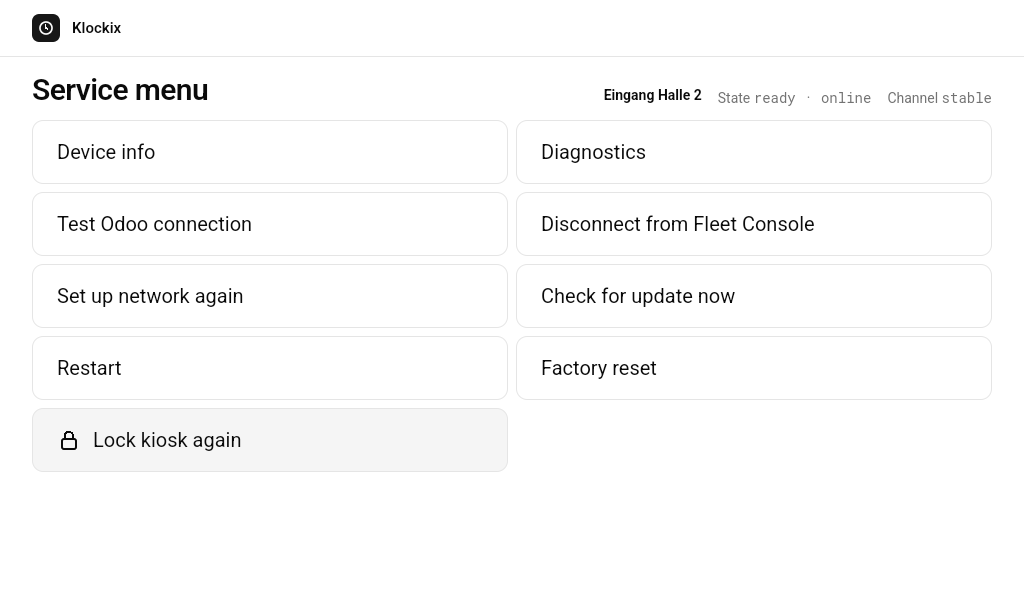
| Entrada | Cuándo | Qué hace |
|---|---|---|
| “Device info” | siempre | avisos y datos técnicos, ver más abajo |
| “Diagnostics” | tras la configuración | aceptación, paquete de diagnóstico, registro, ver más abajo |
| “Test Odoo connection” | en funcionamiento | prueba de conexión con la conexión guardada |
| “Edit Odoo connection” | conectado directamente con Odoo | cambiar el acceso, ver más abajo |
| “Re-confirm certificate” | conectado directamente con Odoo, tras un cambio de certificado | confirmar la nueva huella |
| “Enter registration code” | conectado directamente con Odoo o desvinculado de la consola | vincular a la Fleet Console |
| “Disconnect from Fleet Console” | conectado a la Fleet Console | desvincular el dispositivo de la consola |
| “Set up network again” | siempre | lista de redes wifi y comprobación de internet |
| “Language” | conectado directamente y antes de la configuración | Deutsch, English, Español, Français, Italiano o Nederlands |
| “Check for update now” | siempre | buscar una actualización, ver Actualizaciones |
| “Restart” | siempre | reinicia el dispositivo, tarda aproximadamente un minuto |
| “Factory reset” | siempre | borra todos los datos, ver Restablecimiento de fábrica |
| “Developer” | solo dispositivos de laboratorio de Klockix | ajustes de Android |
“Lock kiosk again” cierra el menú.
Información del dispositivo
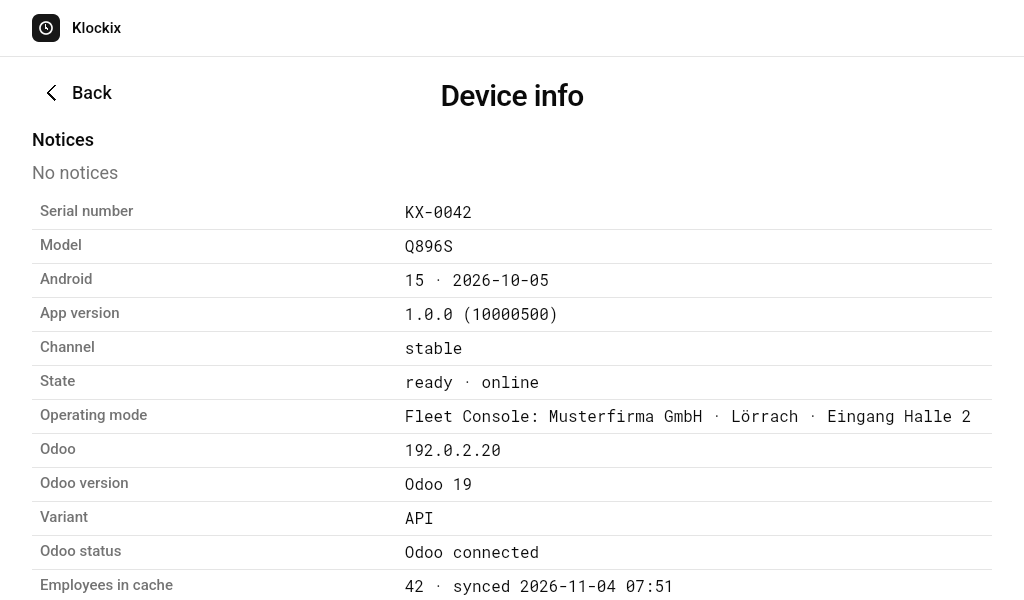
Arriba aparecen los avisos (“Notices”): averías activas con su código o, si no hay ninguna, “No notices”. Qué significa cada aviso se explica en Resolución de problemas.
Debajo siguen número de serie, modelo, versión de Android, versión de la app, canal, estado, modo de funcionamiento, servidor y versión de Odoo, estado de Odoo, empleados en caché, red, reloj, cola, lector de tarjetas, configuración, Fleet Console, almacenamiento libre, tiempo en funcionamiento, aceptación del diagnóstico e informes de fallo. La información del dispositivo nunca muestra credenciales, nombres ni ID de tarjeta.
Diagnóstico
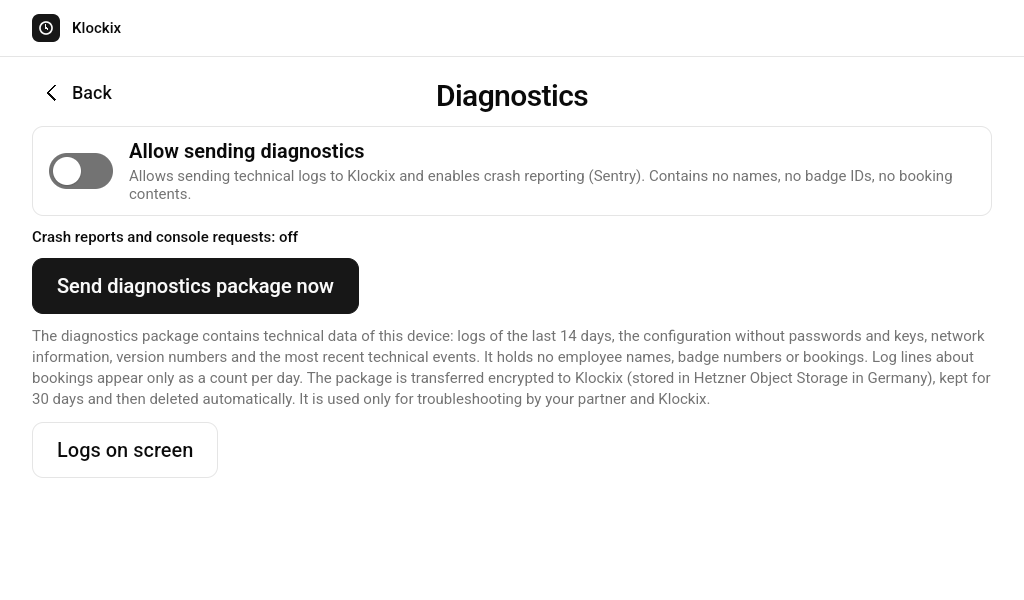
- “Allow sending diagnostics” es la aceptación en el dispositivo. Funciona junto con el interruptor “Allow diagnostics” de la Fleet Console: si cualquiera de los dos está activado, el dispositivo envía informes de fallo y la consola puede solicitar paquetes de diagnóstico. La línea “Crash reports and console requests: on” muestra el estado efectivo.
- “Send diagnostics package now” funciona también sin la aceptación. El toque es el consentimiento para exactamente ese paquete. El aviso de protección de datos aparece debajo del botón (Protección de datos).
- Un dispositivo conectado a la Fleet Console envía el paquete a Klockix y muestra “Sent, package …” con un ID corto. Facilitar ese ID al partner.
- Un dispositivo conectado directamente guarda el paquete y muestra “Saved to Download/…”. En la carpeta “Download” solo queda el paquete más reciente. Un técnico conecta el dispositivo a un ordenador por USB y copia el archivo.
- Si falla, el dispositivo muestra “Not sent” o “Not saved”, con un código cuando es posible.
- “Logs on screen” muestra las últimas 200 líneas del registro del dispositivo, las más recientes primero. Los ID de tarjeta solo aparecen como seudónimos.
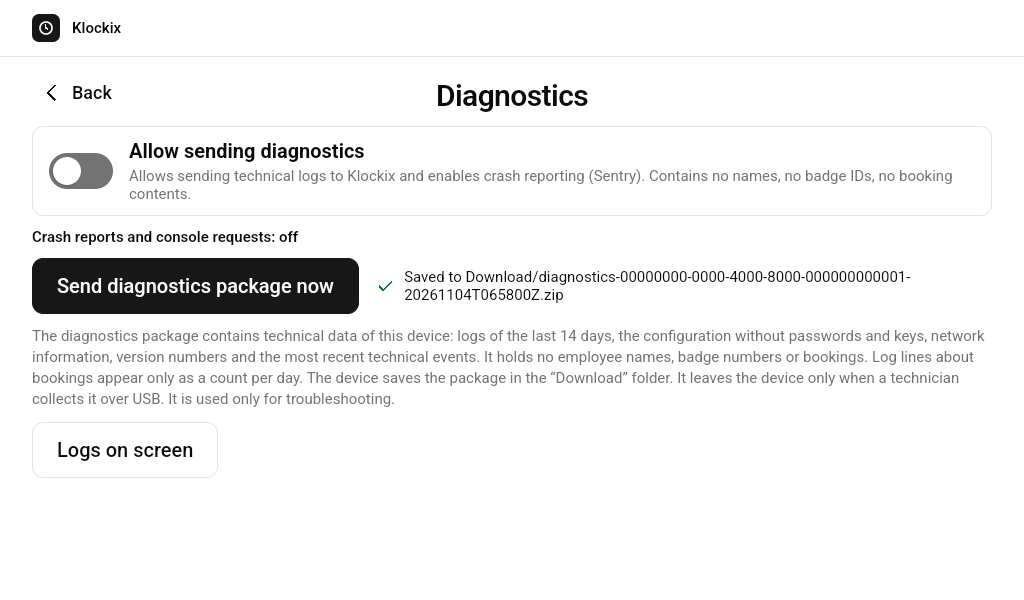
Si la Fleet Console solicita un paquete aunque el diagnóstico no esté permitido en ningún sitio, el dispositivo lo rechaza (SVC-05).
Conexión con Odoo
“Test Odoo connection” comprueba la conexión guardada con los pasos de la configuración. Un dispositivo conectado a la Fleet Console comunica el resultado a la consola.
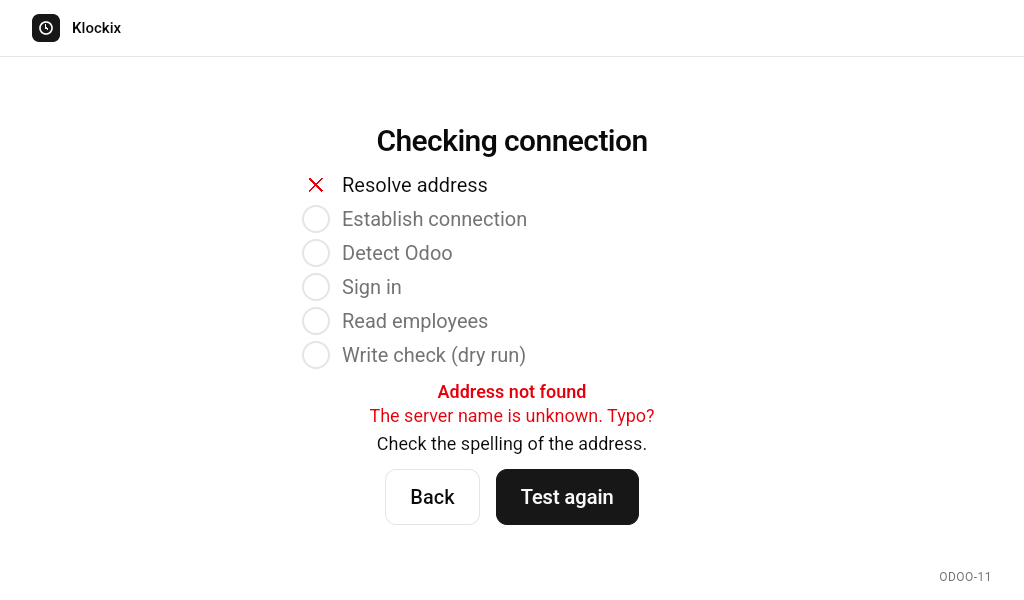
“Edit Odoo connection” solo existe en los dispositivos conectados directamente. En los dispositivos conectados a la Fleet Console, el partner cambia la conexión en la consola.
- Tocar “Edit Odoo connection”. El dispositivo muestra los pasos de la configuración con los valores guardados.
- Cambiar los valores. La clave API guardada aparece como “saved, not shown”. Quien cambie el alojamiento, el inicio de sesión o la dirección debe introducir de nuevo la clave o el enlace de quiosco.
- Esperar a la prueba y tocar “Done”. Solo entonces guarda el dispositivo.
Si la nueva conexión lleva a otro Odoo mientras aún hay fichajes en espera, el dispositivo pregunta antes. Después envía durante un minuto como máximo los fichajes en espera a la conexión anterior. Lo que siga en espera tras ese tiempo se pierde. Una dirección nueva para el mismo Odoo, por ejemplo tras un cambio de servidor, no provoca esta pregunta.
“Re-confirm certificate” aparece cuando el servidor propio presenta un certificado nuevo (ODOO-14). El dispositivo muestra la nueva huella como durante la configuración.
Vincular a la Fleet Console
Un dispositivo conectado directamente con Odoo o desvinculado de la consola puede vincularse con un código de registro.
- Tocar “Enter registration code”.
- Continuar como en Conectar a la Fleet Console.
Después, la configuración y el acceso a Odoo vienen de la consola. Se borran la conexión local con Odoo, el PIN de servicio local y el código de recuperación. Si aún hay fichajes en espera, el dispositivo se niega y pide restablecer primero la red.
Desvincular de la Fleet Console
- Tocar “Disconnect from Fleet Console”.
- Leer el aviso: “The Odoo credentials belong to the company account and will be deleted from the device. The device must then be set up again.” (las credenciales de Odoo pertenecen a la cuenta de la empresa y se borran del dispositivo, que después debe configurarse de nuevo).
- Tocar “Yes, continue”.
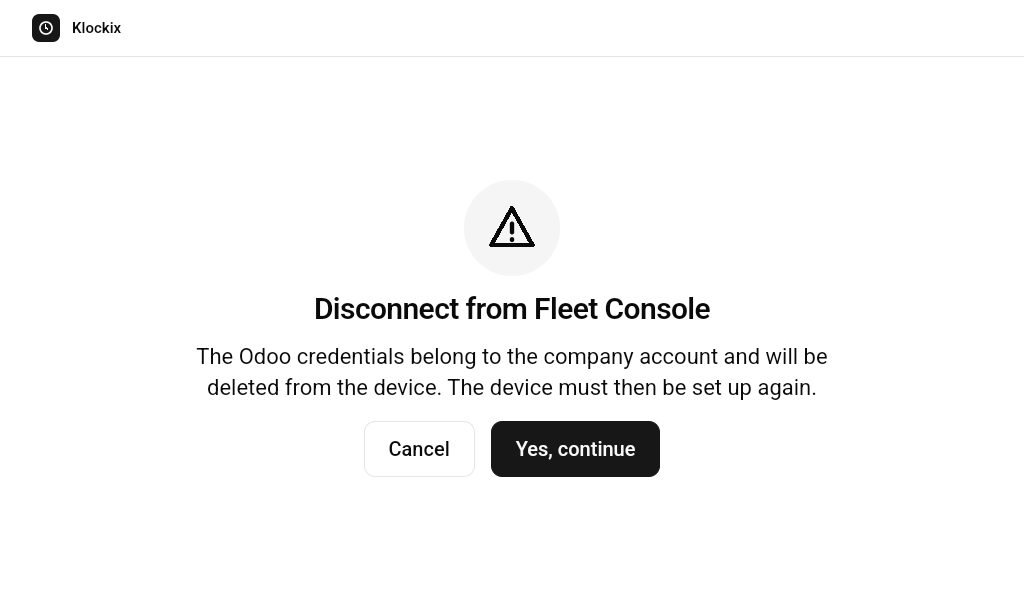
Si aún hay fichajes en espera, el dispositivo intenta primero enviarlos. Si no lo consigue, pregunta una segunda vez: “Disconnect anyway, … bookings will be lost”. Tras desvincularse, el dispositivo borra la configuración, el acceso a Odoo y la lista de empleados y muestra la vía de configuración. La red sigue configurada.
Actualizaciones
Las actualizaciones llegan solas, también en los dispositivos conectados directamente. El dispositivo busca una versión nueva poco después de arrancar y después cada 6 horas, y la descarga en segundo plano.
Solo instala cuando nadie usa el dispositivo:
- fuera del horario de funcionamiento, tras 2 minutos sin toques; en otro caso, tras 10 minutos,
- en los dispositivos conectados directamente, entre las 22:00 y las 5:00 tras 2 minutos; en otro caso, tras 10 minutos,
- nunca mientras haya fichajes en espera o el menú de servicio esté abierto.
Durante la instalación, el dispositivo muestra “Installing update” y no acepta tarjetas. Tras aproximadamente un minuto se reinicia.
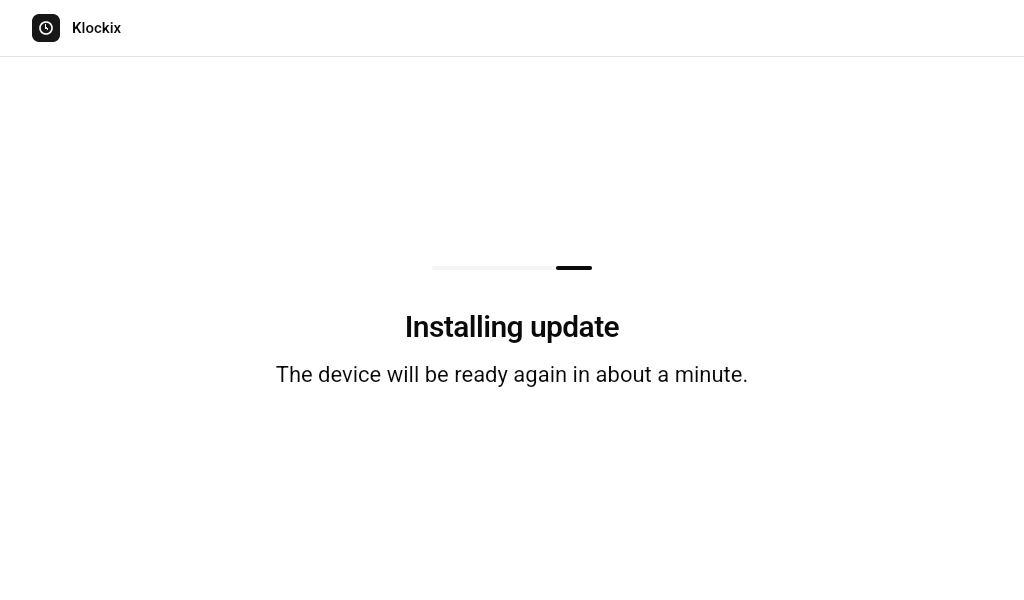
En los primeros 5 minutos, el dispositivo comprueba la versión nueva. Si no funciona de forma estable, vuelve por sí solo a la versión anterior (UPD-04). La información del dispositivo lo indica entonces, y la Fleet Console lo notifica al partner. Si un dispositivo no vuelve a arrancar tras una actualización, seguir los pasos de Resolución de problemas.
El canal aparece en la parte superior del menú de servicio. Los dispositivos de clientes funcionan siempre en stable, solo Klockix cambia el canal.
Buscar actualización ahora
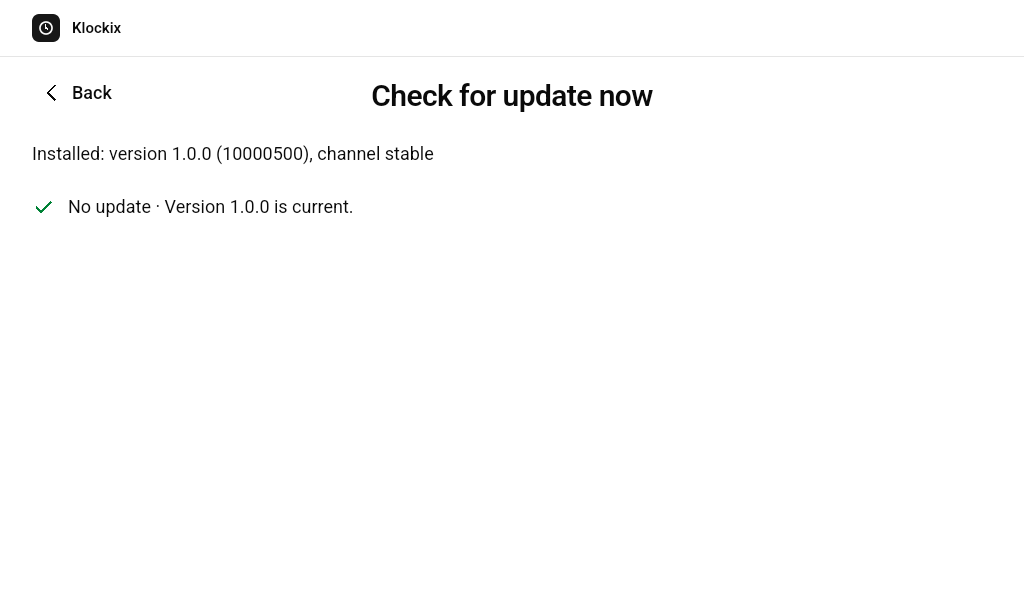
“Check for update now” muestra la versión instalada y comprueba de inmediato:
- “Checking for updates…”, después “Version … available, downloading” con el progreso.
- “Update ready, will be installed when the device is idle” con “Install now”. La instalación empieza entonces un minuto después de salir del menú de servicio. Si alguien ficha o toca el dispositivo en ese minuto, espera un cuarto de hora completo.
- “No update”: la versión instalada es la actual (UPD-06).
Códigos de actualización
| Código | Significado | Resultado |
|---|---|---|
| UPD-01 | fallo en la descarga | nuevo intento en la siguiente comprobación |
| UPD-02 | firma o suma de comprobación no válida | no se instala |
| UPD-03 | fallo en la instalación, con estado de Android, ver más abajo | la versión anterior sigue funcionando |
| UPD-04 | la versión nueva no funcionó de forma estable | la versión anterior vuelve a estar activa |
| UPD-05 | almacenamiento libre insuficiente, al menos 200 MB | no se descarga hasta que haya espacio libre |
| UPD-06 | no hay versión más reciente | nada que hacer |
Para UPD-03, el texto indica el estado de Android:
| Estado | Significado |
|---|---|
STATUS_FAILURE | fallo general de instalación |
STATUS_FAILURE_ABORTED | instalación cancelada |
STATUS_FAILURE_BLOCKED | bloqueada por el sistema |
STATUS_FAILURE_CONFLICT | no coincide con la app instalada, por ejemplo por otra firma |
STATUS_FAILURE_INCOMPATIBLE | no coincide con la versión de Android del dispositivo |
STATUS_FAILURE_INVALID | archivo del paquete no válido |
STATUS_FAILURE_STORAGE | almacenamiento insuficiente |
STATUS_PENDING_USER_ACTION | Android pide una confirmación que el dispositivo no da |
STATUS_TIMEOUT | sin respuesta de Android en 3 minutos |
STATUS_INTERRUPTED | interrumpida tres veces, por ejemplo por un corte de corriente |
STATUS_NOT_SUPPORTED | este dispositivo no instala actualizaciones por sí mismo |
En todos los casos, la versión anterior sigue funcionando. Informar al soporte de Klockix.
La información del dispositivo muestra el último resultado de una actualización en la línea “Update”, por ejemplo “Version 1.2.0 was not stable, version 1.1.0 is active again.” o “Update failed. Please contact service.”