

Servicemenu
Apparaatinfo, diagnose, updates en registratiecode achter de service-PIN.
Het servicemenu is voor de persoon die het apparaat beheert. Medewerkers hebben het niet nodig.
Openen
- Tik binnen 3 seconden vijf keer op de hoek linksboven van het scherm. De hoek is onzichtbaar.
- Voer de service-PIN in en tik op “OK”.
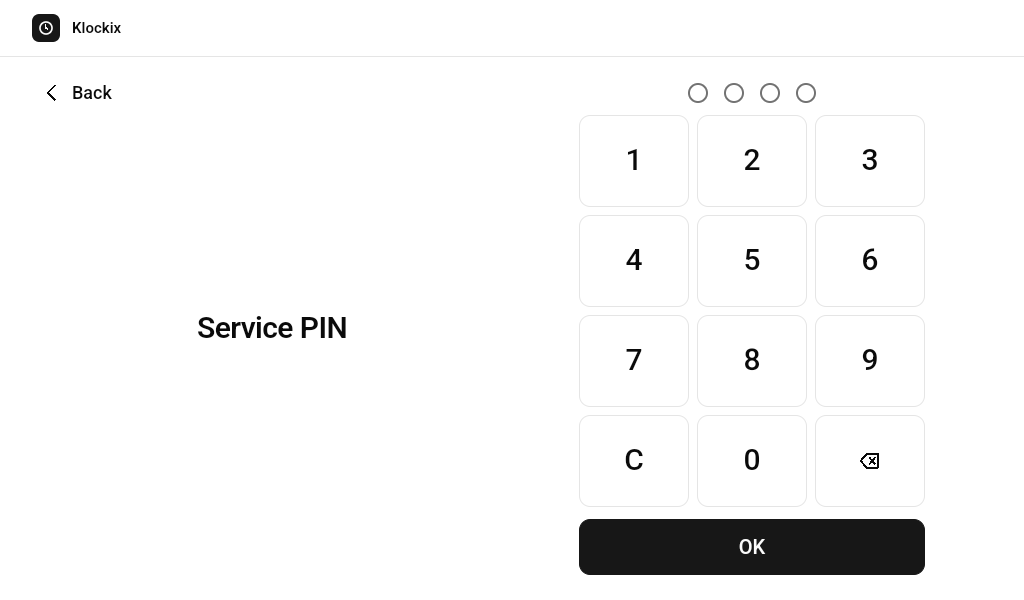
- Een apparaat aan de Fleet Console gebruikt de service-PIN uit de console. Die geldt voor alle apparaten van het account (Configuratie).
- Een direct verbonden apparaat gebruikt de PIN uit het instellen.
- Voor het einde van het instellen opent het menu zonder PIN. Het biedt dan alleen apparaatinfo, netwerk, taal, update, herstart en fabrieksreset.
- Tijdens start, laden, verbindingstest en update reageert de hoek niet.
- Na 5 foute pincodes is de invoer 60 seconden geblokkeerd, daarna telkens twee keer zo lang, hoogstens 15 minuten (SVC-02).
- Blijft de pincodevraag 60 seconden onaangeraakt, dan sluit ze en toont het apparaat weer het vorige scherm. Dat geldt ook tijdens de blokkade. Het ontgrendelde servicemenu blijft open.
PIN vergeten: zie Apparaat resetten.
Onderdelen
Bovenaan staan apparaatnaam, toestand en kanaal. Welke onderdelen verschijnen, hangt af van het apparaat.
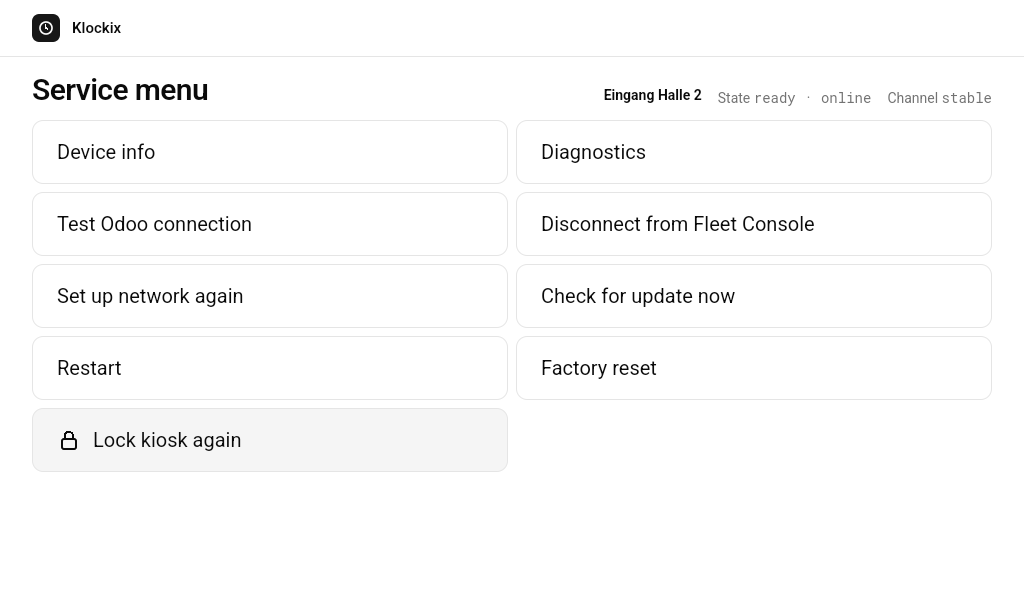
| Onderdeel | Wanneer | Wat het doet |
|---|---|---|
| “Device info” | altijd | meldingen en technische gegevens, zie hieronder |
| “Diagnostics” | na het instellen | opt-in, diagnosepakket, log, zie hieronder |
| “Test Odoo connection” | tijdens gebruik | verbindingstest met de opgeslagen verbinding |
| “Edit Odoo connection” | direct met Odoo verbonden | toegang wijzigen, zie hieronder |
| “Re-confirm certificate” | direct met Odoo verbonden, na een certificaatwissel | nieuwe vingerafdruk bevestigen |
| “Enter registration code” | direct met Odoo verbonden of losgekoppeld van de console | koppelen aan de Fleet Console |
| “Disconnect from Fleet Console” | aan de Fleet Console | apparaat loskoppelen van de console |
| “Set up network again” | altijd | wifilijst en internetcontrole |
| “Language” | direct verbonden en voor het instellen | Deutsch, English, Español, Français, Italiano of Nederlands |
| “Check for update now” | altijd | naar een update zoeken, zie Updates |
| “Restart” | altijd | herstart het apparaat, dat duurt ongeveer een minuut |
| “Factory reset” | altijd | wist alle gegevens, zie Apparaat resetten |
| “Developer” | alleen labapparaten van Klockix | Android-instellingen |
“Lock kiosk again” sluit het menu.
Apparaatinfo
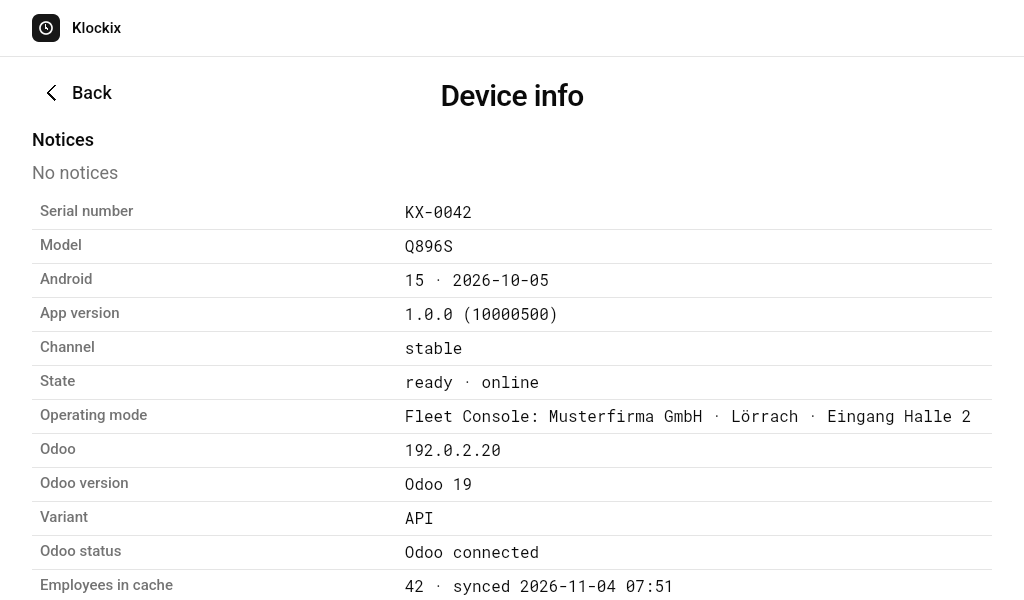
Bovenaan staan de meldingen (“Notices”): actieve storingen met code, anders “No notices”. Wat elke melding betekent, staat onder Problemen oplossen.
Daaronder volgen serienummer, model, Android-versie, app-versie, kanaal, toestand, bedrijfsmodus, Odoo-server en -versie, Odoo-status, medewerkers in de cache, netwerk, klok, wachtrij, badgelezer, configuratie, Fleet Console, vrije opslag, bedrijfstijd, diagnose-opt-in en crashrapport. Inloggegevens, namen en badge-ID's toont de apparaatinfo nooit.
Diagnose
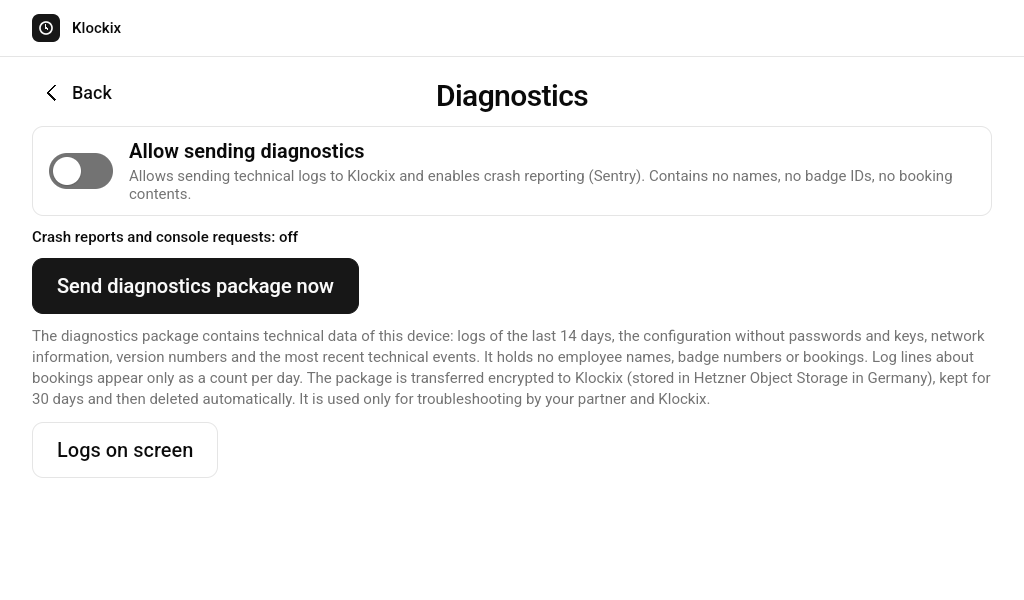
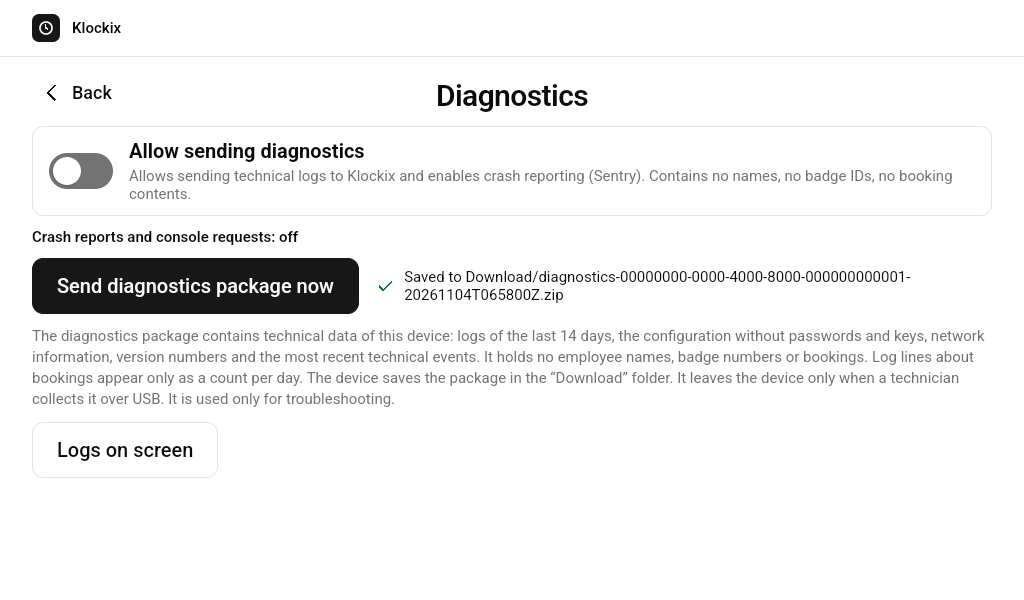
- “Allow sending diagnostics” is de opt-in op het apparaat. Die werkt samen met de schakelaar “Allow diagnostics” in de Fleet Console: staat een van beide aan, dan stuurt het apparaat crashrapporten en mag de console diagnosepakketten opvragen. De regel “Crash reports and console requests: on” toont de werkelijke stand.
- “Send diagnostics package now” werkt ook zonder opt-in. Het tikken is de toestemming voor precies dit pakket. De privacymelding staat eronder (Privacy).
- Een apparaat aan de Fleet Console stuurt het pakket naar Klockix en toont “Sent, package …” met een korte ID. Geef deze ID door aan de partner.
- Een direct verbonden apparaat slaat het pakket op en toont “Saved to Download/…”. In de map “Download” blijft alleen het nieuwste pakket. Een technicus verbindt het apparaat via USB met een computer en kopieert het bestand.
- Lukt het niet, dan toont het apparaat “Not sent” of “Not saved”, zo mogelijk met code.
- “Logs on screen” toont de laatste 200 regels van het apparaatlog, de nieuwste eerst. Badge-ID's staan erin alleen als pseudoniem.
Vraagt de Fleet Console een pakket op terwijl diagnose nergens is toegestaan, dan weigert het apparaat (SVC-05).
Odoo-verbinding
“Test Odoo connection” controleert de opgeslagen verbinding in de stappen van het instellen. Een apparaat aan de Fleet Console meldt het resultaat aan de console.
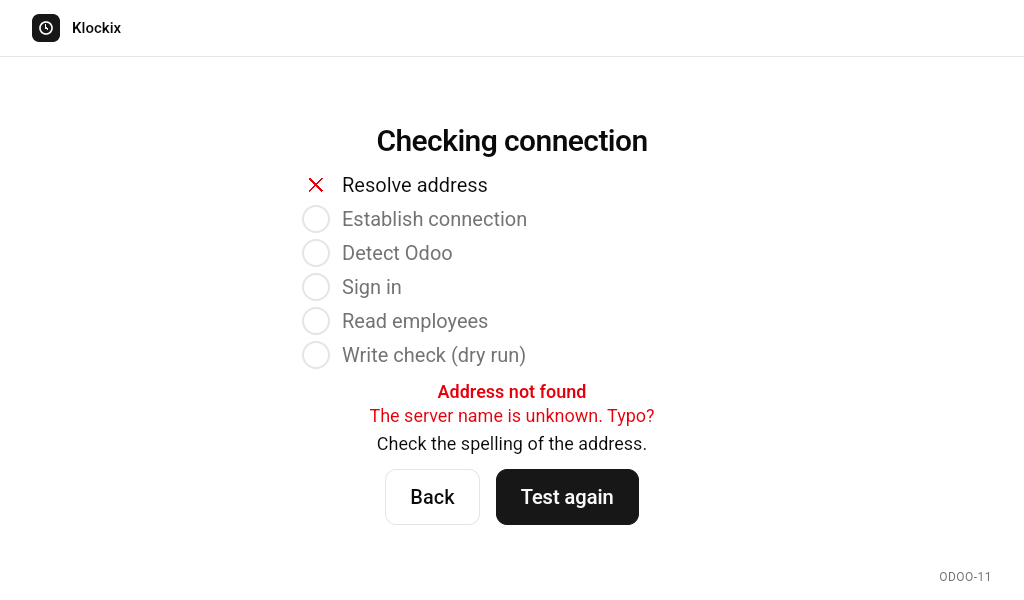
“Edit Odoo connection” bestaat alleen bij direct verbonden apparaten. Bij apparaten aan de Fleet Console wijzigt de partner de verbinding in de console.
- Tik op “Edit Odoo connection”. Het apparaat toont de stappen van het instellen met de opgeslagen waarden.
- Wijzig de waarden. De opgeslagen API-sleutel staat er als “saved, not shown”. Wie hosting, aanmelding of adres wijzigt, voert de sleutel of kiosklink opnieuw in.
- Wacht de test af en tik op “Done”. Pas dan slaat het apparaat op.
Leidt de nieuwe verbinding naar een andere Odoo en wachten er nog registraties, dan vraagt het apparaat eerst om bevestiging. Het draagt de wachtende registraties dan tot een minuut lang over aan de vorige verbinding. Wat daarna nog wacht, gaat verloren. Een nieuw adres voor dezelfde Odoo, bijvoorbeeld na een serververhuizing, roept deze vraag niet op.
“Re-confirm certificate” verschijnt als een eigen server een nieuw certificaat toont (ODOO-14). Het apparaat toont de nieuwe vingerafdruk zoals bij het instellen.
Koppelen aan de Fleet Console
Een direct verbonden of van de console losgekoppeld apparaat is met een registratiecode te koppelen.
- Tik op “Enter registration code”.
- Ga verder zoals onder Verbinden met de Fleet Console.
Daarna gelden configuratie en Odoo-toegang uit de console. De lokale Odoo-verbinding, de lokale service-PIN en de herstelcode zijn dan gewist. Wachten er nog registraties, dan weigert het apparaat en vraagt het eerst de netwerkverbinding te herstellen.
Loskoppelen van de Fleet Console
- Tik op “Disconnect from Fleet Console”.
- Lees de melding: “The Odoo credentials belong to the company account and will be deleted from the device. The device must then be set up again.” (de Odoo-inloggegevens horen bij het bedrijfsaccount en worden van het apparaat gewist, daarna moet het apparaat opnieuw worden ingesteld).
- Tik op “Yes, continue”.
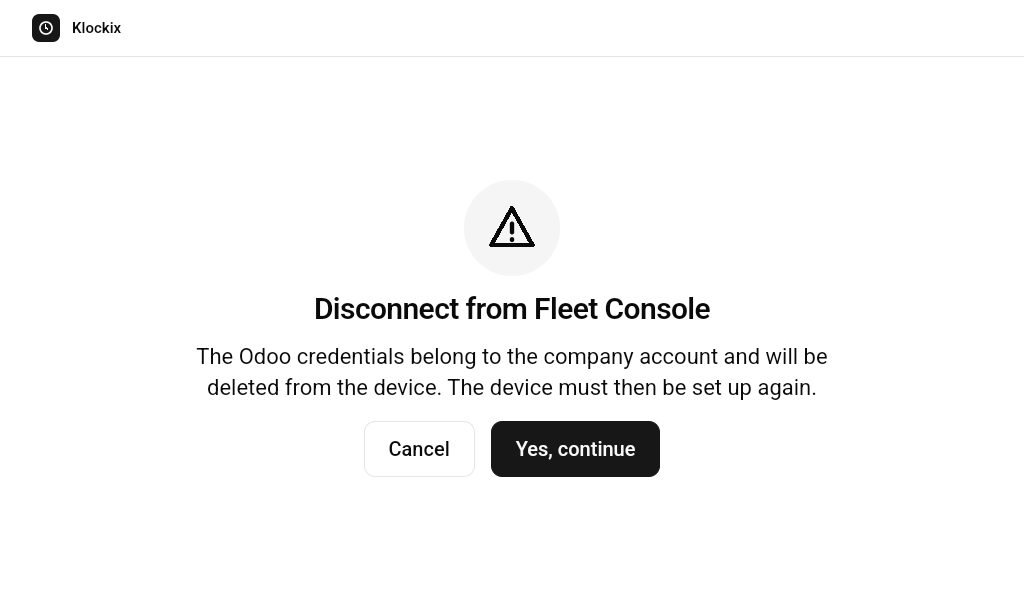
Wachten er nog registraties, dan probeert het apparaat ze eerst over te dragen. Lukt dat niet, dan vraagt het een tweede keer: “Disconnect anyway, … bookings will be lost”. Na het loskoppelen wist het apparaat configuratie, Odoo-toegang en medewerkerslijst en toont het de keuze van de manier van instellen. Het netwerk blijft ingesteld.
Updates
Updates komen vanzelf, ook bij direct verbonden apparaten. Het apparaat zoekt kort na de start en daarna elke 6 uur naar een nieuwe versie en downloadt die op de achtergrond.
Er wordt alleen geïnstalleerd als niemand het apparaat gebruikt:
- buiten de bedrijfstijden na 2 minuten zonder aanraking, anders na 10 minuten,
- bij direct verbonden apparaten tussen 22 en 5 uur na 2 minuten, anders na 10 minuten,
- nooit zolang er registraties wachten of het servicemenu open is.
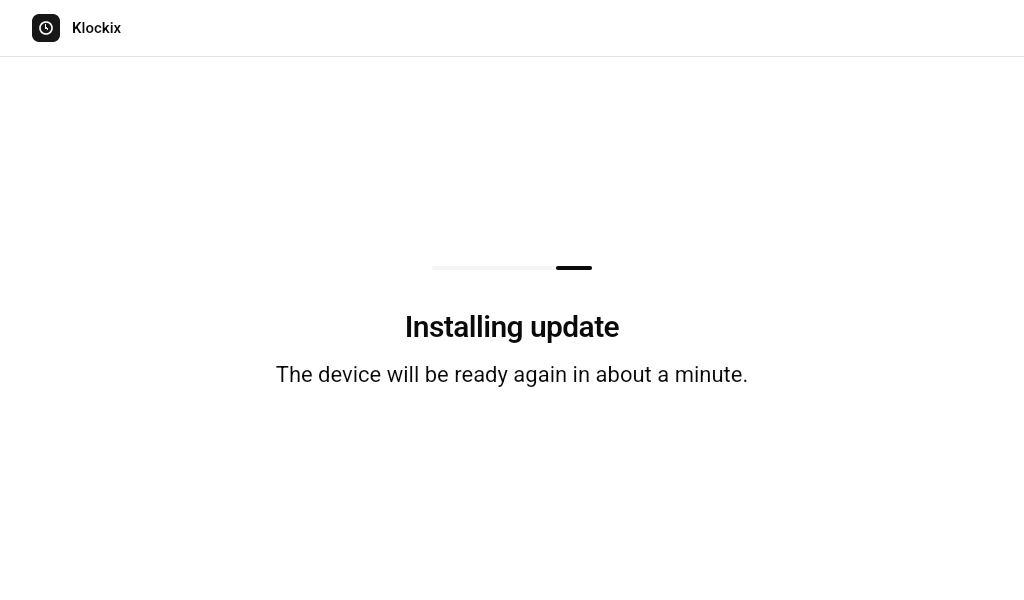
Tijdens de installatie toont het apparaat “Installing update” en accepteert het geen badges. Na ongeveer een minuut start het opnieuw.
In de eerste 5 minuten controleert het apparaat de nieuwe versie. Draait die niet stabiel, dan keert het vanzelf terug naar de vorige versie (UPD-04). Dat staat dan in de apparaatinfo, en de Fleet Console meldt het aan de partner. Werkt een apparaat na een update helemaal niet meer, volg dan de stappen onder Problemen oplossen.
Het kanaal staat bovenaan in het servicemenu. Apparaten van klanten draaien altijd op stable, alleen Klockix zet het kanaal om.
Nu naar update zoeken
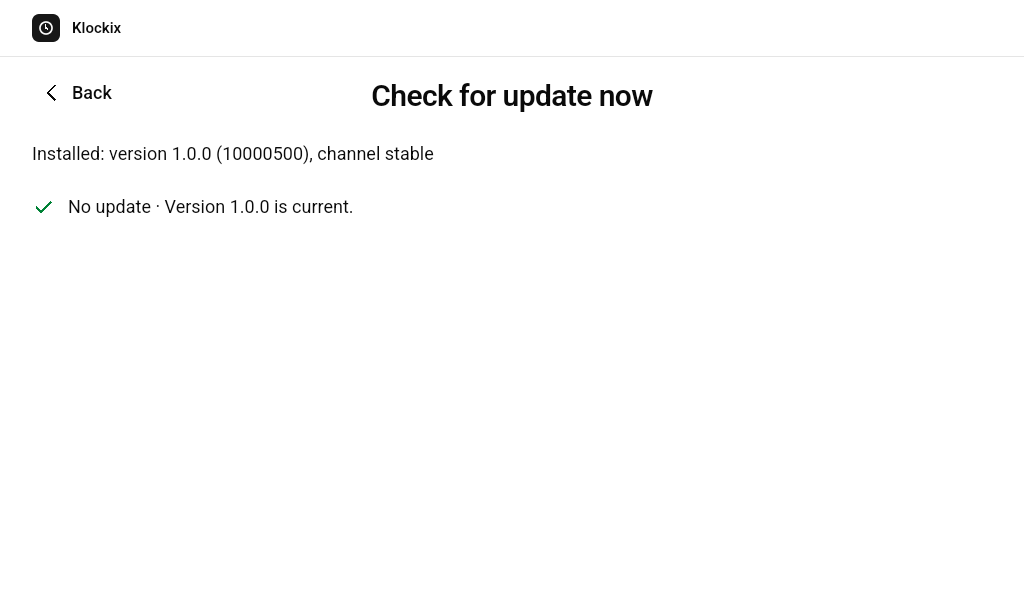
“Check for update now” toont de geïnstalleerde versie en zoekt meteen:
- “Checking for updates…”, daarna “Version … available, downloading” met voortgang.
- “Update ready, will be installed when the device is idle” met “Install now”. De installatie begint dan een minuut na het verlaten van het servicemenu. Klokt of raakt iemand het apparaat in die minuut aan, dan wacht ze tot een vol kwartier.
- “No update”: de geïnstalleerde versie is actueel (UPD-06).
Updatecodes
| Code | Betekenis | Gevolg |
|---|---|---|
| UPD-01 | download mislukt | nieuwe poging bij de volgende synchronisatie |
| UPD-02 | handtekening of controlesom ongeldig | niet geïnstalleerd |
| UPD-03 | installatie mislukt, met Android-status, zie hieronder | de vorige versie blijft draaien |
| UPD-04 | nieuwe versie draaide niet stabiel | vorige versie weer actief |
| UPD-05 | te weinig vrije opslag, minstens 200 MB | geen download tot er ruimte vrij is |
| UPD-06 | geen nieuwere versie | niets te doen |
Bij UPD-03 noemt de tekst de status van Android:
| Status | Betekenis |
|---|---|
STATUS_FAILURE | algemene fout bij de installatie |
STATUS_FAILURE_ABORTED | installatie afgebroken |
STATUS_FAILURE_BLOCKED | door het systeem geblokkeerd |
STATUS_FAILURE_CONFLICT | past niet bij de geïnstalleerde app, bijvoorbeeld door een andere handtekening |
STATUS_FAILURE_INCOMPATIBLE | past niet bij de Android-versie van het apparaat |
STATUS_FAILURE_INVALID | pakketbestand ongeldig |
STATUS_FAILURE_STORAGE | te weinig opslag |
STATUS_PENDING_USER_ACTION | Android vraagt een bevestiging die het apparaat niet geeft |
STATUS_TIMEOUT | geen antwoord van Android binnen 3 minuten |
STATUS_INTERRUPTED | drie keer onderbroken, bijvoorbeeld door stroomuitval |
STATUS_NOT_SUPPORTED | dit apparaat installeert updates niet zelf |
In elk geval blijft de vorige versie draaien. Informeer de Klockix-support.
Het laatste resultaat van een update toont de apparaatinfo in de regel “Update”, bijvoorbeeld “Version 1.2.0 was not stable, version 1.1.0 is active again.” of “Update failed. Please contact service.”