

Menu de service
Infos de l'appareil, diagnostic, mises à jour et code d'enregistrement derrière le PIN de service.
Le menu de service est destiné à la personne qui s'occupe de l'appareil. Les employés n'en ont pas besoin.
Ouvrir le menu
- Toucher cinq fois en 3 secondes le coin supérieur gauche de l'écran. Le coin est invisible.
- Saisir le PIN de service et toucher « OK ».
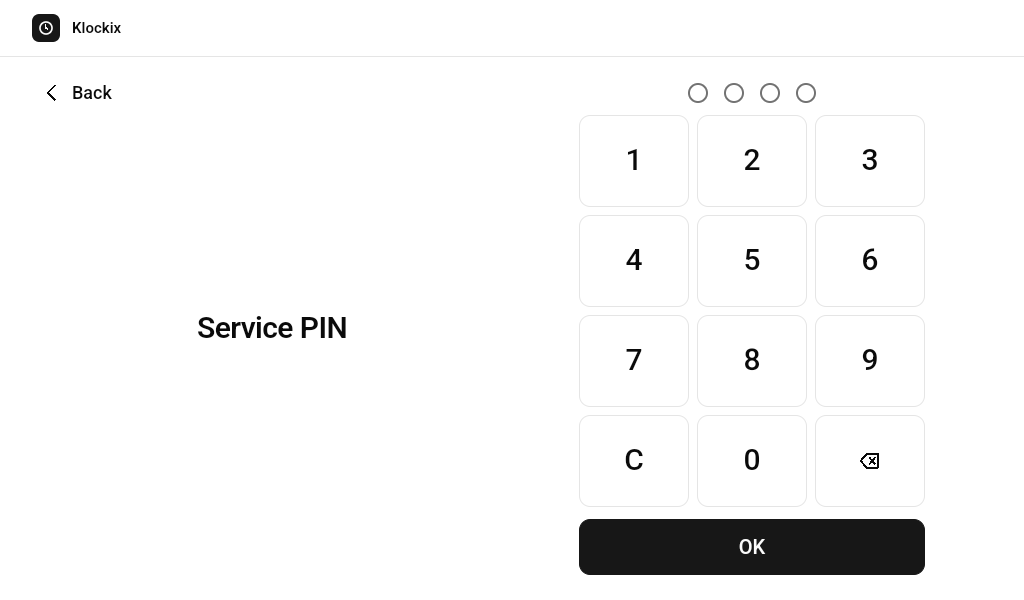
- Un appareil relié à la Fleet Console utilise le PIN de service de la console. Il vaut pour tous les appareils du compte (Configuration).
- Un appareil connecté directement utilise le PIN défini pendant la configuration.
- Avant la fin de la configuration, le menu s'ouvre sans PIN. Il ne propose alors que les infos de l'appareil, le réseau, la langue, la mise à jour, le redémarrage et la réinitialisation d'usine.
- Pendant le démarrage, le chargement, le test de connexion et la mise à jour, le coin ne réagit pas.
- Après 5 PIN erronés, la saisie est bloquée pendant 60 secondes, puis chaque fois deux fois plus longtemps, 15 minutes au plus (SVC-02).
- Si personne ne touche la demande de PIN pendant 60 secondes, elle se ferme et l'appareil affiche de nouveau l'écran précédent. Cela vaut aussi pendant le blocage. Le menu de service déverrouillé reste ouvert.
PIN oublié : voir Réinitialisation d'usine.
Entrées
En haut figurent le nom de l'appareil, l'état et le canal. Les entrées affichées dépendent de l'appareil.
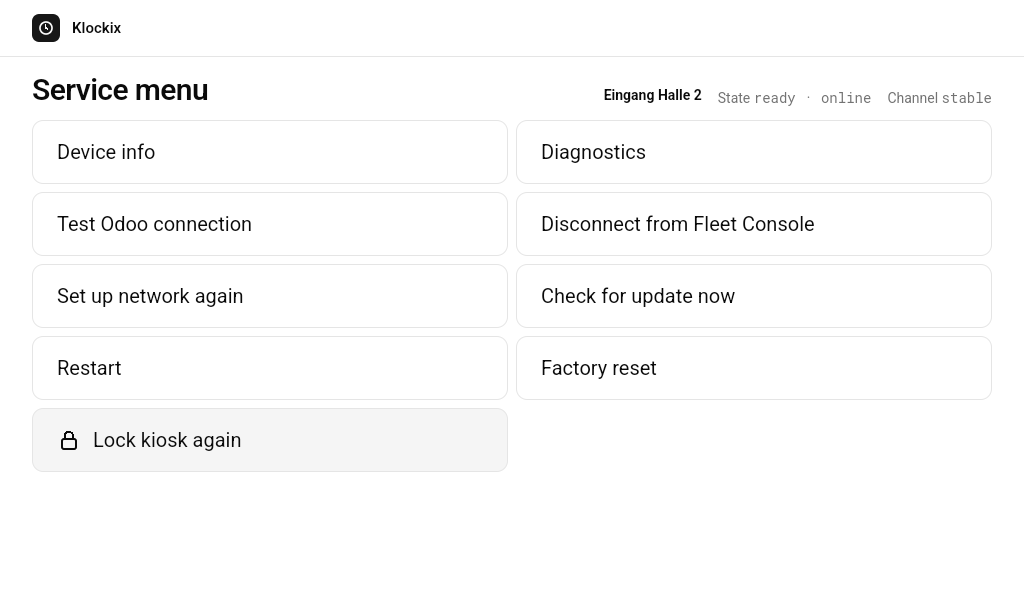
| Entrée | Quand | Effet |
|---|---|---|
| « Device info » | toujours | avis et données techniques, voir plus bas |
| « Diagnostics » | après la configuration | accord, paquet de diagnostic, journal, voir plus bas |
| « Test Odoo connection » | en fonctionnement | test de connexion avec la connexion enregistrée |
| « Edit Odoo connection » | connecté directement à Odoo | modifier l'accès, voir plus bas |
| « Re-confirm certificate » | connecté directement à Odoo, après un changement de certificat | confirmer la nouvelle empreinte |
| « Enter registration code » | connecté directement à Odoo ou déconnecté de la console | relier à la Fleet Console |
| « Disconnect from Fleet Console » | relié à la Fleet Console | détacher l'appareil de la console |
| « Set up network again » | toujours | liste Wi-Fi et vérification d'Internet |
| « Language » | connecté directement et avant la configuration | Deutsch, English, Español, Français, Italiano ou Nederlands |
| « Check for update now » | toujours | chercher une mise à jour, voir Mises à jour |
| « Restart » | toujours | redémarre l'appareil, ce qui prend environ une minute |
| « Factory reset » | toujours | supprime toutes les données, voir Réinitialisation d'usine |
| « Developer » | seulement les appareils de laboratoire de Klockix | réglages Android |
« Lock kiosk again » ferme le menu.
Infos de l'appareil
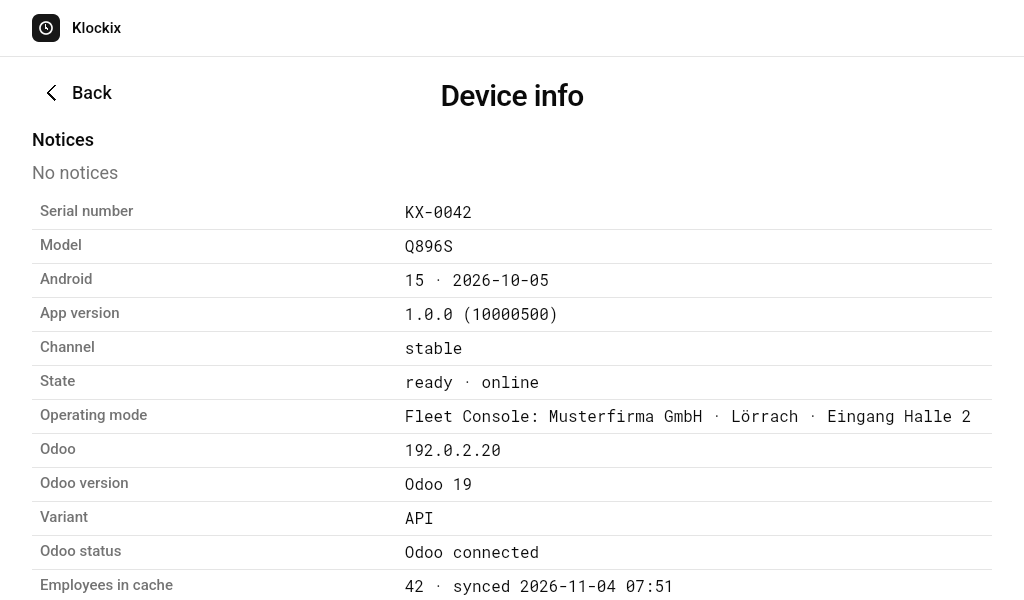
En haut figurent les « Notices » : les pannes actives avec leur code, sinon « No notices ». La signification de chaque avis est décrite sous Dépannage.
En dessous suivent le numéro de série, le modèle, la version d'Android, la version de l'application, le canal, l'état, le mode de fonctionnement, le serveur et la version d'Odoo, l'état Odoo, les employés en cache, le réseau, l'horloge, la file d'attente, le lecteur de badges, la configuration, la Fleet Console, la mémoire libre, la durée de fonctionnement, l'accord pour le diagnostic et l'envoi des rapports de plantage. Les infos de l'appareil n'affichent jamais d'identifiants, de noms ou d'ID de badge.
Diagnostic
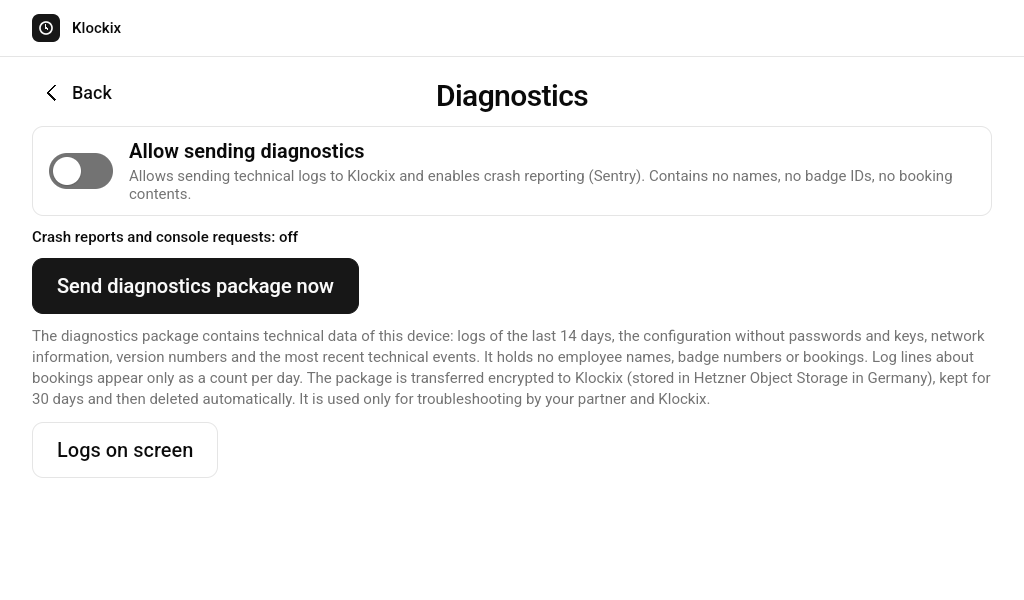
- « Allow sending diagnostics » est l'accord donné sur l'appareil. Il fonctionne avec l'interrupteur « Allow diagnostics » de la Fleet Console : si l'un des deux est activé, l'appareil envoie des rapports de plantage et la console peut demander des paquets de diagnostic. La ligne « Crash reports and console requests: on » montre l'état effectif.
- « Send diagnostics package now » fonctionne aussi sans l'accord. Toucher ce bouton vaut accord pour ce paquet précis. L'avis de protection des données s'affiche sous le bouton (Protection des données).
- Un appareil relié à la Fleet Console envoie le paquet à Klockix et affiche « Sent, package … » avec un ID court. Communiquer cet ID au partenaire.
- Un appareil connecté directement enregistre le paquet et affiche « Saved to Download/… ». Seul le paquet le plus récent reste dans le dossier « Download ». Un technicien relie l'appareil à un ordinateur par USB et copie le fichier.
- En cas d'échec, l'appareil affiche « Not sent » ou « Not saved », avec un code si possible.
- « Logs on screen » affiche les 200 dernières lignes du journal de l'appareil, les plus récentes en premier. Les ID de badge n'y figurent que sous forme de pseudonymes.
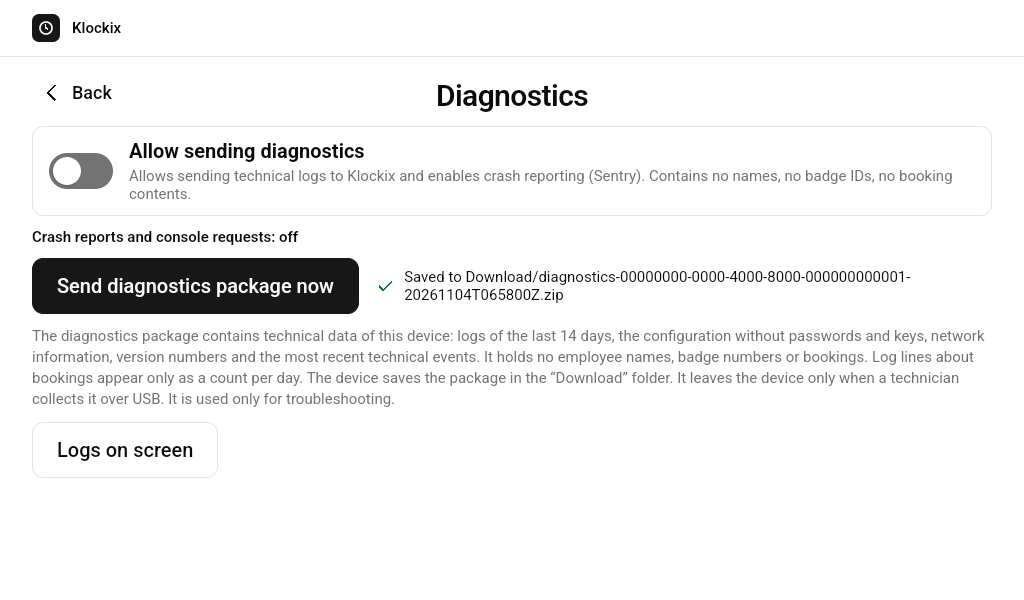
Si la Fleet Console demande un paquet alors que le diagnostic n'est autorisé nulle part, l'appareil refuse (SVC-05).
Connexion Odoo
« Test Odoo connection » vérifie la connexion enregistrée avec les étapes de la configuration. Un appareil relié à la Fleet Console transmet le résultat à la console.
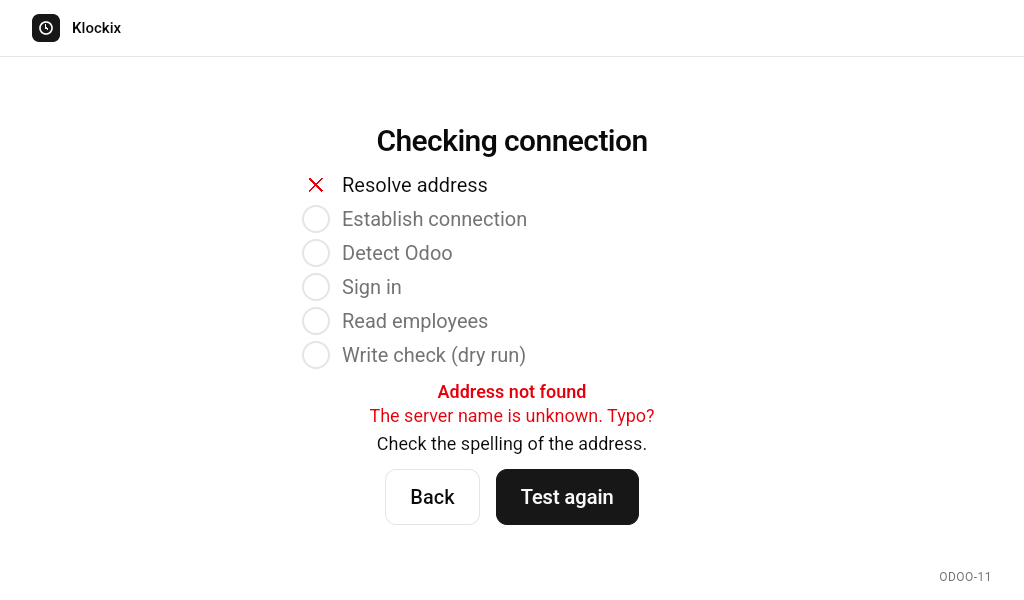
« Edit Odoo connection » n'existe que sur les appareils connectés directement. Pour les appareils reliés à la Fleet Console, le partenaire modifie la connexion dans la console.
- Toucher « Edit Odoo connection ». L'appareil affiche les étapes de la configuration avec les valeurs enregistrées.
- Modifier les valeurs. La clé API enregistrée apparaît comme « saved, not shown ». En cas de changement d'hébergement, de mode de connexion ou d'adresse, saisir de nouveau la clé ou le lien kiosque.
- Attendre le test et toucher « Done ». L'appareil n'enregistre qu'à ce moment.
Si la nouvelle connexion mène à un autre Odoo alors que des pointages sont encore en attente, l'appareil demande d'abord confirmation. Il envoie alors les pointages en attente à la connexion précédente pendant une minute au plus. Ce qui reste en attente ensuite est perdu. Une nouvelle adresse pour le même Odoo, par exemple après un déménagement de serveur, ne déclenche pas cette question.
« Re-confirm certificate » apparaît quand le serveur propre présente un nouveau certificat (ODOO-14). L'appareil affiche la nouvelle empreinte comme pendant la configuration.
Relier à la Fleet Console
Un appareil connecté directement à Odoo ou déconnecté de la console peut être relié avec un code d'enregistrement.
- Toucher « Enter registration code ».
- Continuer comme décrit sous Connecter à la Fleet Console.
Ensuite, la configuration et l'accès Odoo viennent de la console. La connexion Odoo locale, le PIN de service local et le code de récupération sont supprimés. Si des pointages sont encore en attente, l'appareil refuse et demande de rétablir d'abord le réseau.
Déconnecter de la Fleet Console
- Toucher « Disconnect from Fleet Console ».
- Lire l'avis : « The Odoo credentials belong to the company account and will be deleted from the device. The device must then be set up again. »
- Toucher « Yes, continue ».
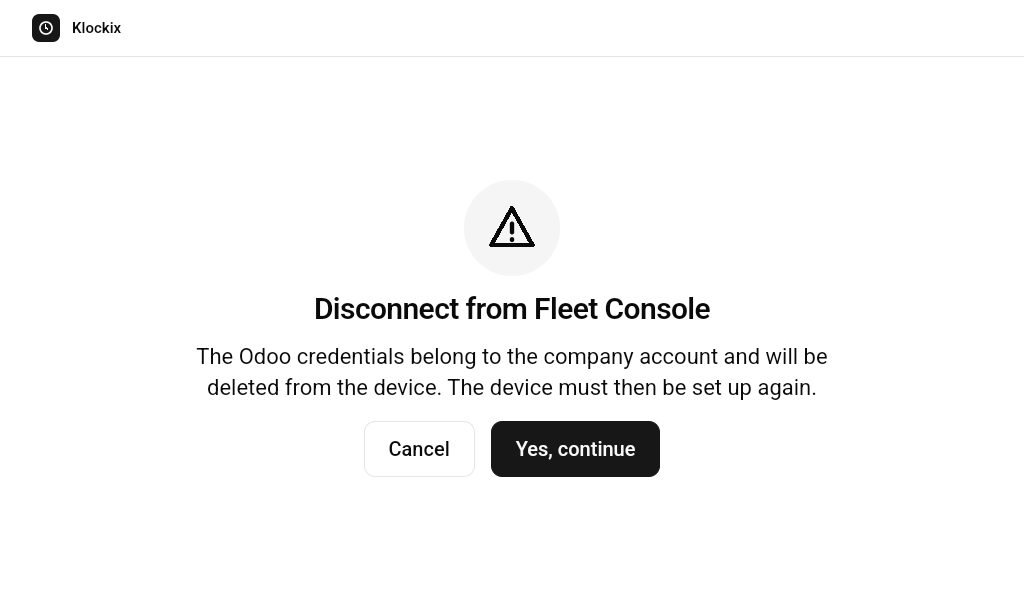
Si des pointages sont encore en attente, l'appareil essaie d'abord de les transmettre. En cas d'échec, il demande une deuxième fois : « Disconnect anyway, … bookings will be lost ». Après la déconnexion, l'appareil supprime la configuration, l'accès Odoo et la liste des employés et affiche le choix du mode de configuration. Le réseau reste configuré.
Mises à jour
Les mises à jour arrivent d'elles-mêmes, y compris sur les appareils connectés directement. L'appareil cherche une nouvelle version peu après le démarrage puis toutes les 6 heures, et la télécharge en arrière-plan.
Il ne l'installe que si personne n'utilise l'appareil :
- en dehors des heures de fonctionnement après 2 minutes sans contact, sinon après 10 minutes,
- sur les appareils connectés directement, entre 22 h et 5 h après 2 minutes, sinon après 10 minutes,
- jamais tant que des pointages sont en attente ou que le menu de service est ouvert.
Pendant l'installation, l'appareil affiche « Installing update » et n'accepte aucun badge. Après environ une minute, il redémarre.
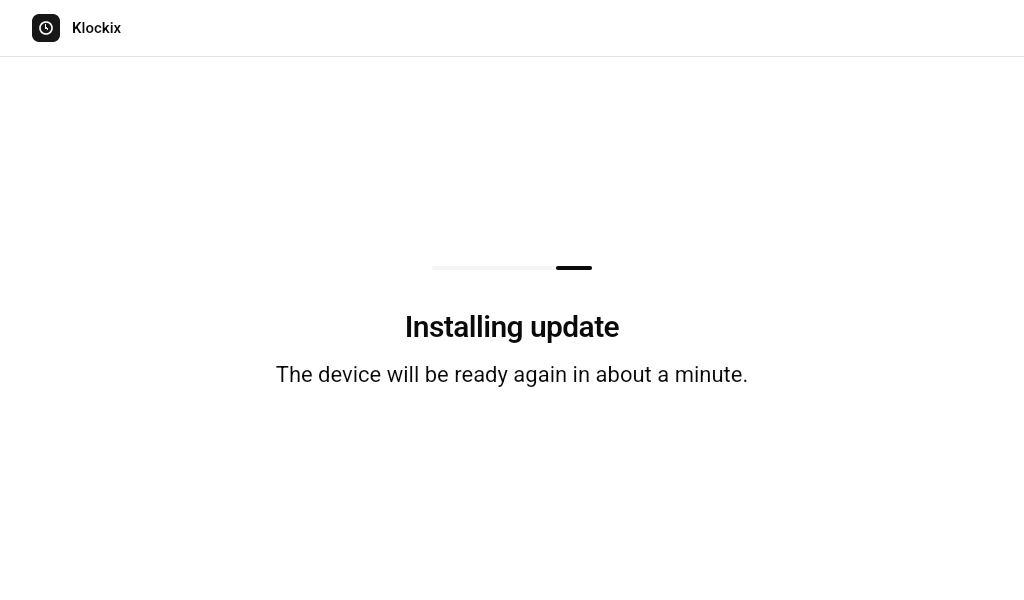
Pendant les 5 premières minutes, l'appareil vérifie la nouvelle version. Si elle ne tourne pas de façon stable, l'appareil revient de lui-même à la version précédente (UPD-04). Les infos de l'appareil l'indiquent alors, et la Fleet Console le signale au partenaire. Si un appareil ne redémarre plus du tout après une mise à jour, suivre les étapes sous Dépannage.
Le canal figure en haut du menu de service. Les appareils des clients tournent toujours sur stable, seul Klockix change le canal.
Check for update now
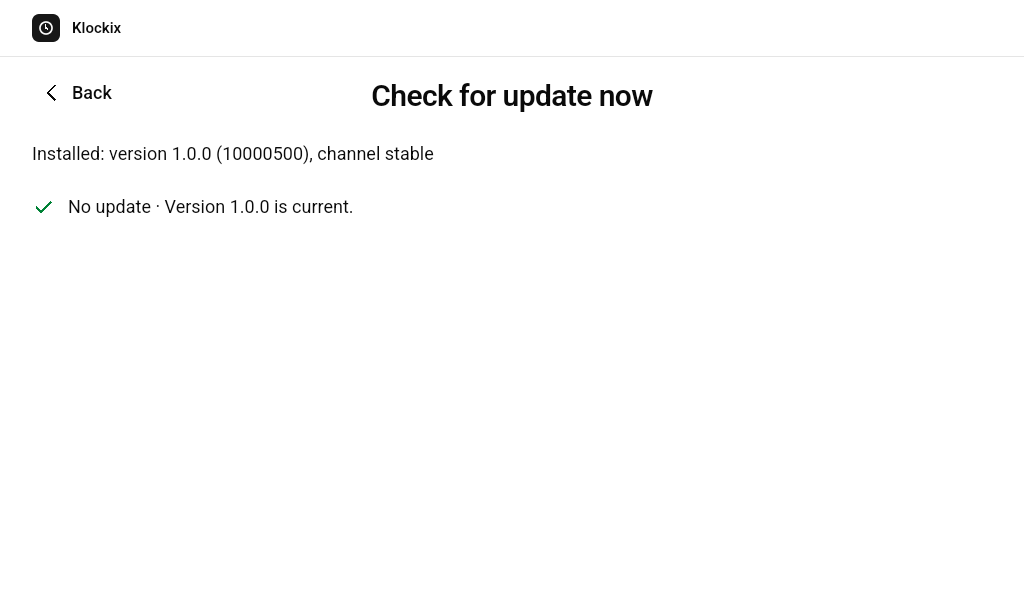
« Check for update now » affiche la version installée et lance aussitôt la recherche :
- « Checking for updates… », puis « Version … available, downloading » avec la progression.
- « Update ready, will be installed when the device is idle » avec « Install now ». L'installation commence alors une minute après la sortie du menu de service. Si quelqu'un pointe ou touche l'appareil pendant cette minute, elle attend un quart d'heure complet.
- « No update » : la version installée est à jour (UPD-06).
Codes de mise à jour
| Code | Signification | Conséquence |
|---|---|---|
| UPD-01 | échec du téléchargement | nouvel essai à la prochaine vérification |
| UPD-02 | signature ou somme de contrôle non valide | pas installée |
| UPD-03 | échec de l'installation, avec l'état Android, voir plus bas | la version précédente continue de tourner |
| UPD-04 | la nouvelle version n'a pas tourné de façon stable | version précédente de nouveau active |
| UPD-05 | mémoire libre insuffisante, au moins 200 Mo | pas de téléchargement tant que l'espace n'est pas libéré |
| UPD-06 | pas de version plus récente | rien à faire |
Pour UPD-03, le texte indique l'état Android :
| État | Signification |
|---|---|
STATUS_FAILURE | échec général de l'installation |
STATUS_FAILURE_ABORTED | installation interrompue |
STATUS_FAILURE_BLOCKED | bloquée par le système |
STATUS_FAILURE_CONFLICT | ne correspond pas à l'application installée, par exemple à cause d'une autre signature |
STATUS_FAILURE_INCOMPATIBLE | ne correspond pas à la version d'Android de l'appareil |
STATUS_FAILURE_INVALID | fichier du paquet non valide |
STATUS_FAILURE_STORAGE | mémoire insuffisante |
STATUS_PENDING_USER_ACTION | Android demande une confirmation que l'appareil ne donne pas |
STATUS_TIMEOUT | pas de réponse d'Android dans les 3 minutes |
STATUS_INTERRUPTED | interrompue trois fois, par exemple par une coupure de courant |
STATUS_NOT_SUPPORTED | cet appareil n'installe pas les mises à jour lui-même |
Dans tous les cas, la version précédente continue de tourner. Informer le support Klockix.
Les infos de l'appareil montrent le dernier résultat d'une mise à jour à la ligne « Update », par exemple « Version 1.2.0 was not stable, version 1.1.0 is active again. » ou « Update failed. Please contact service. »