

Servicemenü
Geräteinfo, Diagnose, Updates und Registrierungscode hinter der Service-PIN.
Das Servicemenü ist für die Person, die das Gerät betreut. Mitarbeitende brauchen es nicht.
Öffnen
- Fünfmal innerhalb von 3 Sekunden auf die obere linke Ecke des Bildschirms tippen. Die Ecke ist unsichtbar.
- Die Service-PIN eingeben und „OK“ antippen.
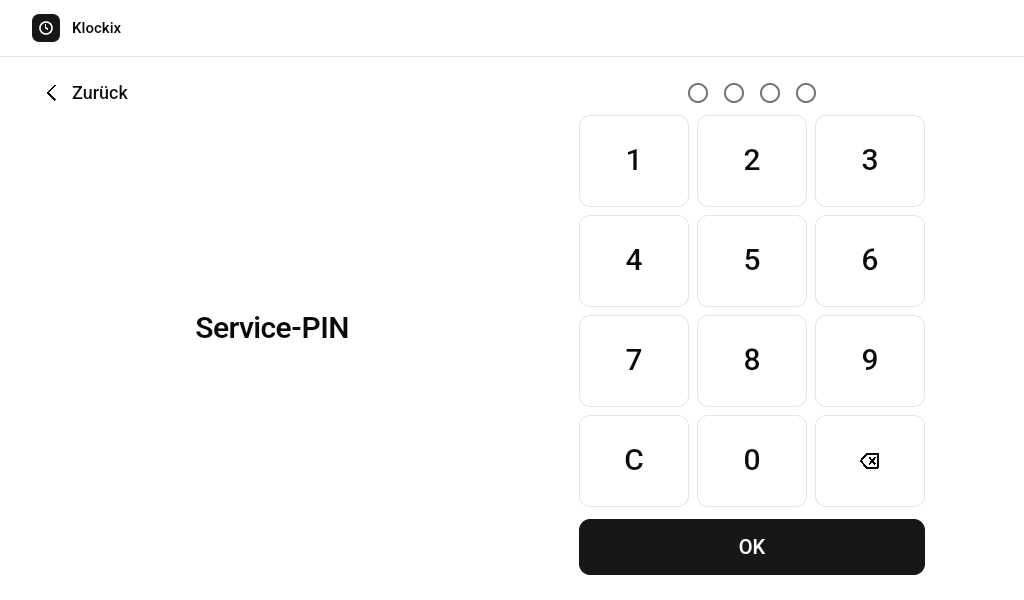
- Ein Gerät an der Fleet Console nutzt die Service-PIN aus der Console. Sie gilt für alle Geräte des Kontos (Konfiguration).
- Ein direkt verbundenes Gerät nutzt die PIN aus der Einrichtung.
- Vor dem Ende der Einrichtung öffnet sich das Menü ohne PIN. Es bietet dann nur Geräteinfo, Netzwerk, Sprache, Update, Neustart und Werksreset.
- Während Start, Laden, Verbindungstest und Update reagiert die Ecke nicht.
- Nach 5 falschen PINs ist die Eingabe 60 Sekunden gesperrt, danach jeweils doppelt so lang, höchstens 15 Minuten (SVC-02).
- Bleibt die PIN-Abfrage 60 Sekunden ohne Berührung, schließt sie sich und das Gerät zeigt wieder den vorherigen Bildschirm. Das gilt auch während der Sperre. Das entsperrte Servicemenü bleibt offen.
PIN vergessen: siehe Gerät zurücksetzen.
Einträge
Oben stehen Gerätename, Zustand und Kanal. Welche Einträge erscheinen, hängt vom Gerät ab.
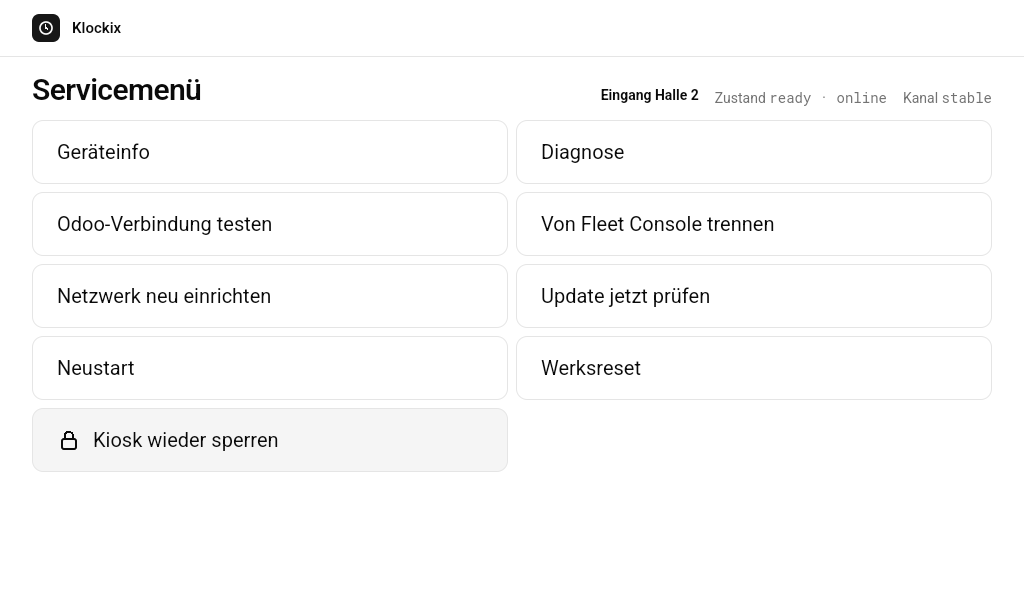
| Eintrag | Wann | Was er tut |
|---|---|---|
| „Geräteinfo“ | immer | Hinweise und technische Daten, siehe unten |
| „Diagnose“ | nach der Einrichtung | Opt-in, Diagnosepaket, Log, siehe unten |
| „Odoo-Verbindung testen“ | im Betrieb | Verbindungstest mit der gespeicherten Verbindung |
| „Odoo-Verbindung bearbeiten“ | direkt mit Odoo verbunden | Zugang ändern, siehe unten |
| „Zertifikat neu bestätigen“ | direkt mit Odoo verbunden, nach einem Zertifikatswechsel | neuen Fingerabdruck bestätigen |
| „Registrierungscode eingeben“ | direkt mit Odoo verbunden oder von der Console getrennt | an die Fleet Console anbinden |
| „Von Fleet Console trennen“ | an der Fleet Console | Gerät aus der Console lösen |
| „Netzwerk neu einrichten“ | immer | WLAN-Auswahl und Internetprüfung |
| „Sprache“ | direkt verbunden und vor der Einrichtung | Deutsch, English, Español, Français, Italiano oder Nederlands |
| „Update jetzt prüfen“ | immer | nach einem Update suchen, siehe Updates |
| „Neustart“ | immer | startet das Gerät neu, das dauert etwa eine Minute |
| „Werksreset“ | immer | löscht alle Daten, siehe Gerät zurücksetzen |
| „Entwickler“ | nur Laborgeräte von Klockix | Android-Einstellungen |
„Kiosk wieder sperren“ schließt das Menü.
Geräteinfo
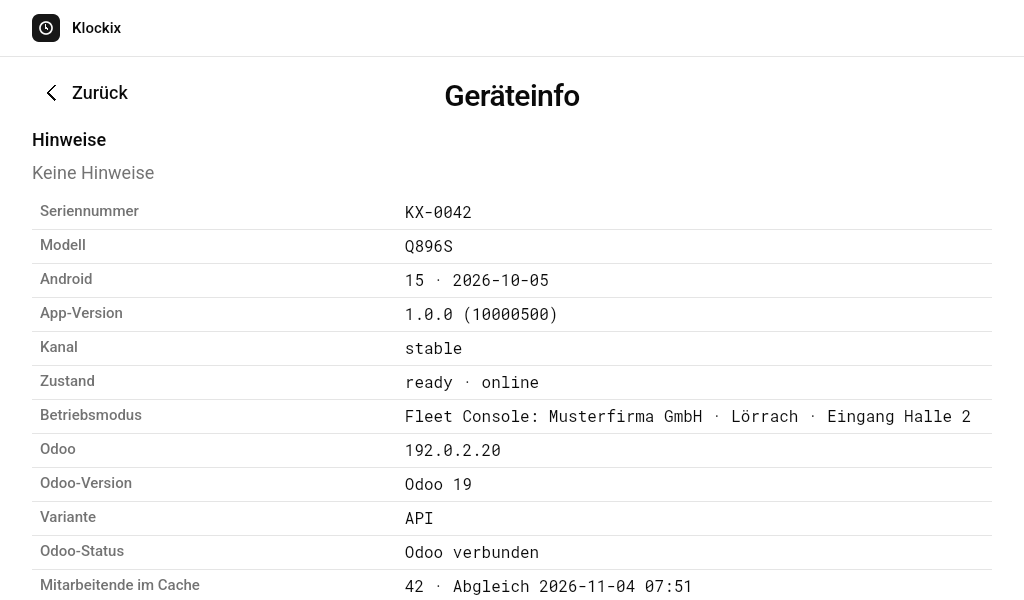
Oben stehen die „Hinweise“: aktive Störungen mit Code, sonst „Keine Hinweise“. Was jeder Hinweis bedeutet, steht unter Fehlerbehebung.
Darunter folgen Seriennummer, Modell, Android-Version, App-Version, Kanal, Zustand, Betriebsmodus, Odoo-Server und -Version, Odoo-Status, Mitarbeitende im Cache, Netzwerk, Uhr, Warteschlange, Ausweisleser, Konfiguration, Fleet Console, freier Speicher, Betriebszeit, Diagnose-Opt-in und Absturzmeldung. Zugangsdaten, Namen und Ausweis-IDs zeigt die Geräteinfo nie.
Diagnose
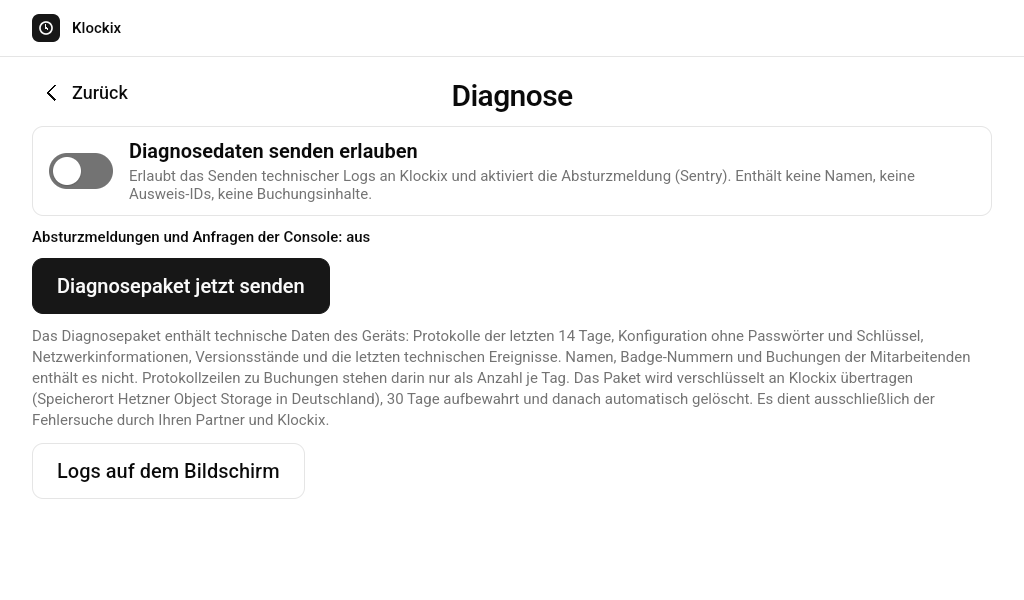
- „Diagnosedaten senden erlauben“ ist das Opt-in am Gerät. Es gilt zusammen mit dem Schalter „Diagnose erlauben“ in der Fleet Console: Ist einer an, sendet das Gerät Absturzmeldungen und die Console darf Diagnosepakete anfordern. Die Zeile „Absturzmeldungen und Anfragen der Console: an“ zeigt den wirksamen Stand.
- „Diagnosepaket jetzt senden“ geht auch ohne Opt-in. Das Antippen ist die Zustimmung für genau dieses Paket. Der Datenschutzhinweis steht darunter (Datenschutz).
- Ein Gerät an der Fleet Console sendet das Paket an Klockix und zeigt „Gesendet, Paket …“ mit einer Kurz-ID. Diese ID dem Partner nennen.
- Ein direkt verbundenes Gerät speichert das Paket und zeigt „Gespeichert unter Download/…“. Im Ordner „Download“ bleibt nur das neueste Paket. Ein Techniker verbindet das Gerät per USB mit einem Computer und kopiert die Datei.
- Klappt es nicht, zeigt das Gerät „Nicht gesendet“ oder „Nicht gespeichert“, wenn möglich mit Code.
- „Logs auf dem Bildschirm“ zeigt die letzten 200 Zeilen des Gerätelogs, die neuesten zuerst. Ausweis-IDs stehen darin nur als Pseudonym.
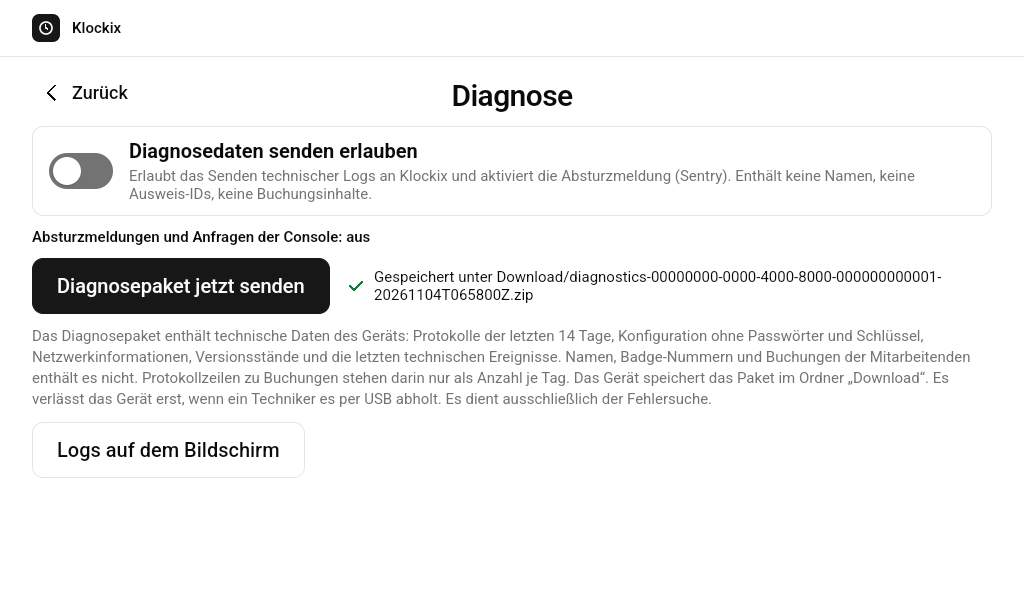
Fordert die Fleet Console ein Paket an, obwohl Diagnose nirgends erlaubt ist, lehnt das Gerät ab (SVC-05).
Odoo-Verbindung
„Odoo-Verbindung testen“ prüft die gespeicherte Verbindung in den Schritten der Einrichtung. Ein Gerät an der Fleet Console meldet das Ergebnis an die Console.
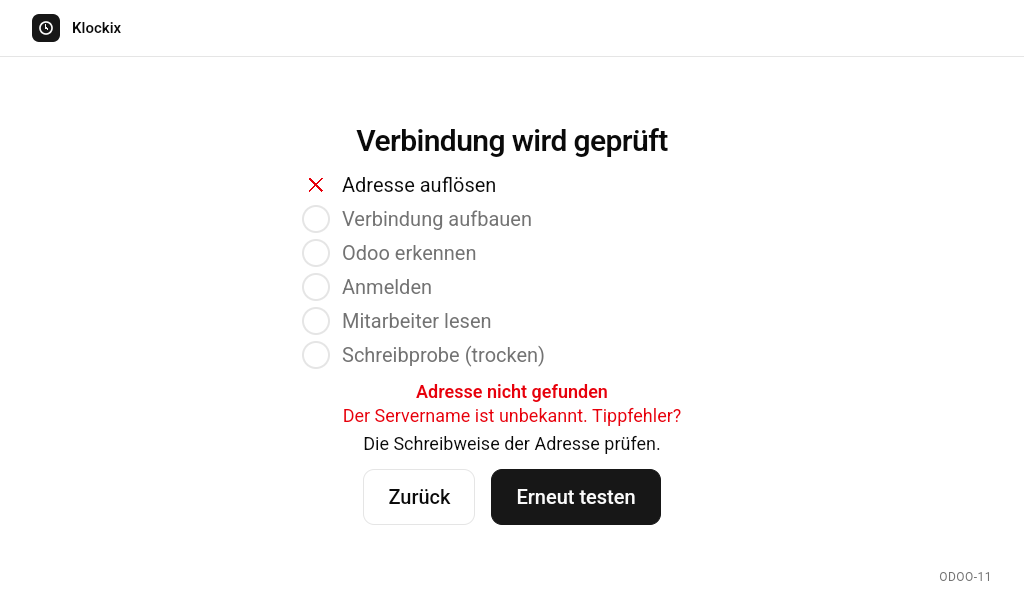
„Odoo-Verbindung bearbeiten“ gibt es nur bei direkt verbundenen Geräten. Bei Geräten an der Fleet Console ändert der Partner die Verbindung in der Console.
- „Odoo-Verbindung bearbeiten“ antippen. Das Gerät zeigt die Schritte der Einrichtung mit den gespeicherten Werten.
- Die Werte ändern. Der gespeicherte API-Key steht als „gespeichert, wird nicht angezeigt“. Wer Hosting, Anmeldung oder Adresse ändert, gibt Key oder Kiosk-Link neu ein.
- Den Test abwarten und „Fertig“ antippen. Erst dann speichert das Gerät.
Führt die neue Verbindung zu einem anderen Odoo und warten noch Buchungen, fragt das Gerät nach. Es überträgt die wartenden Buchungen dann bis zu einer Minute lang an die bisherige Verbindung. Was danach noch wartet, geht verloren. Eine neue Adresse für dasselbe Odoo, etwa nach einem Serverumzug, löst diese Frage nicht aus.
„Zertifikat neu bestätigen“ erscheint, wenn ein eigener Server ein neues Zertifikat zeigt (ODOO-14). Das Gerät zeigt den neuen Fingerabdruck wie bei der Einrichtung.
An die Fleet Console anbinden
Ein direkt verbundenes oder von der Console getrenntes Gerät lässt sich mit einem Registrierungscode anbinden.
- „Registrierungscode eingeben“ antippen.
- Weiter wie unter Mit der Fleet Console verbinden.
Danach gelten Konfiguration und Odoo-Zugang aus der Console. Die lokale Odoo-Verbindung, die lokale Service-PIN und der Wiederherstellungscode sind dann gelöscht. Warten noch Buchungen, lehnt das Gerät ab und bittet, zuerst die Netzverbindung herzustellen.
Von der Fleet Console trennen
- „Von Fleet Console trennen“ antippen.
- Den Hinweis lesen: „Die Odoo-Zugangsdaten gehören zum Unternehmenskonto und werden vom Gerät gelöscht. Danach muss das Gerät neu eingerichtet werden.“
- „Ja, fortfahren“ antippen.
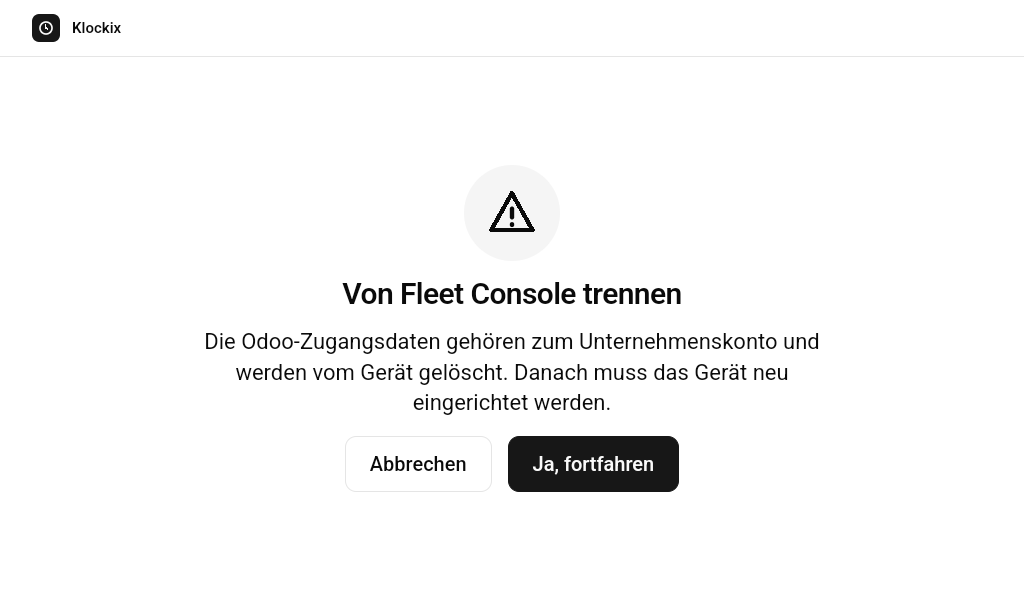
Warten noch Buchungen, versucht das Gerät zuerst, sie zu übertragen. Klappt das nicht, fragt es ein zweites Mal: „Trotzdem trennen, … Buchungen gehen verloren“. Nach dem Trennen löscht das Gerät Konfiguration, Odoo-Zugang und Mitarbeiterliste und zeigt die Einstiegswahl. Das Netzwerk bleibt eingerichtet.
Updates
Updates kommen von selbst, auch bei direkt verbundenen Geräten. Das Gerät sucht kurz nach dem Start und dann alle 6 Stunden nach einer neuen Version und lädt sie im Hintergrund.
Installiert wird nur, wenn niemand das Gerät benutzt:
- außerhalb der Betriebszeiten nach 2 Minuten ohne Berührung, sonst nach 10 Minuten,
- bei direkt verbundenen Geräten zwischen 22 und 5 Uhr nach 2 Minuten, sonst nach 10 Minuten,
- nie, solange Buchungen warten oder das Servicemenü offen ist.
Während der Installation zeigt das Gerät „Update wird installiert“ und nimmt keine Ausweise an. Nach etwa einer Minute startet es neu.
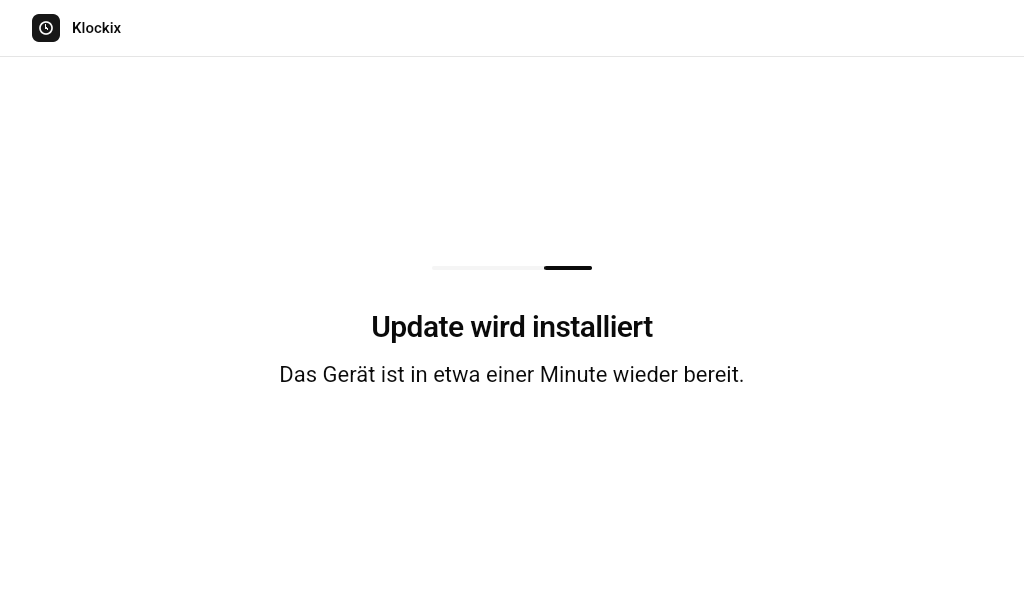
In den ersten 5 Minuten prüft das Gerät die neue Version. Läuft sie nicht stabil, kehrt es von selbst zur vorherigen Version zurück (UPD-04). Das steht dann in der Geräteinfo, und die Fleet Console meldet es dem Partner. Geht ein Gerät nach einem Update gar nicht mehr, gilt das Vorgehen unter Fehlerbehebung.
Der Kanal steht oben im Servicemenü. Geräte von Kunden laufen immer auf stable, den Kanal stellt nur Klockix um.
Update jetzt prüfen
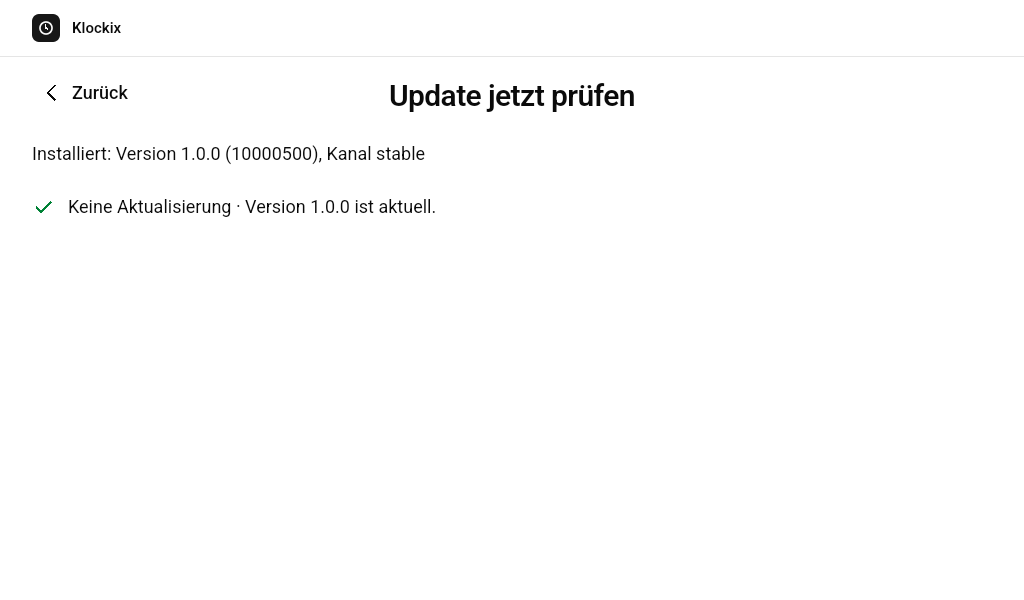
„Update jetzt prüfen“ zeigt die installierte Version und sucht sofort:
- „Suche nach Updates…“, dann „Version … verfügbar, wird geladen“ mit Fortschritt.
- „Update bereit, wird installiert, sobald das Gerät frei ist“ mit „Jetzt installieren“. Danach beginnt die Installation eine Minute nach dem Verlassen des Servicemenüs. Bucht oder berührt in dieser Minute jemand das Gerät, wartet sie auf eine volle Viertelstunde.
- „Keine Aktualisierung“: Die installierte Version ist aktuell (UPD-06).
Update-Codes
| Code | Bedeutung | Folge |
|---|---|---|
| UPD-01 | Download fehlgeschlagen | beim nächsten Abgleich neuer Versuch |
| UPD-02 | Signatur oder Prüfsumme ungültig | nicht installiert |
| UPD-03 | Installation fehlgeschlagen, mit Android-Status, siehe unten | die bisherige Version läuft weiter |
| UPD-04 | neue Version lief nicht stabil | vorherige Version wieder aktiv |
| UPD-05 | zu wenig freier Speicher, mindestens 200 MB | kein Download, bis Platz frei ist |
| UPD-06 | keine neuere Version | nichts zu tun |
Bei UPD-03 nennt der Text den Status von Android:
| Status | Bedeutung |
|---|---|
STATUS_FAILURE | allgemeiner Fehler der Installation |
STATUS_FAILURE_ABORTED | Installation abgebrochen |
STATUS_FAILURE_BLOCKED | vom System blockiert |
STATUS_FAILURE_CONFLICT | passt nicht zur installierten App, etwa wegen einer anderen Signatur |
STATUS_FAILURE_INCOMPATIBLE | passt nicht zur Android-Version des Geräts |
STATUS_FAILURE_INVALID | Paketdatei ungültig |
STATUS_FAILURE_STORAGE | zu wenig Speicher |
STATUS_PENDING_USER_ACTION | Android verlangt eine Bestätigung, die das Gerät nicht gibt |
STATUS_TIMEOUT | keine Antwort von Android innerhalb von 3 Minuten |
STATUS_INTERRUPTED | dreimal unterbrochen, etwa durch Stromausfall |
STATUS_NOT_SUPPORTED | dieses Gerät installiert Updates nicht selbst |
In jedem Fall läuft die bisherige Version weiter. Den Klockix-Support informieren.
Den letzten Ausgang eines Updates zeigt die Geräteinfo in der Zeile „Update“, etwa „Version 1.2.0 lief nicht stabil, Version 1.1.0 ist wieder aktiv.“ oder „Update fehlgeschlagen. Bitte Service verständigen.“