

Connexion au réseau
Utiliser un câble réseau ou choisir un réseau Wi-Fi et saisir son mot de passe.
Après le choix de la langue, l'appareil cherche un câble réseau pendant deux secondes. Avec un câble, il passe directement à la vérification d'Internet, sinon à la liste des réseaux Wi-Fi.
Câble réseau
Un câble a la priorité sur le Wi-Fi, y compris plus tard en fonctionnement. Un réseau Wi-Fi déjà configuré reste alors enregistré en secours. Si le câble est branché pendant que la liste des réseaux Wi-Fi est ouverte, l'appareil continue de lui-même.
Wi-Fi
- Dans « Choose Wi-Fi », toucher le réseau. La liste est triée par puissance du signal.
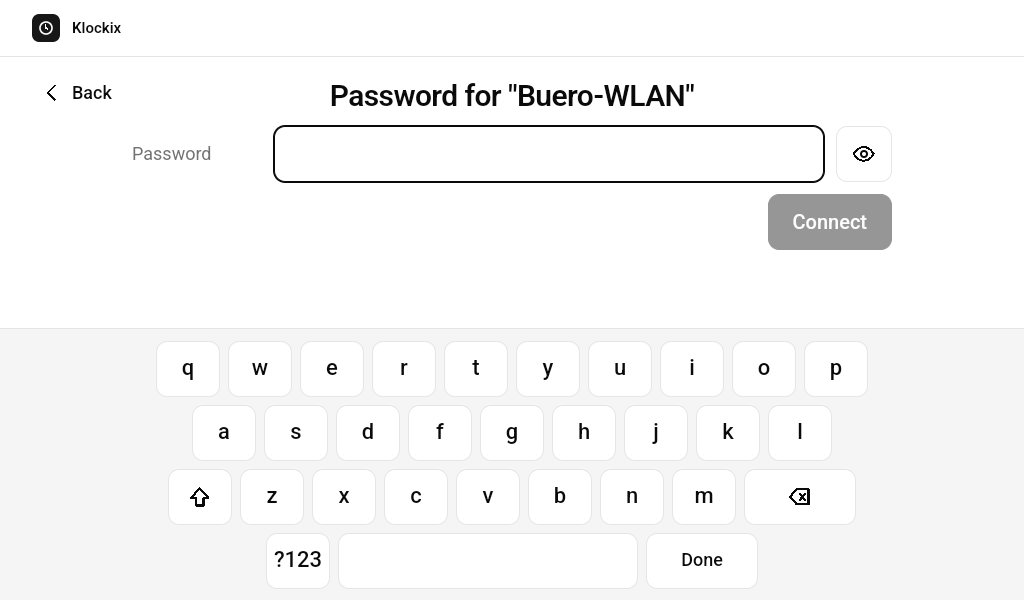
- Saisir le mot de passe. « Show password » l'affiche.
- Toucher « Connect ».
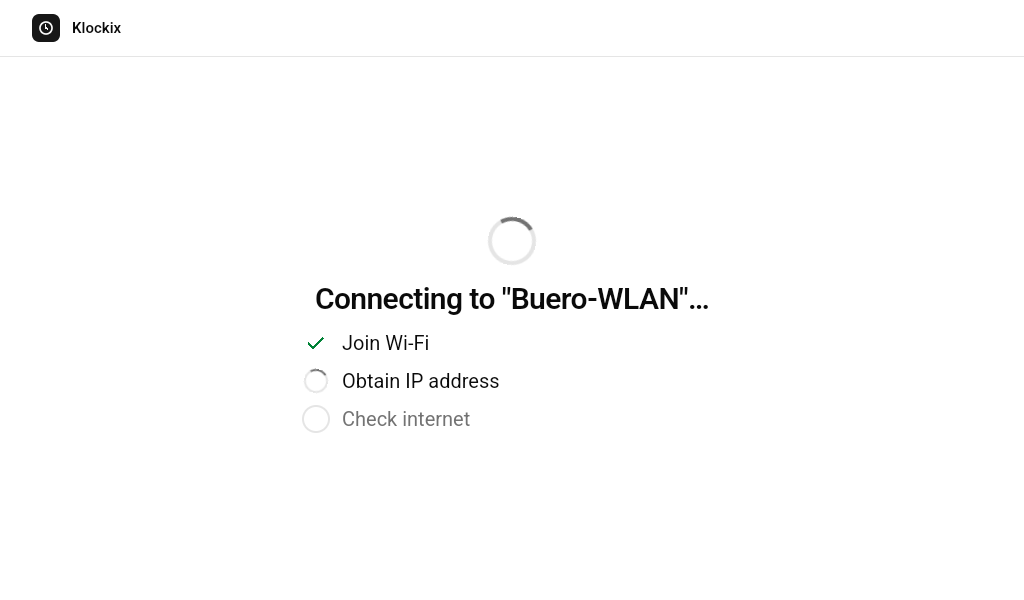
- Attendre que « Join Wi-Fi », « Obtain IP address » et « Check internet » soient cochés.
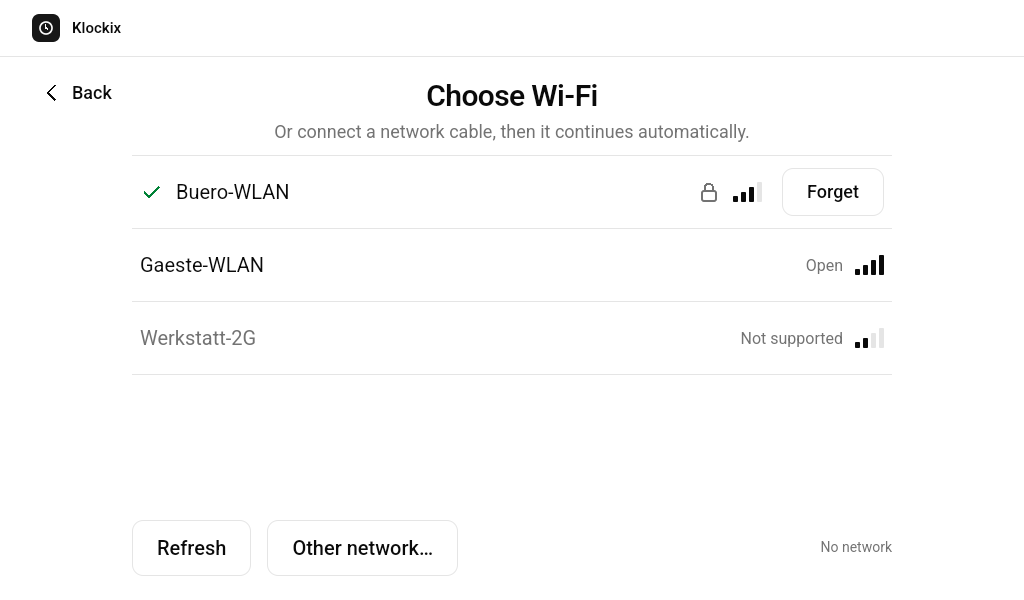
- Les réseaux marqués « Not supported » exigent une authentification utilisateur (802.1X) ou utilisent WEP. Utiliser dans ce cas un autre Wi-Fi ou un câble.
- Un réseau masqué s'ajoute avec « Other network… » : saisir le nom du réseau (SSID) et choisir « Secured » ou « Open ».
- « Refresh » relance la recherche et reste ensuite bloqué pendant 30 secondes.
- Si l'appareil ne trouve aucun réseau, la liste affiche « No networks found ». « Search again » relance la recherche (NET-02).
Si le Wi-Fi refuse la connexion, le mot de passe est en général erroné (NET-03). Toucher alors « Enter the password again » ou « Back to the list ».
Wi-Fi avec page de connexion
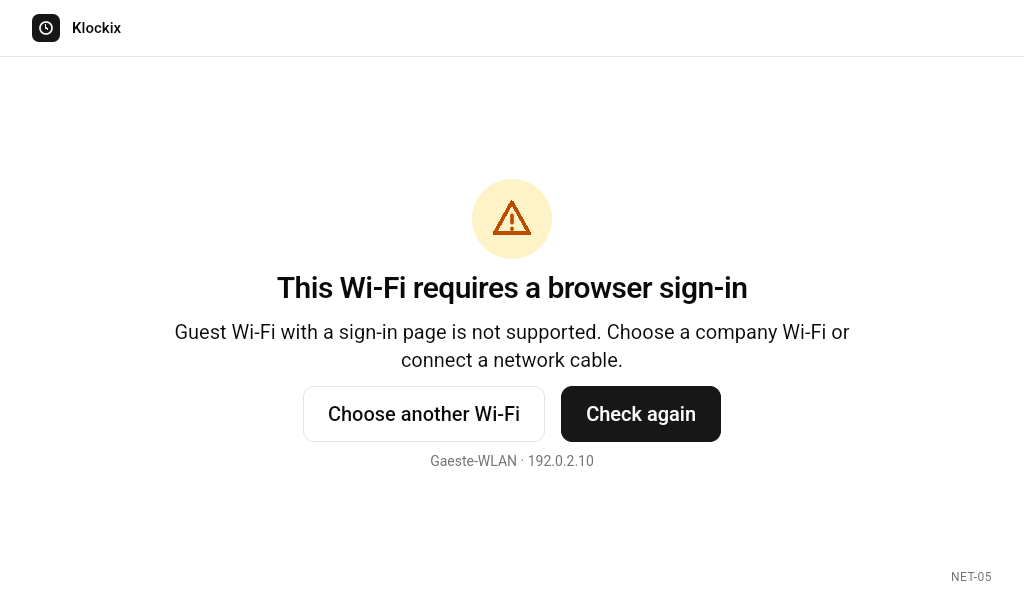
Les Wi-Fi invités avec une page de connexion dans le navigateur ne fonctionnent pas (NET-05). L'appareil affiche alors « This Wi-Fi requires a browser sign-in ».
- « Choose another Wi-Fi » oublie le réseau et ouvre la liste.
- « Check again » aide si le service informatique a entre-temps autorisé l'appareil sur ce réseau.
Vérification d'Internet
L'appareil vérifie quatre points : « Network », « Internet », « Time » et « Klockix cloud ». Quand tous sont faits, il passe au mode de configuration.
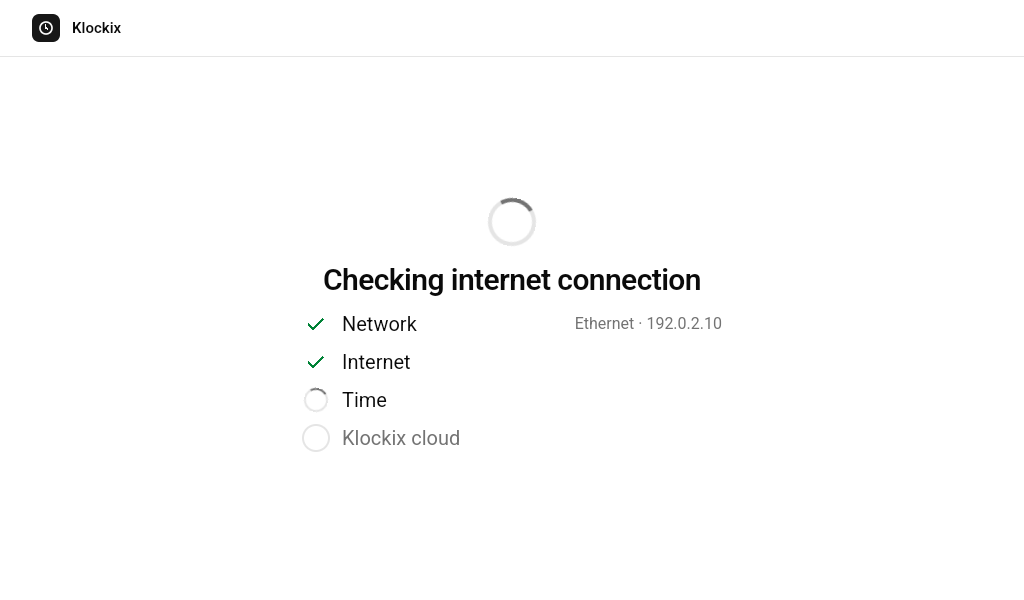
- « Internet » échoue : le réseau est connecté, mais Internet n'est pas joignable (NET-04). La configuration s'arrête ici. Faire vérifier le pare-feu, puis toucher « Check again ». Sur câble, l'appareil propose aussi « Use Wi-Fi instead ».
- « Time » échoue : la configuration continue. Les pointages avec une clé API ne fonctionnent qu'une fois l'heure synchronisée (CLK-02).
- « Klockix cloud » échoue : seul « Connect directly to Odoo » est possible (NET-07). La carte « Connect to Fleet Console » est alors grisée.
Pare-feu et ports
L'appareil n'ouvre que des connexions sortantes. Il n'a besoin d'aucune connexion entrante.
| Destination | Port | Usage |
|---|---|---|
device-api.klockix.com | TCP 443 | Fleet Console (enregistrement, configuration, rapport d'état) et mises à jour, y compris pour les appareils connectés directement à Odoo |
*.fsn1.your-objectstorage.com | TCP 443 | fichiers dans Hetzner Object Storage : mises à jour, logo, envoi des paquets de diagnostic |
klockix.com | TCP 443 | vérification d'Internet |
| le serveur Odoo | TCP 443 ou le port du serveur propre | pointages, liste des employés, test de connexion |
time.cloudflare.com, pool.ntp.org | UDP 123 | heure (NTP) |
*.de.sentry.io | TCP 443 | rapports de plantage vers Sentry (région UE), seulement avec l'accord pour le diagnostic |
Android vérifie aussi de lui-même si le réseau atteint Internet. Le serveur interrogé est défini par l'Android du panneau. Si cette vérification échoue, l'appareil considère lui aussi le réseau comme hors ligne.
L'appareil a aussi besoin du DNS et d'une adresse IP par DHCP sur le réseau local. L'appareil n'a pas de réglage de proxy. Un proxy qui demande une connexion devant Odoo n'est pas pris en charge (ODOO-18).