

Conectar a la red
Usar un cable de red o elegir una red wifi e introducir su contraseña.
Tras elegir el idioma, el dispositivo busca un cable de red durante dos segundos. Con cable pasa directamente a la comprobación de internet; si no, a la lista de redes wifi.
Cable de red
El cable tiene prioridad sobre el wifi, también más adelante durante el funcionamiento. Una red wifi ya configurada queda guardada como reserva. Si el cable se conecta mientras la lista de redes wifi está abierta, el dispositivo continúa por sí solo.
Wifi
- En “Choose Wi-Fi”, tocar la red. La lista está ordenada por intensidad de señal.
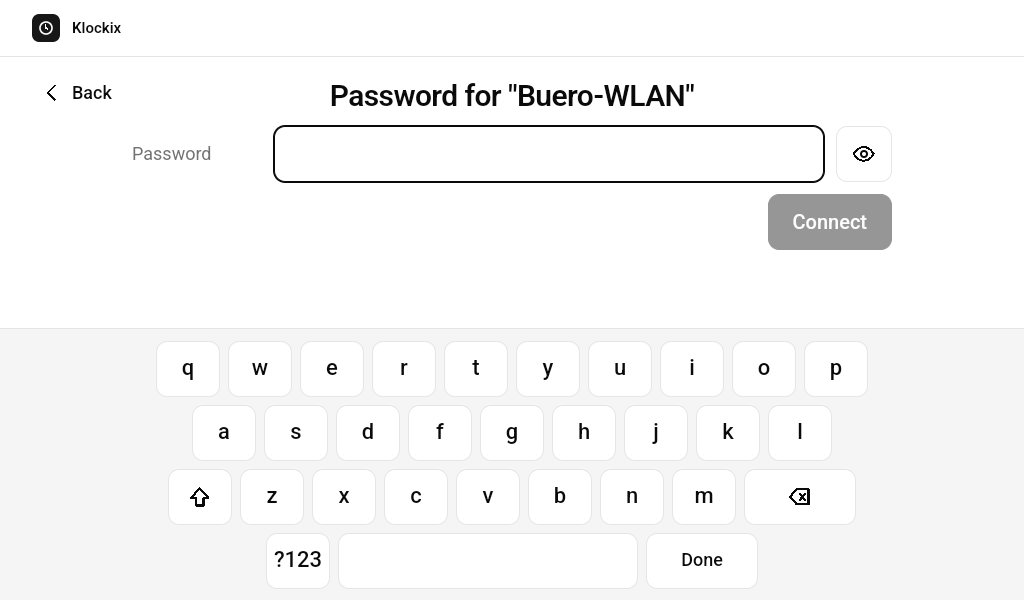
- Introducir la contraseña. “Show password” la muestra.
- Tocar “Connect”.
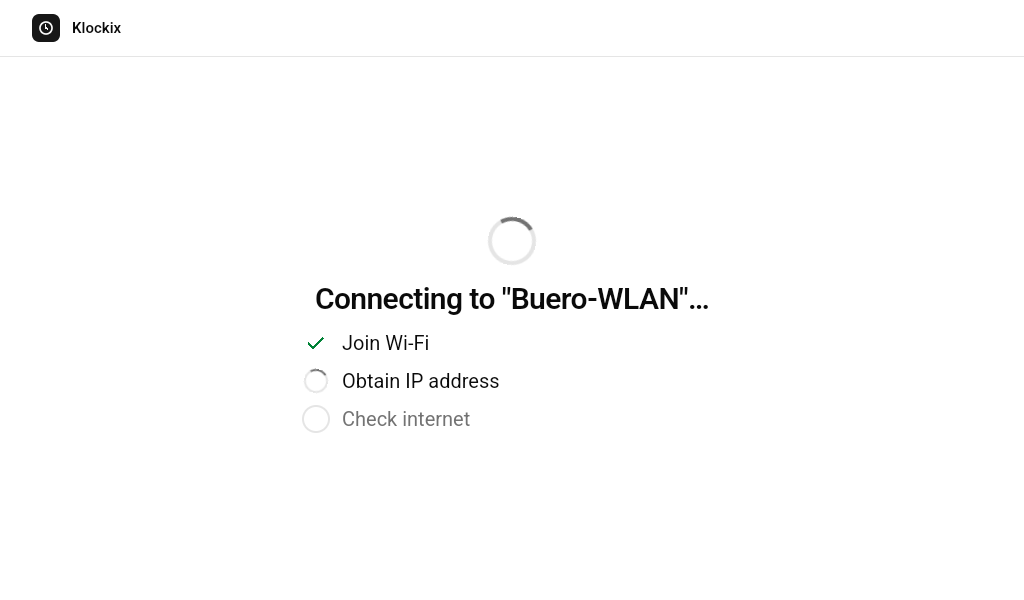
- Esperar hasta que “Join Wi-Fi”, “Obtain IP address” y “Check internet” muestren una marca de verificación.
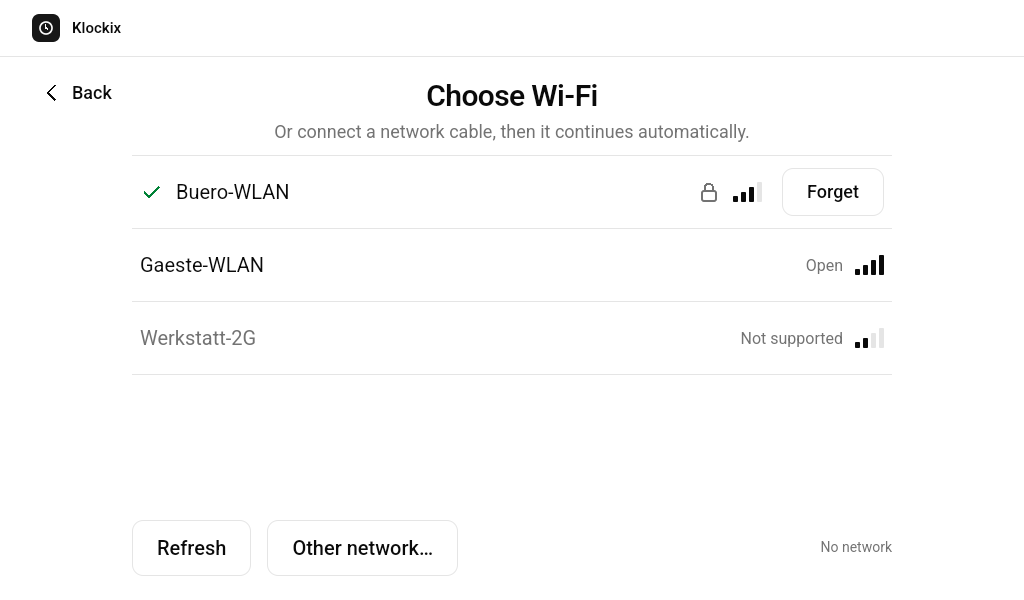
- Las redes marcadas como “Not supported” exigen inicio de sesión de usuario (802.1X) o usan WEP. En ese caso, usar otra red wifi o un cable.
- Una red oculta se añade con “Other network…”: introducir el nombre de la red (SSID) y elegir “Secured” u “Open”.
- “Refresh” vuelve a buscar y después queda bloqueado durante 30 segundos.
- Si el dispositivo no encuentra ninguna red, la lista muestra “No networks found”. “Search again” inicia la búsqueda de nuevo (NET-02).
Si la red wifi no acepta la conexión, normalmente la contraseña es incorrecta (NET-03). Tocar “Enter the password again” o “Back to the list”.
Wifi con página de acceso
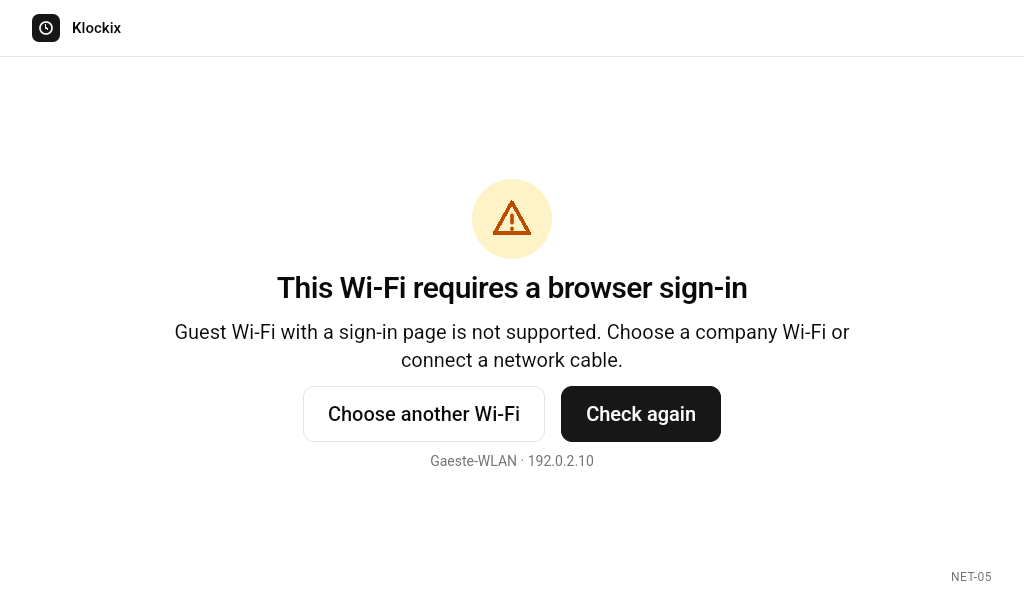
Las redes wifi de invitados con página de acceso en el navegador no funcionan (NET-05). El dispositivo muestra entonces “This Wi-Fi requires a browser sign-in”.
- “Choose another Wi-Fi” olvida la red y abre la lista.
- “Check again” sirve si el departamento de informática ha autorizado entretanto el dispositivo en esa red.
Comprobación de internet
El dispositivo comprueba cuatro puntos: “Network”, “Internet”, “Time” y “Klockix cloud”. Cuando todos están completados, pasa a la vía de configuración.
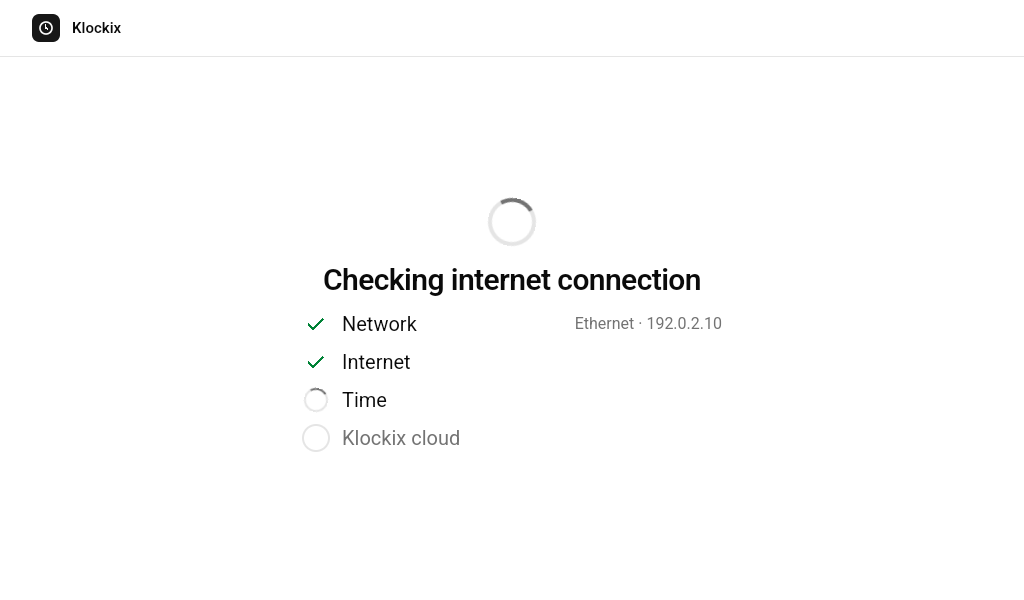
- Falla “Internet”: la red está conectada, pero no hay acceso a internet (NET-04). La configuración se detiene aquí. Hacer revisar el cortafuegos y después tocar “Check again”. Con cable, el dispositivo ofrece también “Use Wi-Fi instead”.
- Falla “Time”: la configuración continúa. Fichar con clave API solo funciona cuando la hora está sincronizada (CLK-02).
- Falla “Klockix cloud”: solo es posible “Connect directly to Odoo” (NET-07). La tarjeta “Connect to Fleet Console” aparece entonces en gris.
Cortafuegos y puertos
El dispositivo solo abre conexiones salientes. No necesita conexiones entrantes.
| Destino | Puerto | Finalidad |
|---|---|---|
device-api.klockix.com | TCP 443 | Fleet Console (registro, configuración, informe de estado) y actualizaciones, también para dispositivos conectados directamente con Odoo |
*.fsn1.your-objectstorage.com | TCP 443 | archivos en Hetzner Object Storage: actualizaciones, logotipo, subida de paquetes de diagnóstico |
klockix.com | TCP 443 | comprobación de internet |
| el servidor de Odoo | TCP 443 o el puerto del servidor propio | fichajes, lista de empleados, prueba de conexión |
time.cloudflare.com, pool.ntp.org | UDP 123 | hora (NTP) |
*.de.sentry.io | TCP 443 | informes de fallo a Sentry (región UE), solo con la aceptación del diagnóstico |
Android comprueba además por su cuenta si la red llega a internet. El servidor al que consulta lo define el Android del panel. Si esta comprobación falla, el dispositivo también considera la red sin conexión.
El dispositivo necesita además DNS y una dirección IP por DHCP en la red local. En el dispositivo no hay ajuste de proxy. No se admite un proxy que pida inicio de sesión delante de Odoo (ODOO-18).