

Netzwerk verbinden
Netzwerkkabel nutzen oder WLAN auswählen und Passwort eingeben.
Nach der Sprachwahl sucht das Gerät zwei Sekunden lang ein Netzwerkkabel. Mit Kabel geht es direkt zur Internetprüfung, sonst zur WLAN-Auswahl.
Netzwerkkabel
Ein Kabel hat Vorrang vor WLAN, auch später im Betrieb. Ein eingerichtetes WLAN bleibt dann als Reserve gespeichert. Wird das Kabel erst eingesteckt, während die WLAN-Liste offen ist, geht es automatisch weiter.
WLAN
- In „WLAN auswählen“ das Netz antippen. Die Liste ist nach Signalstärke sortiert.
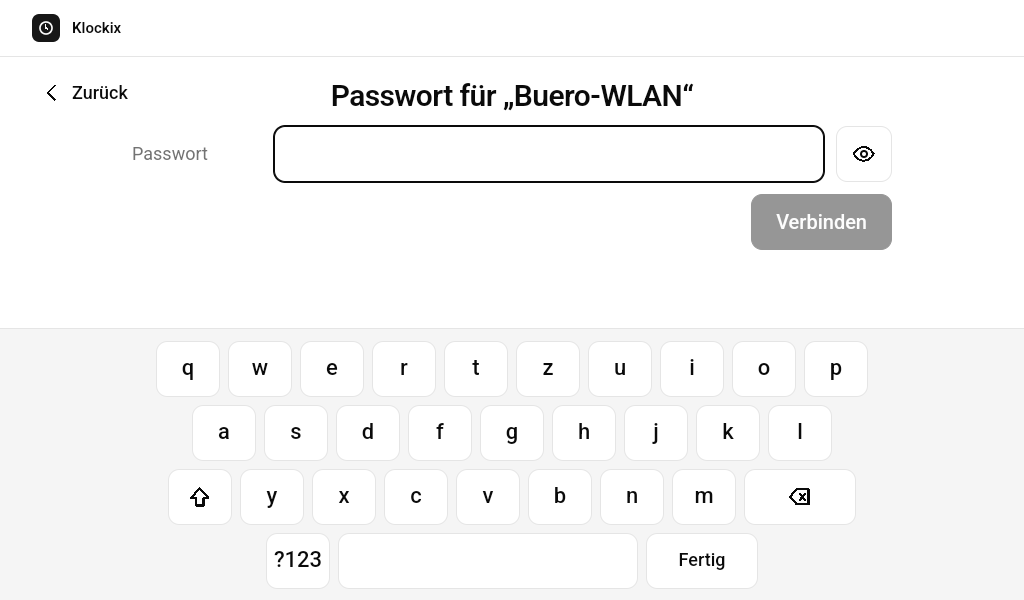
- Das Passwort eingeben. „Passwort anzeigen“ blendet es ein.
- „Verbinden“ antippen.
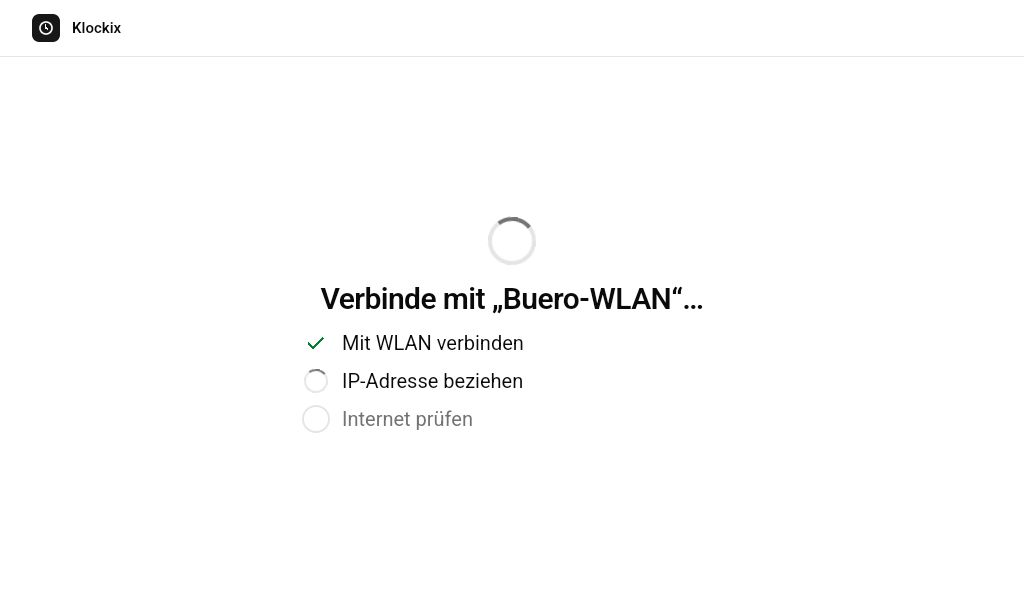
- Warten, bis „Mit WLAN verbinden“, „IP-Adresse beziehen“ und „Internet prüfen“ einen Haken haben.
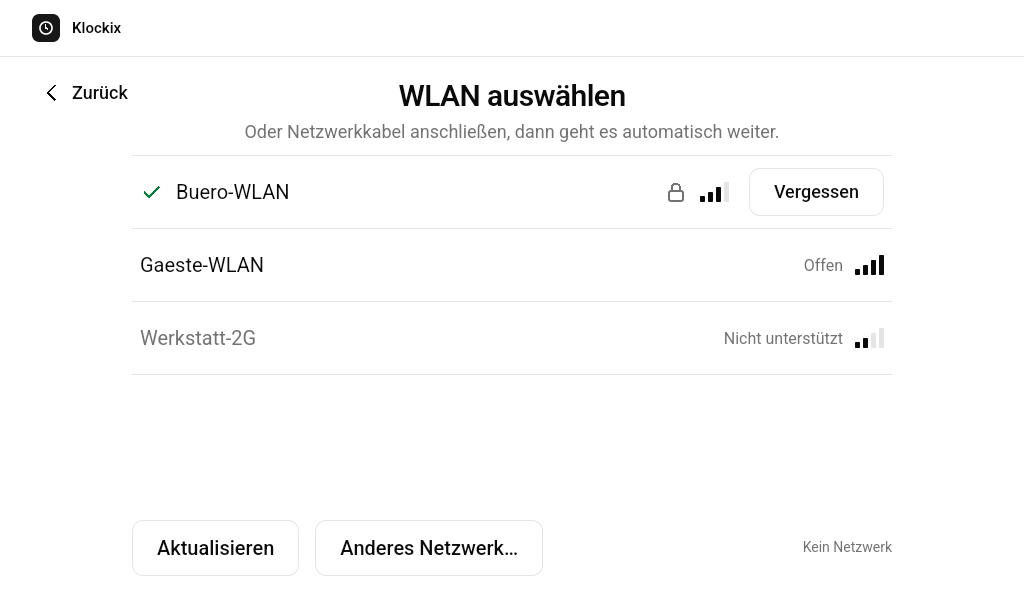
- Netze mit „Nicht unterstützt“ verlangen eine Benutzeranmeldung (802.1X) oder nutzen WEP. Hier ein anderes WLAN oder ein Kabel nehmen.
- Ein verstecktes Netz kommt über „Anderes Netzwerk…“: Netzwerkname (SSID) eingeben und „Verschlüsselt“ oder „Offen“ wählen.
- „Aktualisieren“ sucht neu und ist danach 30 Sekunden gesperrt.
- Findet das Gerät kein Netz, steht „Keine Netze gefunden“ in der Liste. „Erneut suchen“ startet die Suche noch einmal (NET-02).
Nimmt das WLAN die Verbindung nicht an, ist meist das Passwort falsch (NET-03). Dann „Passwort erneut eingeben“ oder „Zurück zur Liste“ antippen.
WLAN mit Anmeldeseite
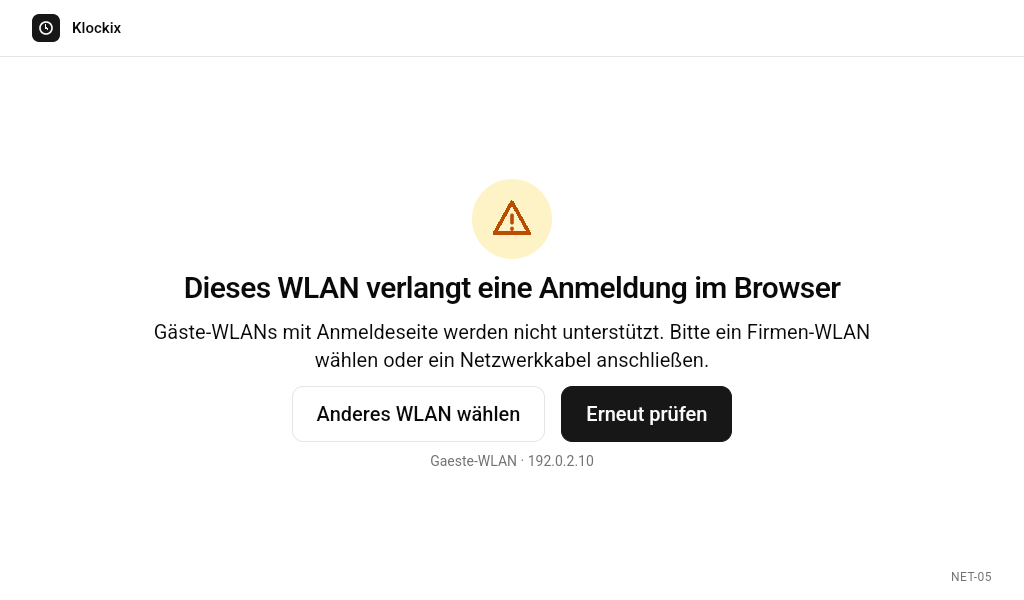
Gäste-WLANs mit Anmeldeseite im Browser funktionieren nicht (NET-05). Das Gerät zeigt dann „Dieses WLAN verlangt eine Anmeldung im Browser“.
- „Anderes WLAN wählen“ vergisst das Netz und öffnet die Liste.
- „Erneut prüfen“ hilft, wenn die IT das Gerät inzwischen für dieses Netz freigeschaltet hat.
Internetprüfung
Das Gerät prüft vier Punkte: „Netzwerk“, „Internet“, „Uhrzeit“ und „Klockix-Cloud“. Sind alle erledigt, geht es zur Einstiegswahl.
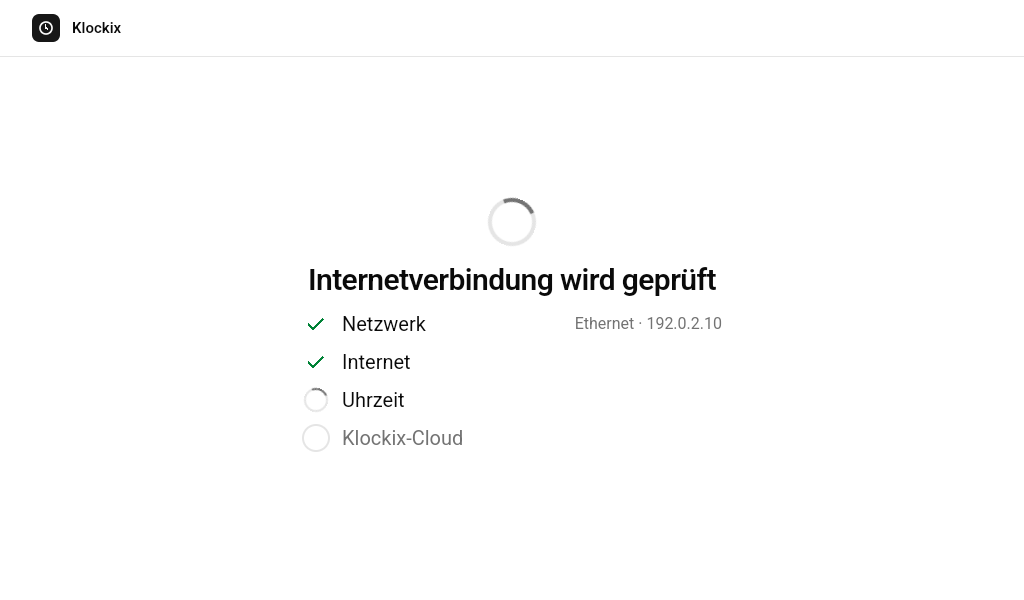
- „Internet“ scheitert: Das Netzwerk ist verbunden, das Internet aber nicht erreichbar (NET-04). Die Einrichtung hält hier an. Die Firewall prüfen lassen, dann „Erneut prüfen“. Am Kabel bietet das Gerät auch „Stattdessen WLAN verwenden“.
- „Uhrzeit“ scheitert: Die Einrichtung geht weiter. Buchen mit API-Key geht aber erst, wenn die Uhrzeit abgeglichen ist (CLK-02).
- „Klockix-Cloud“ scheitert: Nur „Direkt mit Odoo verbinden“ ist möglich (NET-07). Die Karte „Mit Fleet Console verbinden“ ist dann ausgegraut.
Firewall und Ports
Das Gerät baut nur ausgehende Verbindungen auf. Eingehende braucht es nicht.
| Ziel | Port | Wofür |
|---|---|---|
device-api.klockix.com | TCP 443 | Fleet Console (Registrierung, Konfiguration, Statusbericht) und Updates, auch für direkt mit Odoo verbundene Geräte |
*.fsn1.your-objectstorage.com | TCP 443 | Dateien im Hetzner Object Storage: Updates, Logo, Upload von Diagnosepaketen |
klockix.com | TCP 443 | Internetprüfung |
| der Odoo-Server | TCP 443 oder der Port eines eigenen Servers | Buchungen, Mitarbeiterliste, Verbindungstest |
time.cloudflare.com, pool.ntp.org | UDP 123 | Uhrzeit (NTP) |
*.de.sentry.io | TCP 443 | Absturzmeldungen an Sentry (Region EU), nur mit Diagnose-Opt-in |
Android prüft außerdem selbst, ob das Netz ins Internet kommt. Den Server dafür legt das Android des Panels fest. Scheitert diese Prüfung, gilt das Netz auch für das Gerät als offline.
Dazu braucht das Gerät DNS und eine IP-Adresse per DHCP im lokalen Netz. Eine Proxy-Einstellung gibt es am Gerät nicht. Ein Proxy mit Anmeldung vor Odoo wird nicht unterstützt (ODOO-18).