

Netwerk verbinden
Netwerkkabel gebruiken of een wifinetwerk kiezen en het wachtwoord invoeren.
Na de taalkeuze zoekt het apparaat twee seconden naar een netwerkkabel. Met kabel gaat het direct naar de internetcontrole, anders naar de wifilijst.
Netwerkkabel
Een kabel heeft voorrang op wifi, ook later tijdens gebruik. Een ingesteld wifinetwerk blijft dan als reserve opgeslagen. Wordt de kabel pas ingestoken terwijl de wifilijst open is, dan gaat het automatisch verder.
Wifi
- Tik in “Choose Wi-Fi” op het netwerk. De lijst is gesorteerd op signaalsterkte.
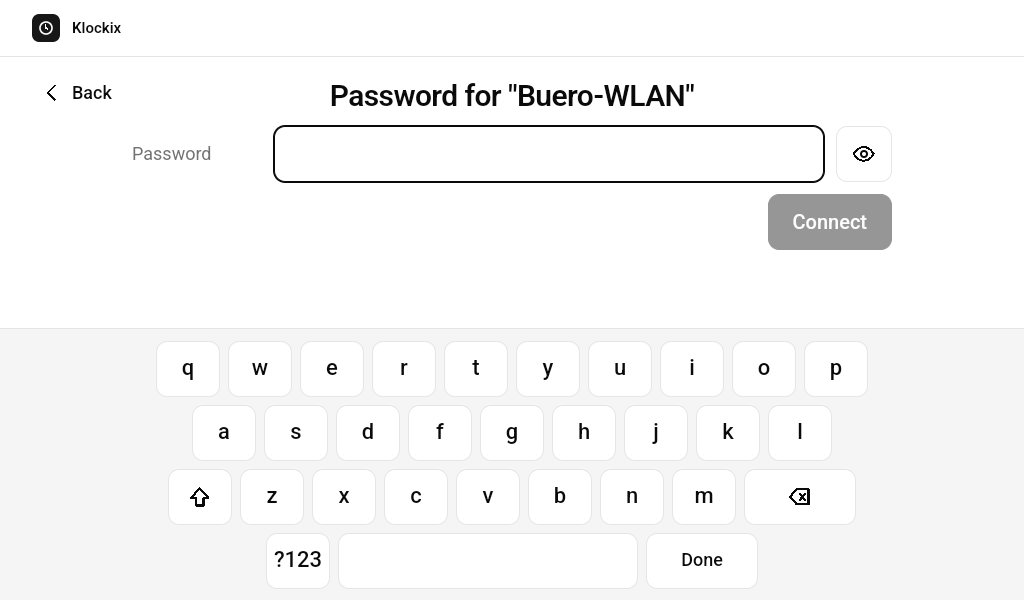
- Voer het wachtwoord in. “Show password” maakt het zichtbaar.
- Tik op “Connect”.
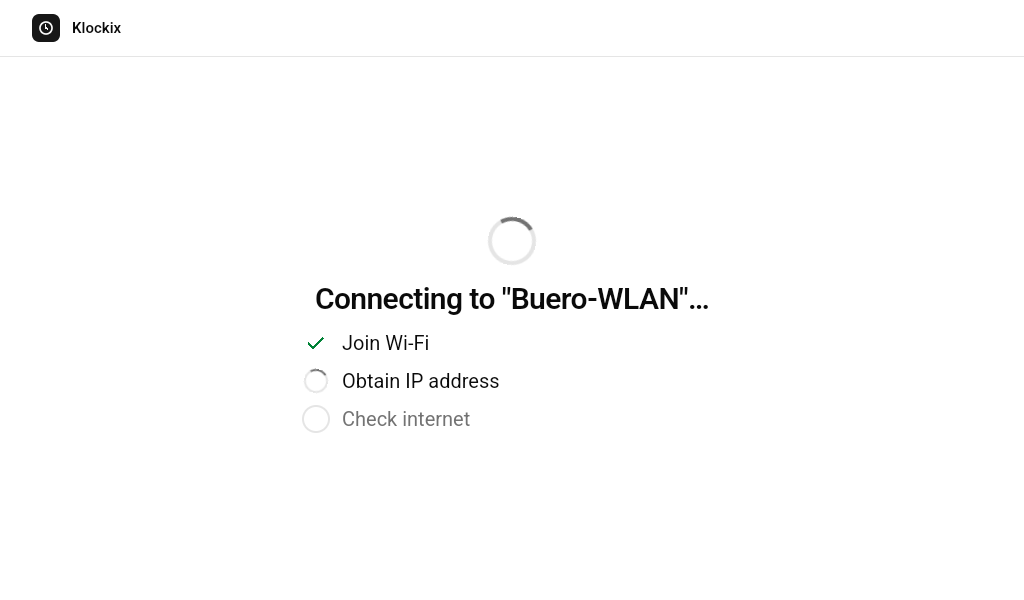
- Wacht tot “Join Wi-Fi”, “Obtain IP address” en “Check internet” een vinkje hebben.
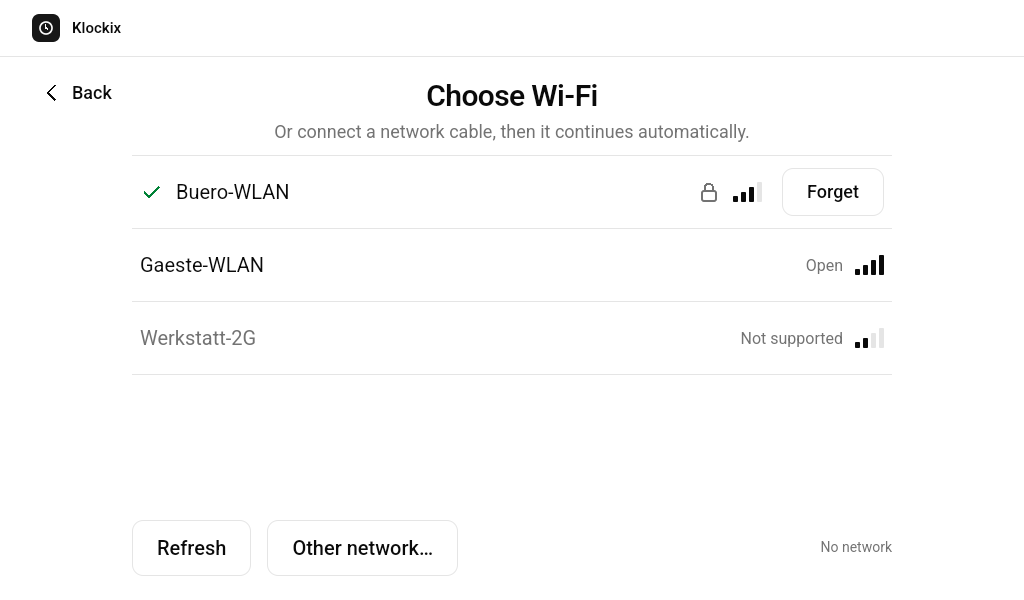
- Netwerken met “Not supported” vragen een gebruikersaanmelding (802.1X) of gebruiken WEP. Gebruik dan een ander wifinetwerk of een kabel.
- Een verborgen netwerk voeg je toe via “Other network…”: netwerknaam (SSID) invoeren en “Secured” of “Open” kiezen.
- “Refresh” zoekt opnieuw en is daarna 30 seconden geblokkeerd.
- Vindt het apparaat geen netwerk, dan staat “No networks found” in de lijst. “Search again” start het zoeken opnieuw (NET-02).
Accepteert het wifinetwerk de verbinding niet, dan is meestal het wachtwoord fout (NET-03). Tik dan op “Enter the password again” of “Back to the list”.
Wifi met aanmeldpagina
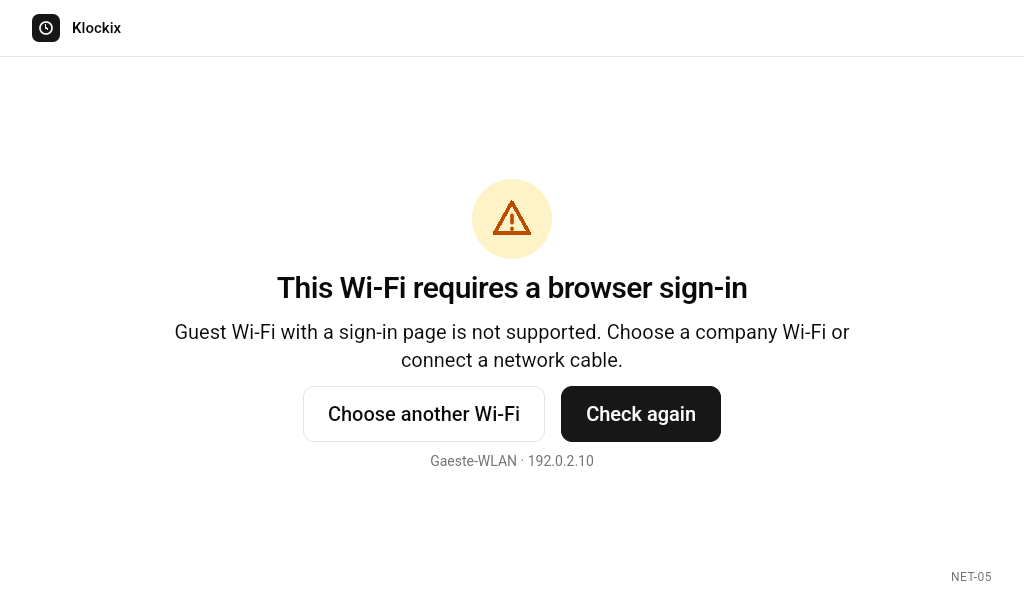
Gastenwifi met een aanmeldpagina in de browser werkt niet (NET-05). Het apparaat toont dan “This Wi-Fi requires a browser sign-in”.
- “Choose another Wi-Fi” vergeet het netwerk en opent de lijst.
- “Check again” helpt als de IT-afdeling het apparaat intussen voor dit netwerk heeft vrijgegeven.
Internetcontrole
Het apparaat controleert vier punten: “Network”, “Internet”, “Time” en “Klockix cloud”. Zijn alle afgerond, dan gaat het naar de keuze van de manier van instellen.
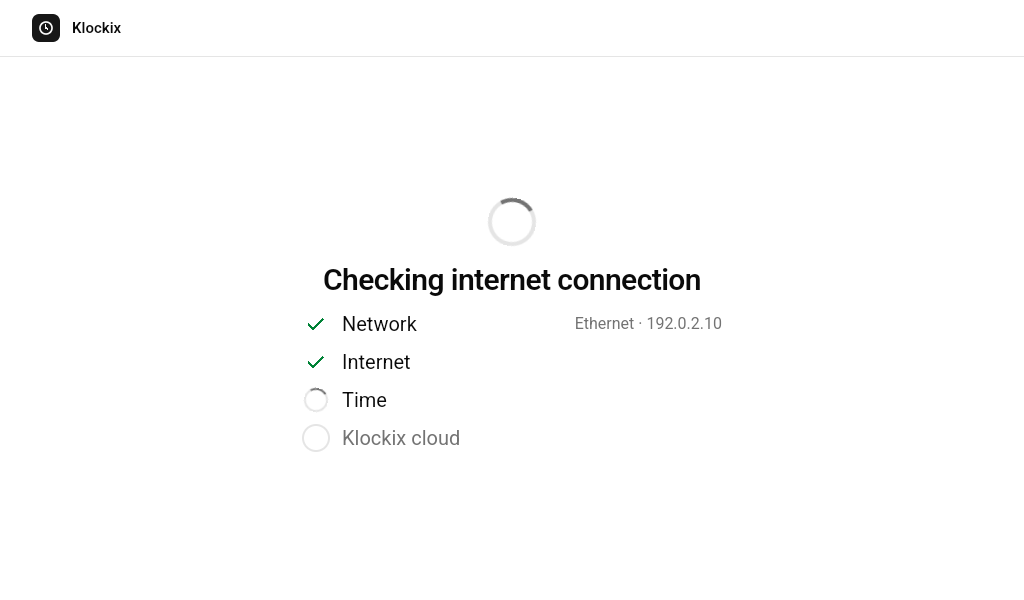
- “Internet” mislukt: het netwerk is verbonden, maar internet is niet bereikbaar (NET-04). Het instellen stopt hier. Laat de firewall controleren en tik dan op “Check again”. Met kabel biedt het apparaat ook “Use Wi-Fi instead”.
- “Time” mislukt: het instellen gaat verder. Klokken met API-sleutel werkt pas als de tijd gesynchroniseerd is (CLK-02).
- “Klockix cloud” mislukt: alleen “Connect directly to Odoo” is mogelijk (NET-07). De kaart “Connect to Fleet Console” is dan grijs.
Firewall en poorten
Het apparaat maakt alleen uitgaande verbindingen. Inkomende verbindingen heeft het niet nodig.
| Doel | Poort | Waarvoor |
|---|---|---|
device-api.klockix.com | TCP 443 | Fleet Console (registratie, configuratie, statusrapport) en updates, ook voor direct met Odoo verbonden apparaten |
*.fsn1.your-objectstorage.com | TCP 443 | bestanden in Hetzner Object Storage: updates, logo, upload van diagnosepakketten |
klockix.com | TCP 443 | internetcontrole |
| de Odoo-server | TCP 443 of de poort van een eigen server | registraties, medewerkerslijst, verbindingstest |
time.cloudflare.com, pool.ntp.org | UDP 123 | tijd (NTP) |
*.de.sentry.io | TCP 443 | crashrapporten naar Sentry (regio EU), alleen met diagnose-opt-in |
Android controleert daarnaast zelf of het netwerk internet bereikt. De server daarvoor legt het Android van het paneel vast. Mislukt deze controle, dan geldt het netwerk ook voor het apparaat als offline.
Verder heeft het apparaat DNS nodig en een IP-adres via DHCP in het lokale netwerk. Een proxy-instelling is er op het apparaat niet. Een proxy met aanmelding voor Odoo wordt niet ondersteund (ODOO-18).