

Conectar a la Fleet Console
Introducir el código de registro y esperar hasta que el dispositivo esté listo.
Esta vía necesita un código de registro de la Fleet Console. Normalmente lo crea el partner (Registrar dispositivos). El código tiene 6 caracteres, es válido durante 30 minutos y para un solo dispositivo. Por eso, crear el código solo cuando el dispositivo muestre la vía de configuración.
Introducir el código
- En “How should this device be set up?”, tocar la tarjeta “Connect to Fleet Console”.
- En “Enter registration code”, tocar los 6 caracteres en el teclado de la pantalla. Tras el sexto carácter, el dispositivo envía el código por sí solo. No hace falta tocar “Next”.
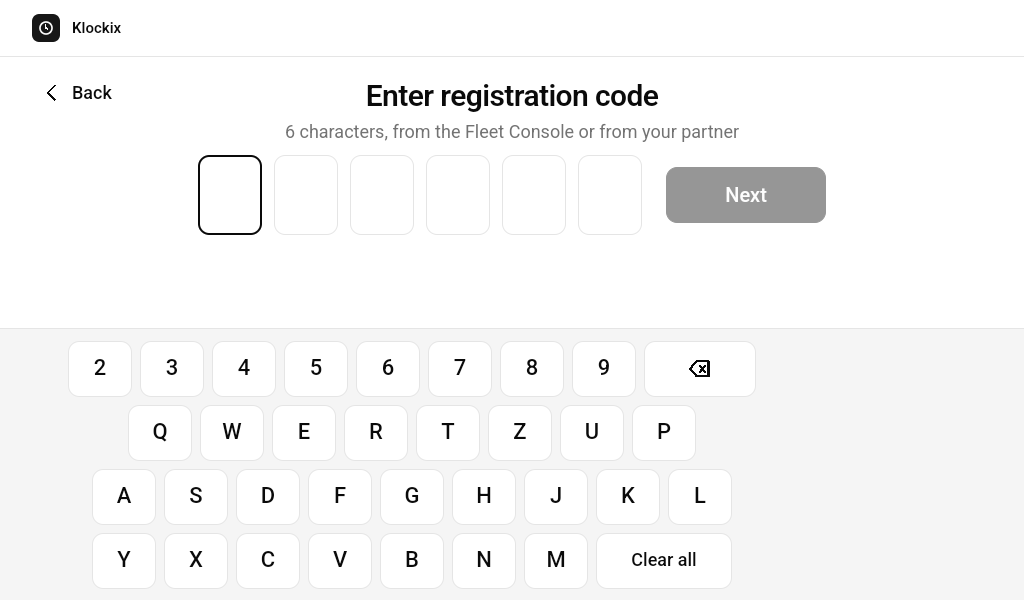
El teclado solo tiene los caracteres que aparecen en un código. Faltan los dígitos 0 y 1 y las letras O e I. La tecla ⌫ encima de “Clear all” borra el último carácter, “Clear all” los borra todos. “Back” vuelve a la vía de configuración.
Esperar
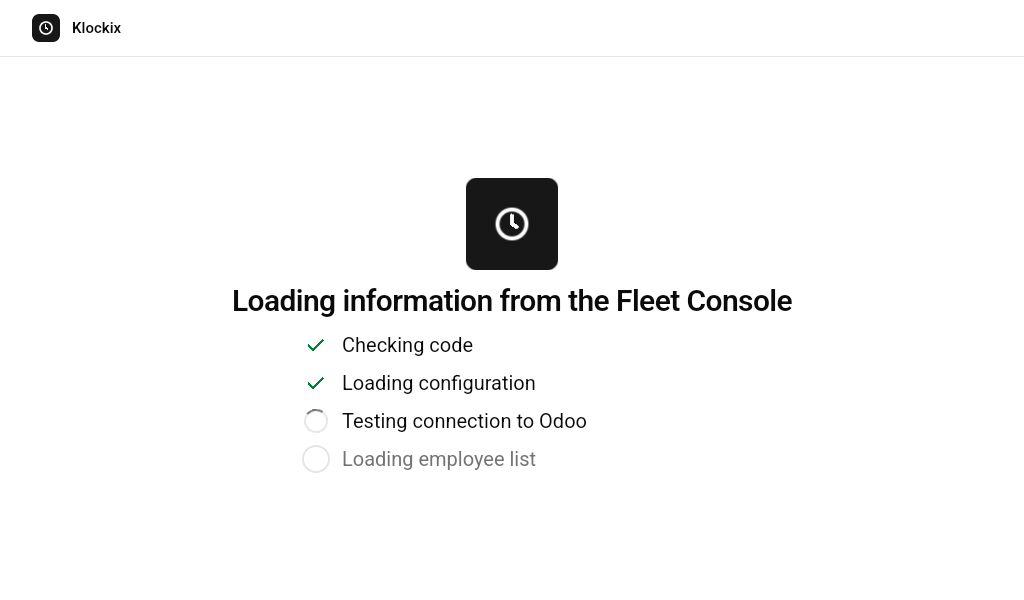
El dispositivo muestra “Loading information from the Fleet Console” y completa cuatro pasos:
- “Checking code”
- “Loading configuration”
- “Testing connection to Odoo”
- “Loading employee list”, con enlace de quiosco “Checking kiosk connection”
Listo
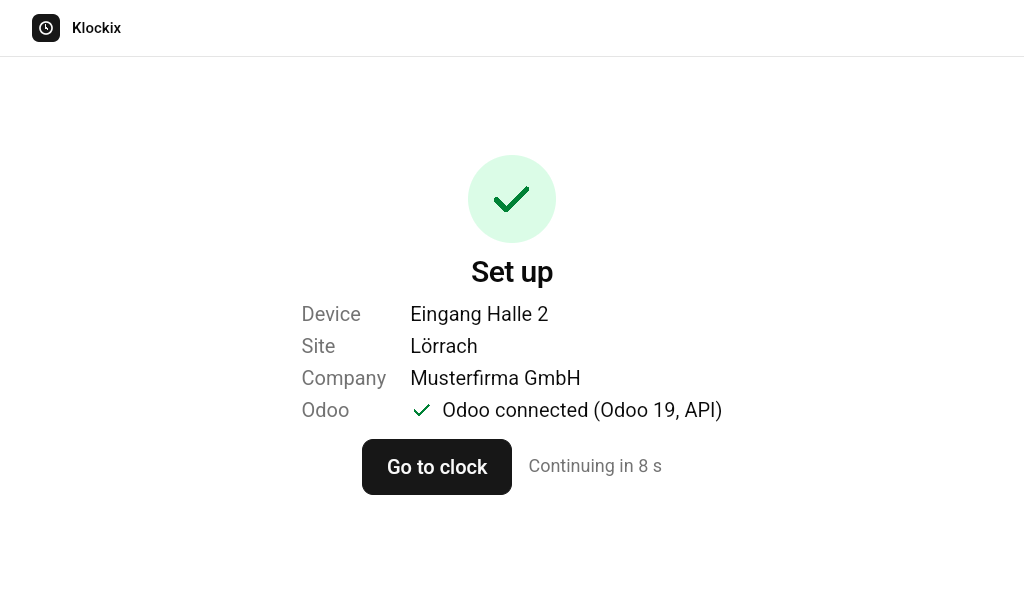
“Set up” muestra el nombre del dispositivo, la sede, la empresa y el estado de Odoo, por ejemplo “Odoo connected (Odoo 19, API)”.
- Comprobar los datos.
- Tocar “Go to clock” o esperar 8 segundos.
El nombre del dispositivo, la sede y la empresa también aparecen después en el menú de servicio, en “Device info”. Si algo no es correcto, el partner lo cambia en la Fleet Console (“Rename”, “Move to another site”).
El dispositivo muestra ahora la pantalla de inicio con “Tap your badge” y está listo. A partir de aquí se aplica el idioma de la Fleet Console.
Para terminar, comprobar:
- La hora en la pantalla de inicio. Si difiere en horas completas, la zona horaria de la sede en la Fleet Console es incorrecta.
- Acercar una tarjeta cuyo ID esté guardado en Odoo (ID de tarjeta). El dispositivo muestra “Checked in” o “Checked out” con el nombre. Después, el fichaje aparece como asistencia en Odoo.
Si no funciona
- “Code not valid” (CODE-02): el código es desconocido, ha caducado, ya se ha usado o se ha revocado. Las casillas se vacían. Comprobar el código en la Fleet Console o crear uno nuevo e introducirlo otra vez.
- “Too many attempts” (CODE-06): tras 5 códigos incorrectos, el dispositivo bloquea la introducción, primero durante 60 segundos y más tiempo tras nuevos intentos fallidos. La cuenta atrás aparece debajo de las casillas.
- “Fleet Console unreachable” (CODE-07): comprobar la red y volver a introducir el código.
- Falla el paso 2 (FLEET-03 o NET-07): tocar “Try again”. El código ya se ha canjeado, no hace falta uno nuevo.
- Falla el paso 3 o 4: el dispositivo queda configurado igualmente. Muestra el código de Odoo y “The Odoo connection is configured in the Fleet Console. The device re-checks it every 5 minutes.” (la conexión con Odoo se configura en la Fleet Console y el dispositivo la vuelve a comprobar cada 5 minutos). Tocar “Next”. El partner corrige el error en la Fleet Console; el significado del código está en Códigos de error.
Si en la Fleet Console aún falta la conexión con Odoo, el dispositivo muestra “Clocking in is currently not possible” tras “Go to clock” (ODOO-36). En cuanto la conexión está definida en la consola, el dispositivo la adopta por sí solo.