

Mit der Fleet Console verbinden
Registrierungscode eingeben und warten, bis das Gerät bereit ist.
Für diesen Weg braucht es einen Registrierungscode aus der Fleet Console. Meist erzeugt ihn der Partner (Geräte registrieren). Der Code hat 6 Zeichen, gilt 30 Minuten und nur für ein Gerät. Deshalb den Code erst erzeugen, wenn das Gerät die Einstiegswahl zeigt.
Code eingeben
- Auf „Wie soll das Gerät eingerichtet werden?“ die Karte „Mit Fleet Console verbinden“ antippen.
- In „Registrierungscode eingeben“ die 6 Zeichen auf der Tastatur des Bildschirms antippen. Nach dem sechsten Zeichen sendet das Gerät den Code von selbst. „Weiter“ ist dafür nicht nötig.
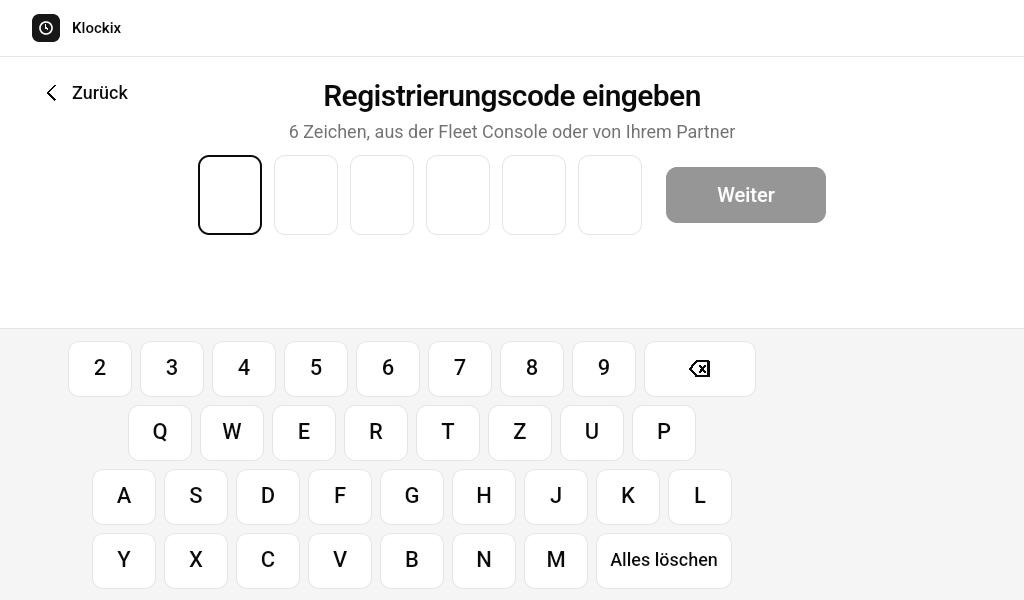
Die Tastatur hat nur die Zeichen, die in einem Code vorkommen. Die Ziffern 0 und 1 und die Buchstaben O und I fehlen. Die Taste ⌫ über „Alles löschen“ löscht das letzte Zeichen, „Alles löschen“ alle. „Zurück“ führt zur Einstiegswahl.
Warten
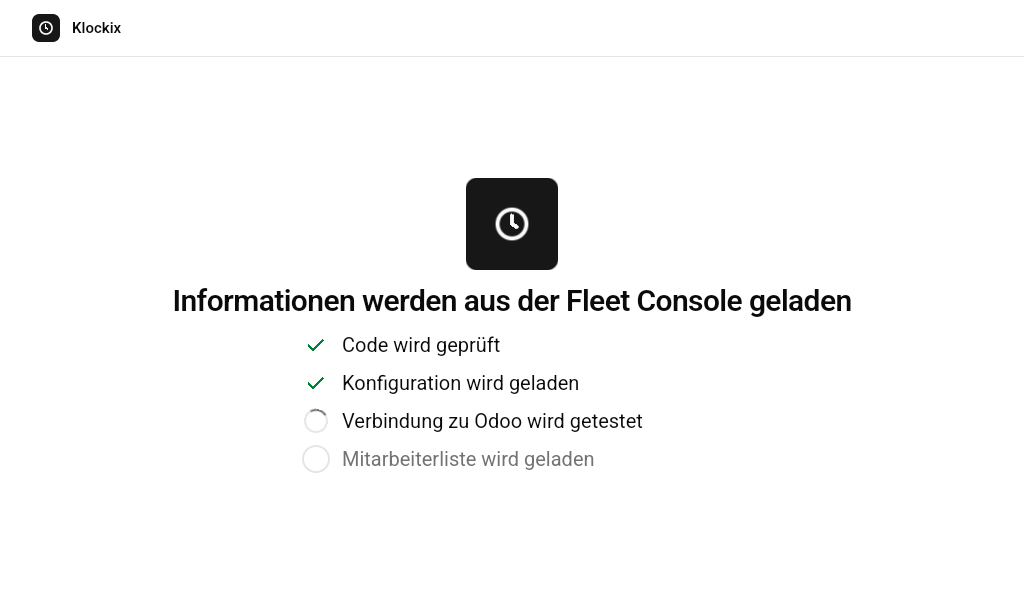
Das Gerät zeigt „Informationen werden aus der Fleet Console geladen“ und arbeitet vier Schritte ab:
- „Code wird geprüft“
- „Konfiguration wird geladen“
- „Verbindung zu Odoo wird getestet“
- „Mitarbeiterliste wird geladen“, bei Anmeldung mit Kiosk-Link „Kiosk-Verbindung wird geprüft“
Fertig
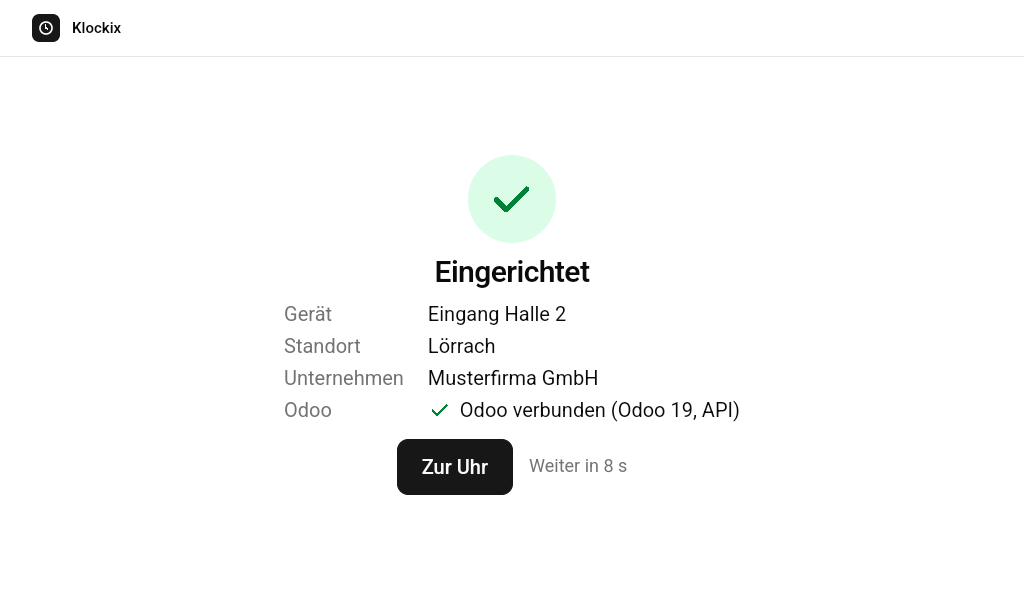
„Eingerichtet“ zeigt Gerätename, Standort, Unternehmen und den Odoo-Status, zum Beispiel „Odoo verbunden (Odoo 19, API)“.
- Die Angaben prüfen.
- „Zur Uhr“ antippen oder 8 Sekunden warten.
Gerätename, Standort und Unternehmen stehen später auch im Servicemenü unter „Geräteinfo“. Stimmt etwas nicht, ändert der Partner es in der Fleet Console („Umbenennen“, „Standort wechseln“).
Das Gerät zeigt jetzt das Startbild mit „Ausweis auflegen“ und ist bereit. Ab hier gilt die Sprache aus der Fleet Console.
Zum Schluss prüfen:
- Die Uhrzeit auf dem Startbild. Weicht sie um ganze Stunden ab, stimmt in der Fleet Console die Zeitzone des Standorts nicht.
- Einen Ausweis auflegen, dessen ID in Odoo hinterlegt ist (Ausweis-IDs). Das Gerät zeigt „Kommen gebucht“ oder „Gehen gebucht“ mit dem Namen. Die Buchung steht danach als Anwesenheit in Odoo.
Wenn es nicht klappt
- „Code ungültig“ (CODE-02): Der Code ist unbekannt, abgelaufen, schon verwendet oder widerrufen. Die Felder leeren sich. Den Code in der Fleet Console prüfen oder einen neuen erzeugen und erneut eingeben.
- „Zu viele Versuche“ (CODE-06): Nach 5 falschen Codes sperrt das Gerät die Eingabe, zuerst für 60 Sekunden, bei weiteren Fehlversuchen länger. Der Countdown steht unter den Feldern.
- „Fleet Console nicht erreichbar“ (CODE-07): Das Netzwerk prüfen, dann den Code erneut eingeben.
- Schritt 2 scheitert (FLEET-03 oder NET-07): „Erneut versuchen“ antippen. Der Code ist schon eingelöst, ein neuer ist nicht nötig.
- Schritt 3 oder 4 scheitert: Das Gerät ist trotzdem eingerichtet. Es zeigt den Odoo-Code und „Die Odoo-Verbindung wird in der Fleet Console konfiguriert. Das Gerät prüft sie alle 5 Minuten erneut.“ „Weiter“ antippen. Den Fehler behebt der Partner in der Fleet Console, die Bedeutung des Codes steht unter Fehlercodes.
Fehlt in der Fleet Console noch die Odoo-Verbindung, zeigt das Gerät nach „Zur Uhr“ „Stempeln zurzeit nicht möglich“ (ODOO-36). Sobald die Verbindung in der Console steht, übernimmt das Gerät sie von selbst.