

Connecter à la Fleet Console
Saisir le code d'enregistrement et attendre que l'appareil soit prêt.
Ce mode exige un code d'enregistrement de la Fleet Console. En général, c'est le partenaire qui le crée (Enregistrer des appareils). Le code compte 6 caractères, reste valable 30 minutes et ne sert qu'à un seul appareil. Ne créer donc le code qu'une fois que l'appareil affiche le choix du mode de configuration.
Saisir le code
- Sur « How should this device be set up? », toucher la carte « Connect to Fleet Console ».
- Dans « Enter registration code », toucher les 6 caractères sur le clavier de l'écran. Après le sixième caractère, l'appareil envoie le code de lui-même. « Next » n'est pas nécessaire pour cela.
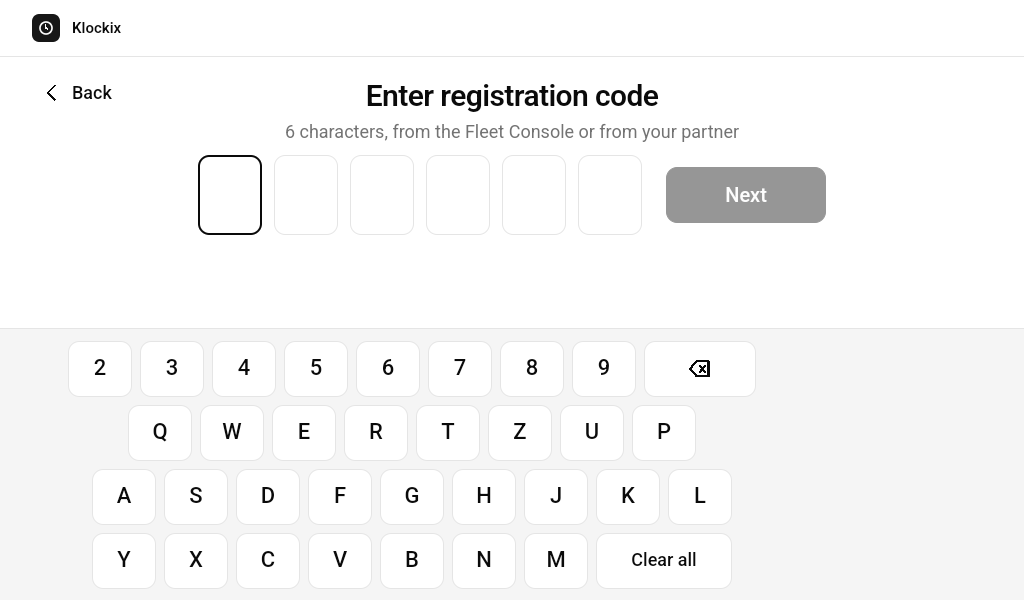
Le clavier ne contient que les caractères qui peuvent figurer dans un code. Les chiffres 0 et 1 et les lettres O et I manquent. La touche ⌫ au-dessus de « Clear all » efface le dernier caractère, « Clear all » les efface tous. « Back » ramène au choix du mode de configuration.
Attendre
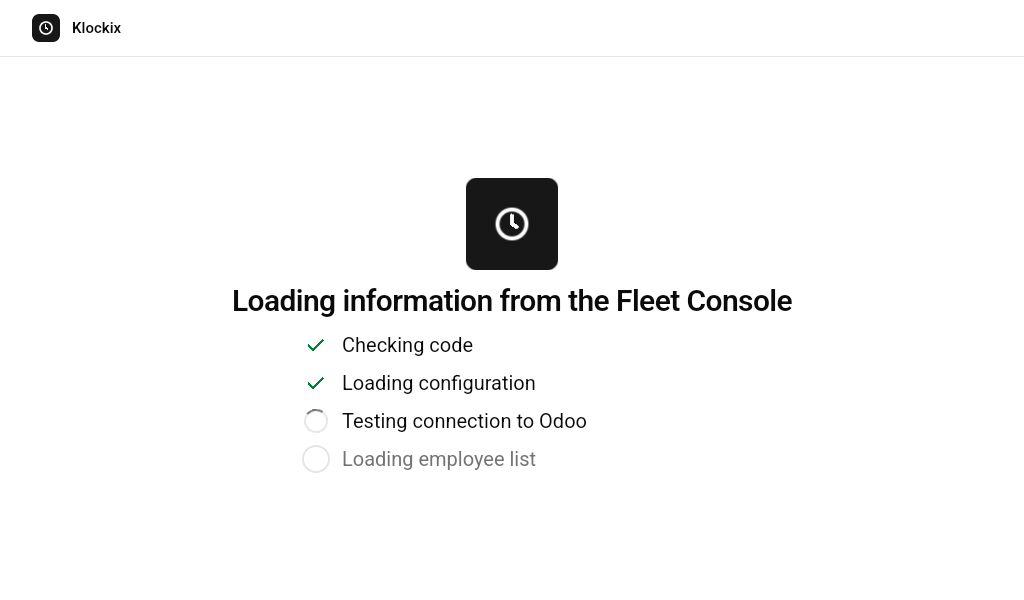
L'appareil affiche « Loading information from the Fleet Console » et passe par quatre étapes :
- « Checking code »
- « Loading configuration »
- « Testing connection to Odoo »
- « Loading employee list », avec un lien kiosque « Checking kiosk connection »
Terminé
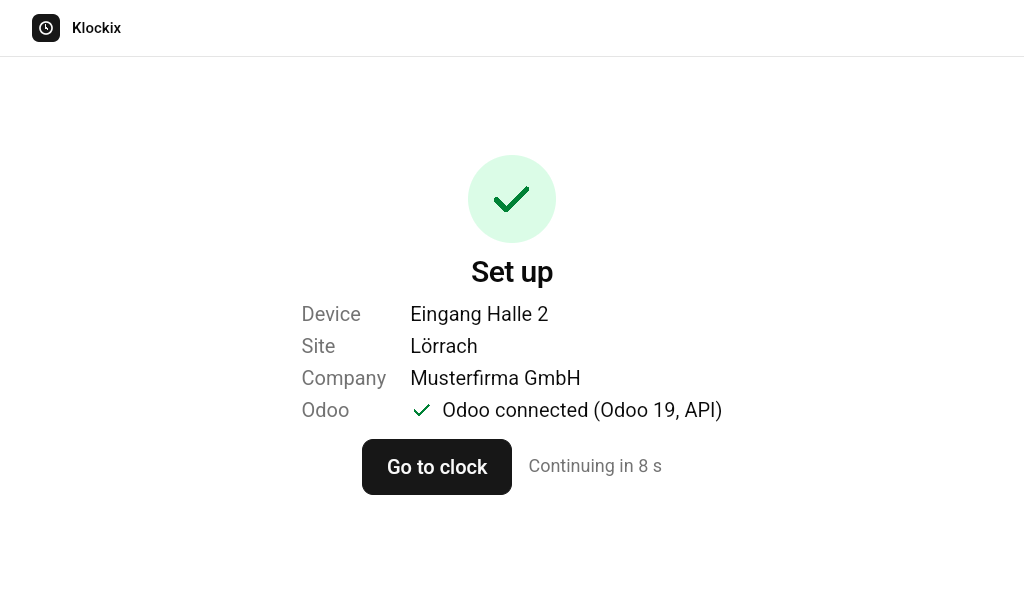
« Set up » affiche le nom de l'appareil, le site, la société et l'état Odoo, par exemple « Odoo connected (Odoo 19, API) ».
- Vérifier les informations.
- Toucher « Go to clock » ou attendre 8 secondes.
Le nom de l'appareil, le site et la société figurent aussi plus tard dans le menu de service, sous « Device info ». Si quelque chose est faux, le partenaire le modifie dans la Fleet Console (« Rename », « Move to another site »).
L'appareil affiche maintenant l'écran d'accueil avec « Tap your badge » et il est prêt. À partir de là, c'est la langue de la Fleet Console qui s'applique.
Pour finir, vérifier :
- L'heure sur l'écran d'accueil. Si elle est décalée d'heures entières, le fuseau horaire du site est faux dans la Fleet Console.
- Poser un badge dont l'ID est enregistré dans Odoo (ID de badge). L'appareil affiche « Checked in » ou « Checked out » avec le nom. Le pointage apparaît ensuite comme présence dans Odoo.
En cas de problème
- « Code not valid » (CODE-02) : le code est inconnu, expiré, déjà utilisé ou révoqué. Les cases se vident. Vérifier le code dans la Fleet Console ou en créer un nouveau, puis le saisir de nouveau.
- « Too many attempts » (CODE-06) : après 5 codes erronés, l'appareil bloque la saisie, d'abord pendant 60 secondes, plus longtemps après d'autres tentatives échouées. Le compte à rebours s'affiche sous les cases.
- « Fleet Console unreachable » (CODE-07) : vérifier le réseau, puis saisir le code de nouveau.
- L'étape 2 échoue (FLEET-03 ou NET-07) : toucher « Try again ». Le code a déjà été utilisé, un nouveau code n'est pas nécessaire.
- L'étape 3 ou 4 échoue : l'appareil est quand même configuré. Il affiche le code Odoo et « The Odoo connection is configured in the Fleet Console. The device re-checks it every 5 minutes. » Toucher « Next ». Le partenaire corrige l'erreur dans la Fleet Console. La signification du code est décrite sous Codes d'erreur.
Si la connexion Odoo manque encore dans la Fleet Console, l'appareil affiche « Clocking in is currently not possible » après « Go to clock » (ODOO-36). Dès que la connexion est définie dans la console, l'appareil la reprend de lui-même.