

Verbinden met de Fleet Console
Registratiecode invoeren en wachten tot het apparaat klaar is.
Voor deze manier is een registratiecode uit de Fleet Console nodig. Meestal maakt de partner die aan (Apparaten registreren). De code heeft 6 tekens, is 30 minuten geldig en maar voor één apparaat. Maak de code daarom pas aan als het apparaat de keuze van de manier van instellen toont.
Code invoeren
- Tik op “How should this device be set up?” op de kaart “Connect to Fleet Console”.
- Tik in “Enter registration code” de 6 tekens op het schermtoetsenbord. Na het zesde teken verstuurt het apparaat de code zelf. “Next” is daarvoor niet nodig.
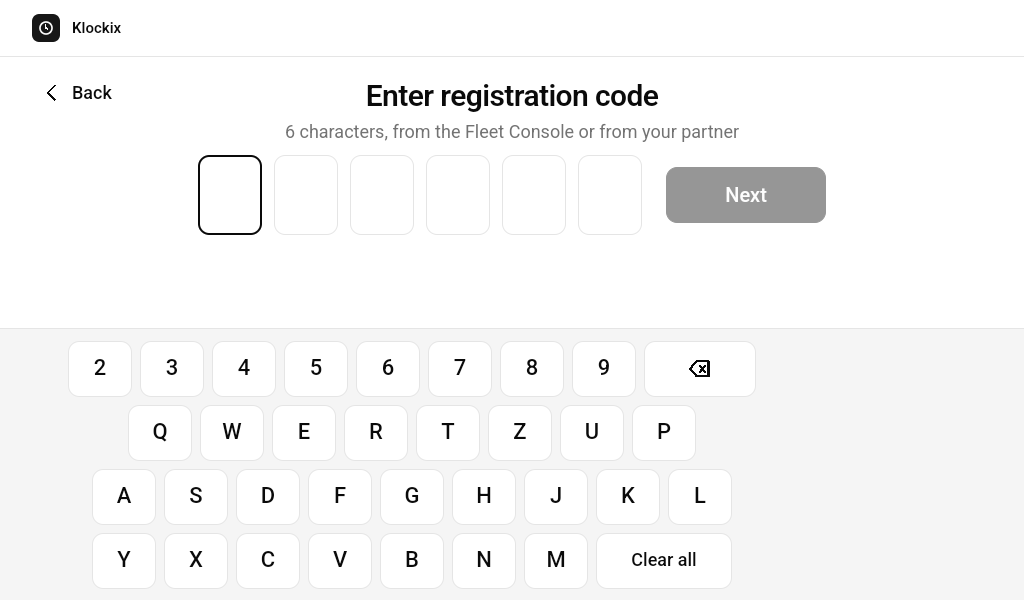
Het toetsenbord heeft alleen de tekens die in een code voorkomen. De cijfers 0 en 1 en de letters O en I ontbreken. De toets ⌫ boven “Clear all” wist het laatste teken, “Clear all” wist alle tekens. “Back” gaat terug naar de keuze van de manier van instellen.
Wachten
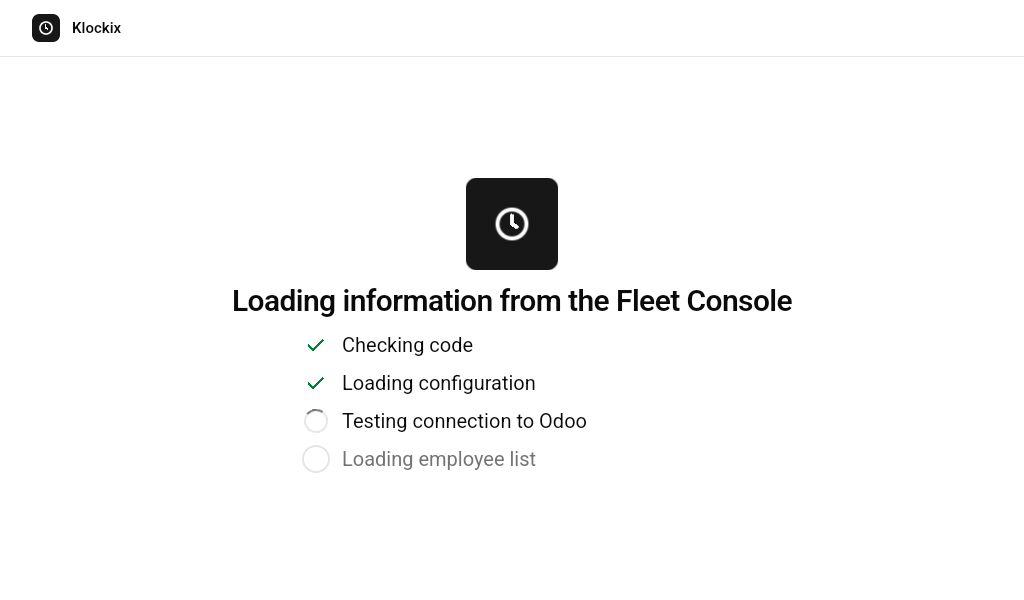
Het apparaat toont “Loading information from the Fleet Console” en doorloopt vier stappen:
- “Checking code”
- “Loading configuration”
- “Testing connection to Odoo”
- “Loading employee list”, bij aanmelding met kiosklink “Checking kiosk connection”
Klaar
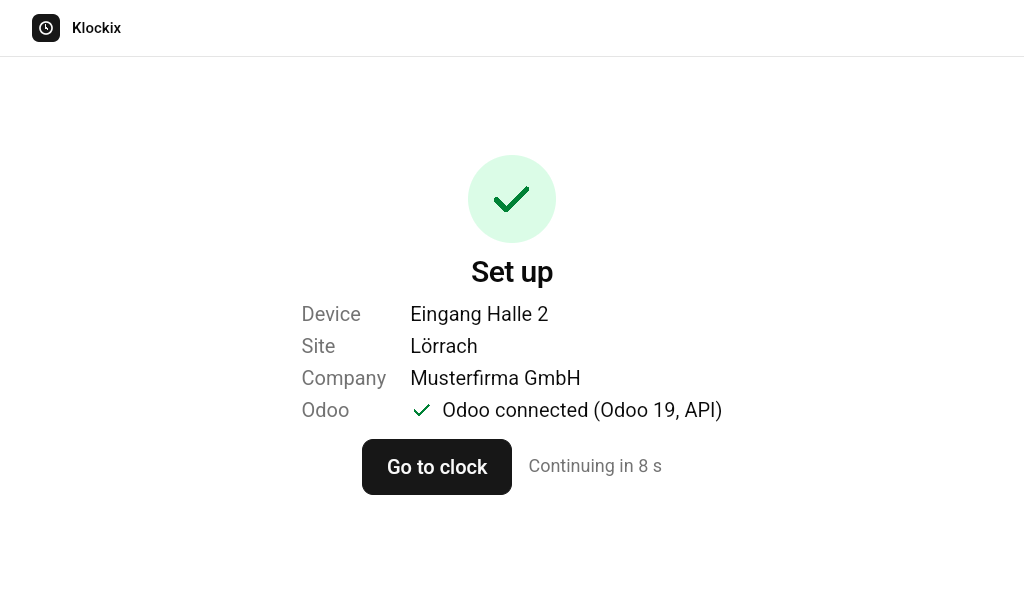
“Set up” toont apparaatnaam, locatie, bedrijf en de Odoo-status, bijvoorbeeld “Odoo connected (Odoo 19, API)”.
- Controleer de gegevens.
- Tik op “Go to clock” of wacht 8 seconden.
Apparaatnaam, locatie en bedrijf staan later ook in het servicemenu onder “Device info”. Klopt er iets niet, dan past de partner het aan in de Fleet Console (“Rename”, “Move to another site”).
Het apparaat toont nu het startscherm met “Tap your badge” en is klaar. Vanaf hier geldt de taal uit de Fleet Console.
Controleer tot slot:
- De tijd op het startscherm. Wijkt die hele uren af, dan klopt de tijdzone van de locatie in de Fleet Console niet.
- Houd een badge tegen het apparaat waarvan de ID in Odoo staat (Badge-ID's). Het apparaat toont “Checked in” of “Checked out” met de naam. De registratie staat daarna als aanwezigheid in Odoo.
Als het niet lukt
- “Code not valid” (CODE-02): de code is onbekend, verlopen, al gebruikt of ingetrokken. De vakjes worden leeggemaakt. Controleer de code in de Fleet Console of maak een nieuwe aan en voer die opnieuw in.
- “Too many attempts” (CODE-06): na 5 foute codes blokkeert het apparaat de invoer, eerst 60 seconden, bij verdere mislukte pogingen langer. De afteltijd staat onder de vakjes.
- “Fleet Console unreachable” (CODE-07): controleer het netwerk en voer de code opnieuw in.
- Stap 2 mislukt (FLEET-03 of NET-07): tik op “Try again”. De code is al ingewisseld, een nieuwe is niet nodig.
- Stap 3 of 4 mislukt: het apparaat is toch ingesteld. Het toont de Odoo-code en “The Odoo connection is configured in the Fleet Console. The device re-checks it every 5 minutes.” (de Odoo-verbinding wordt in de Fleet Console ingesteld en het apparaat controleert haar elke 5 minuten opnieuw). Tik op “Next”. De partner lost de fout op in de Fleet Console, de betekenis van de code staat onder Foutcodes.
Ontbreekt de Odoo-verbinding nog in de Fleet Console, dan toont het apparaat na “Go to clock” “Clocking in is currently not possible” (ODOO-36). Zodra de verbinding in de console staat, neemt het apparaat haar zelf over.