Resolución de problemas en la consola
Dispositivo sin conexión, errores de Odoo, configuración no aplicada, PIN olvidado.
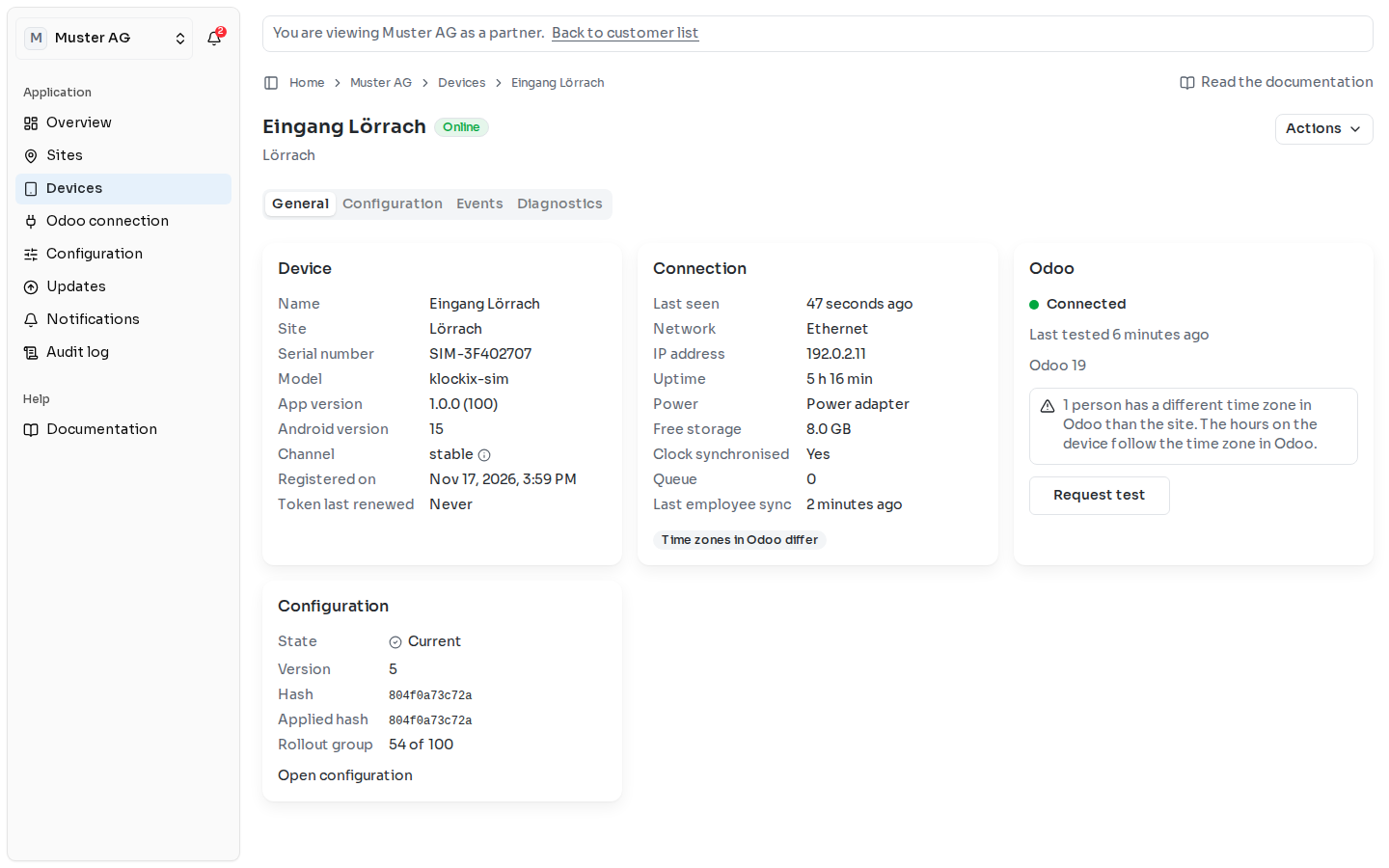
La mayoría de las respuestas están en el detalle del dispositivo: la tarjeta “Conexión” con la última comunicación, la tarjeta “Odoo” con la última prueba y la pestaña “Eventos”.
Dispositivo sin conexión
Un dispositivo se considera sin conexión si no se ha comunicado durante 10 minutos. Aun así se sigue fichando mientras llegue a Odoo. Si tampoco llega a Odoo, con clave API guarda los fichajes y los envía después. Con enlace de quiosco, entonces no registra.
- Abrir el dispositivo. Si según el estado de actualización hay una actualización en curso, esperar 10 minutos.
- Si hay varios dispositivos de una sede sin conexión, la causa suele ser la red o la corriente en el lugar. Hacer revisar el switch, la alimentación PoE y el router.
- Si solo un dispositivo está sin conexión, pedir a alguien en el lugar que mire la pantalla. Si está apagada, falta corriente: revisar el puerto PoE o la fuente de alimentación. Si está encendida, es la red.
- Por wifi: ¿ha cambiado la contraseña, hay un router nuevo o la wifi pide iniciar sesión en el navegador? En el menú de servicio del dispositivo, en “Network”, volver a elegir la wifi (Menú de servicio).
- Por cable: probar otro puerto u otro cable.
- Desconectar el dispositivo de la corriente durante 30 segundos. Tras arrancar, se comunica en 2 minutos como máximo.
El aviso “Dispositivo sin conexión (más de 10 minutos)” se cierra solo con la primera comunicación. Si un dispositivo sigue ausente más de un día, se sustituye: registrar un dispositivo nuevo y desconectar el antiguo.
Errores de Odoo
Los códigos aparecen en la prueba de la consola, en la tarjeta “Odoo” del dispositivo y en los eventos. Cada código lleva a su explicación en Códigos de error.
| Código | Significado | Qué hacer |
|---|---|---|
| ODOO-11 | Dirección no encontrada | Comprobar la URL de Odoo. |
| ODOO-12 | El servidor no responde | ¿Funciona el servidor? ¿Deja pasar el cortafuegos a los dispositivos? |
| ODOO-13, ODOO-14 | Certificado no válido o cambiado | Renovar el certificado o comprobar la nueva huella digital y guardarla. |
| ODOO-16 | Versión no compatible | Klockix es compatible con Odoo 17 a 20. |
| ODOO-17 | Base de datos no encontrada | Introducir el nombre de la base de datos. |
| ODOO-18 | El proxy pide iniciar sesión | Publicar la dirección de Odoo sin protección por contraseña. |
| ODOO-20 | Inicio de sesión fallido | Comprobar el login y la clave API. Odoo solo muestra una clave al generarla. |
| ODOO-21, ODOO-22 | La clave API caduca o no es válida | Crear una clave nueva e introducirla (ver abajo). |
| ODOO-23 | Interfaz bloqueada en este plan | Usar el enlace de quiosco. |
| ODOO-24, ODOO-26 | Sin permiso, fichar no permitido | Dar al usuario técnico “Employees: Officer” y “Attendances: Administrator”. |
| ODOO-25 | Attendances no instalada | Instalar en Odoo la app “Attendances”. |
| ODOO-27, ODOO-28 | Enlace de quiosco no válido o desconocido | Volver a copiar el enlace en Odoo e introducirlo. |
| ODOO-29 | Varias empresas | Introducir el ID de empresa. |
| ODOO-36 | Clocking in is currently not possible | El dispositivo no tiene conexión con Odoo. Configurar una. |
Así se introduce una clave API nueva:
- En Odoo, generar una clave API nueva como usuario técnico (Instrucciones).
- En la consola, abrir “Conexión con Odoo” y, en la clave API, hacer clic en “Sustituir”.
- Pegar la clave nueva y hacer clic en “Guardar”.
- Esperar hasta que el estado vuelva a mostrar “Conectado”, al cabo de dos minutos como máximo. El aviso se cierra solo.
- Borrar la clave antigua en Odoo.
Los fichajes que han esperado mientras tanto llegan a Odoo con su hora original.
Configuración no aplicada
Después de guardar, la lista de dispositivos muestra “Pendiente” durante dos minutos como máximo. “No aplicada” significa: el dispositivo está en línea y no ha aplicado la nueva configuración tras 10 minutos.
- Comprobar si el dispositivo está en línea. Un dispositivo que estaba sin conexión aplica la configuración en cuanto vuelve.
- En el dispositivo, hacer clic en “Obtener configuración ahora” en “Acciones”.
- Buscar “Configuración rechazada” en “Eventos”. En ese caso, el dispositivo ha rechazado un valor y sigue funcionando con la configuración anterior (FLEET-03). Comprobar los últimos valores cambiados, por ejemplo el logotipo (FLEET-04).
- Si no sirve, invitar al soporte de Klockix y solicitar un paquete de diagnóstico.
PIN de servicio olvidado
En un dispositivo de la Fleet Console:
- En “Configuración”, fijar un PIN nuevo en la tarjeta “PIN de servicio”.
- El dispositivo lo aplica con el siguiente heartbeat; con red, al cabo de dos minutos como máximo. Si está sin conexión, el PIN nuevo espera hasta que vuelva.
- Abrir el menú de servicio con el PIN nuevo.
En un dispositivo configurado directamente con Odoo, sin la Fleet Console, la configuración mostró un código de recuperación de ocho cifras. Introducirlo en el menú de servicio en lugar del PIN y después fijar un PIN nuevo. Si también se ha perdido este código, un técnico tiene que volver a configurar el dispositivo. Los fichajes en espera se pierden en el proceso (Restablecimiento de fábrica).
Tras 5 intentos incorrectos, el dispositivo bloquea el menú de servicio durante 60 segundos, y más tiempo tras nuevos intentos fallidos (SVC-02). La consola lo muestra como el evento “Menú de servicio bloqueado”.
Campos bloqueados como cliente
Si como cliente se ven campos bloqueados con “Estos ajustes los gestiona tu partner de Odoo por ti.”, esos valores los cambia el partner (Configuración). Escribirle lo que se necesita. Cambiar el nombre de los dispositivos y confirmar avisos se puede hacer uno mismo.
Mensajes en el dispositivo
Lo que muestra el propio dispositivo, por ejemplo “Clocking in is currently not possible”, se explica en la resolución de problemas del dispositivo.
Para Klockix: jobs
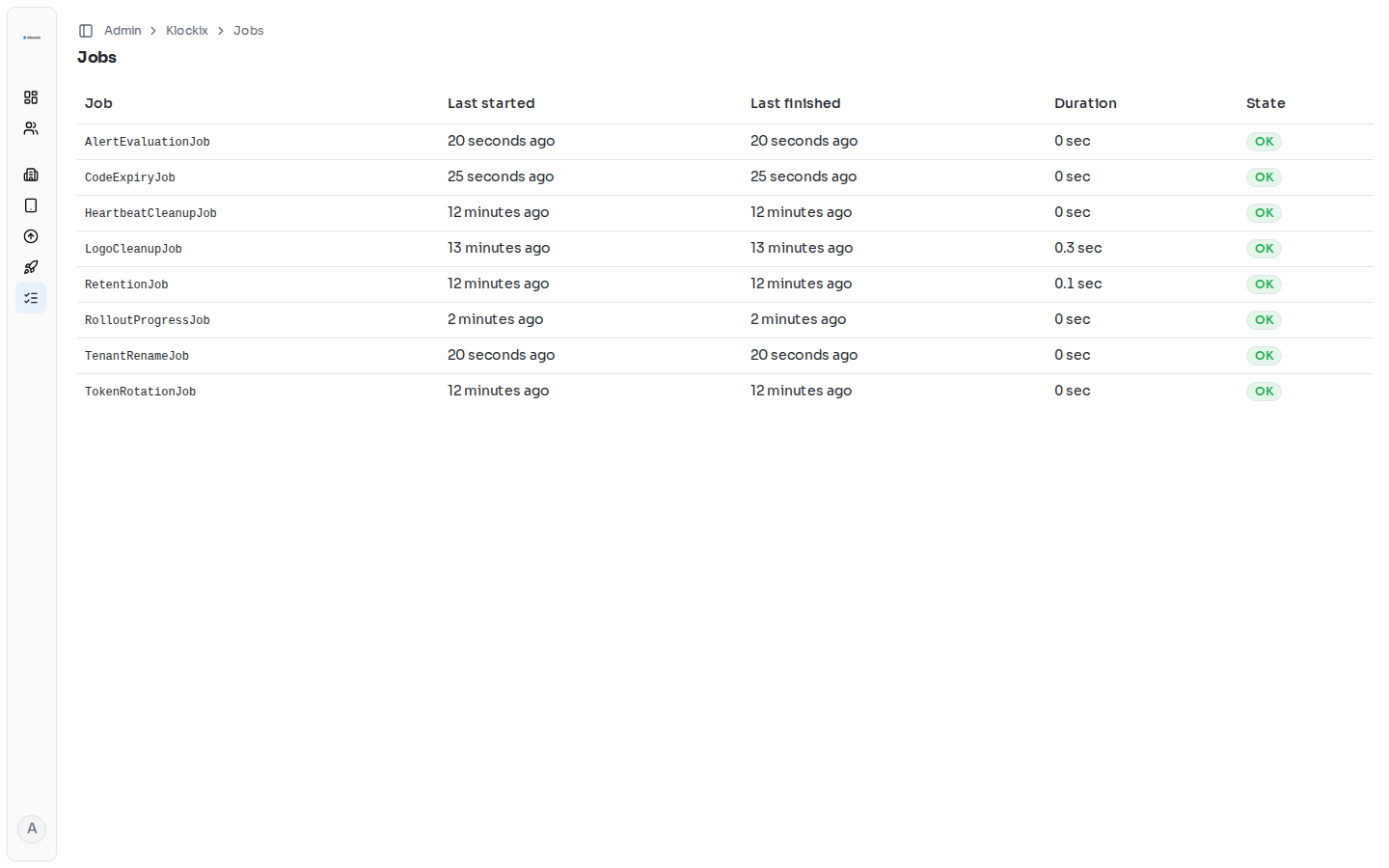
En el área de administración, “Jobs” lista las tareas en segundo plano de la nube con el último inicio y fin, la duración y el estado. A partir de tres errores seguidos se envía un informe de error a Sentry.