Fehlerbehebung in der Console
Gerät offline, Odoo-Fehler, Konfiguration nicht übernommen, PIN vergessen.
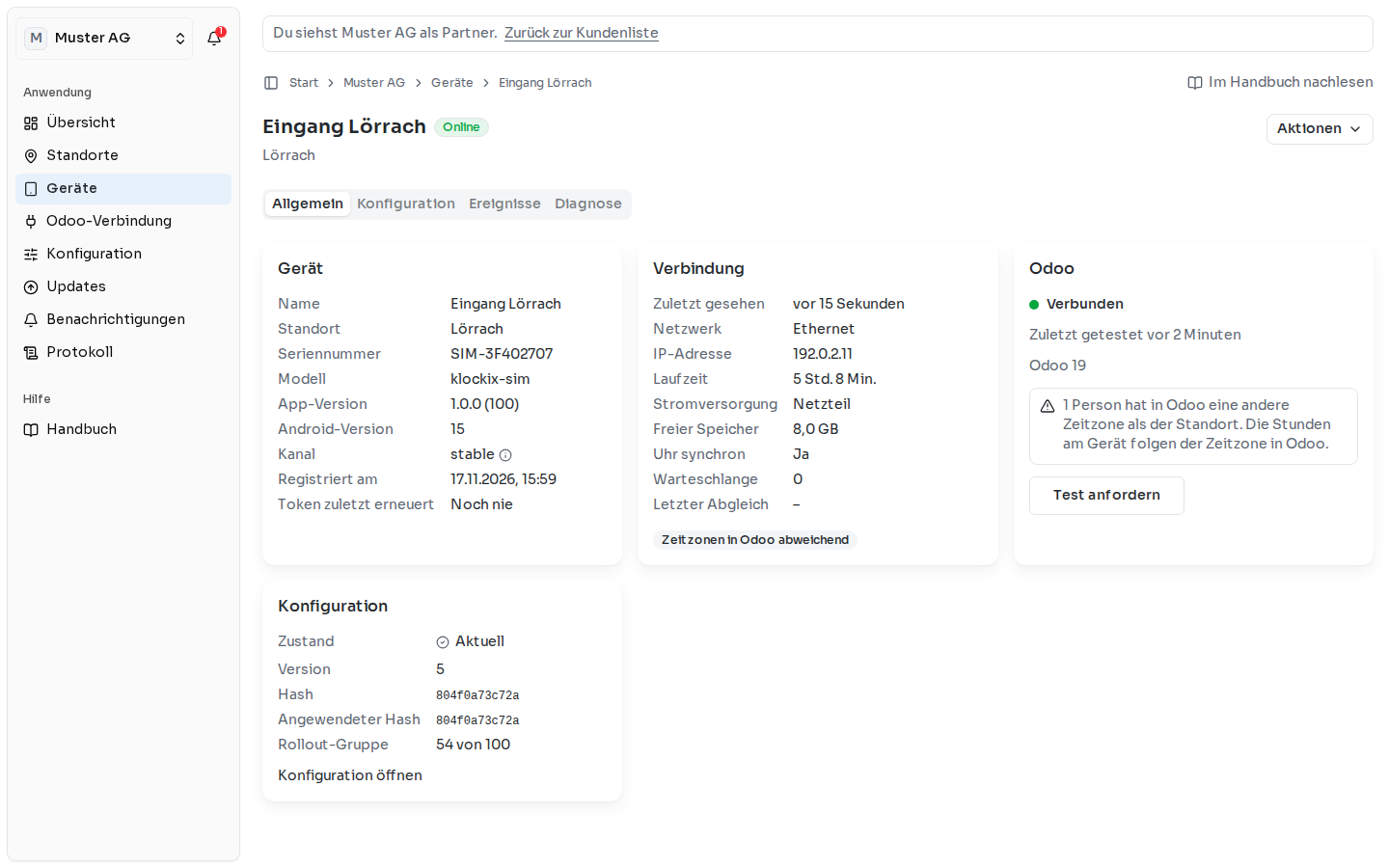
Die meisten Antworten stehen im Gerätedetail: die Karte „Verbindung“ mit der letzten Meldung, die Karte „Odoo“ mit dem letzten Test und der Reiter „Ereignisse“.
Gerät offline
Ein Gerät gilt als offline, wenn es sich 10 Minuten nicht gemeldet hat. Gestempelt wird trotzdem weiter, solange es Odoo erreicht. Erreicht es auch Odoo nicht, speichert es Buchungen mit API-Key und überträgt sie später. Mit Kiosk-Link bucht es dann nicht.
- Öffne das Gerät. Läuft laut Update-Zustand gerade ein Update, warte 10 Minuten.
- Sind mehrere Geräte eines Standorts offline, liegt es meist an Netz oder Strom vor Ort. Lass Switch, PoE-Versorgung und Router prüfen.
- Ist nur ein Gerät offline, lass jemanden vor Ort auf das Display schauen. Ist es dunkel, fehlt Strom: PoE-Port oder Netzteil prüfen. Ist es an, liegt es am Netz.
- Im WLAN: Hat sich das Passwort geändert, gibt es einen neuen Router oder verlangt das WLAN eine Anmeldung im Browser? Im Servicemenü des Geräts unter „Netzwerk“ wählst du das WLAN neu (Servicemenü).
- Am Kabel: einen anderen Port oder ein anderes Kabel probieren.
- Nimm das Gerät 30 Sekunden vom Strom. Nach dem Start meldet es sich innerhalb von 2 Minuten.
Der Hinweis „Gerät offline (über 10 Minuten)“ schließt sich mit der ersten Meldung von selbst. Bleibt ein Gerät länger als einen Tag weg, tauschst du es aus: neues Gerät registrieren, das alte trennen.
Odoo-Fehler
Codes erscheinen beim Console-Test, in der Karte „Odoo“ des Geräts und in den Ereignissen. Jeder Code führt zur Erklärung unter Fehlercodes.
| Code | Bedeutung | Was tun |
|---|---|---|
| ODOO-11 | Adresse nicht gefunden | Die Odoo-URL prüfen. |
| ODOO-12 | Server antwortet nicht | Läuft der Server? Lässt die Firewall die Geräte durch? |
| ODOO-13, ODOO-14 | Zertifikat ungültig oder geändert | Zertifikat erneuern oder den neuen Fingerabdruck prüfen und hinterlegen. |
| ODOO-16 | Version nicht unterstützt | Klockix unterstützt Odoo 17 bis 20. |
| ODOO-17 | Datenbank nicht gefunden | Den Namen der Datenbank eintragen. |
| ODOO-18 | Proxy verlangt Anmeldung | Die Odoo-Adresse ohne Passwortschutz freigeben. |
| ODOO-20 | Anmeldung fehlgeschlagen | Login und API-Key prüfen. Odoo zeigt einen Key nur beim Erzeugen. |
| ODOO-21, ODOO-22 | API-Key läuft ab oder ist ungültig | Einen neuen Key erzeugen und eintragen (unten). |
| ODOO-23 | Schnittstelle in diesem Plan gesperrt | Den Kiosk-Link nutzen. |
| ODOO-24, ODOO-26 | Keine Berechtigung, Buchen nicht erlaubt | Dem technischen Benutzer „Mitarbeiter: Officer“ und „Anwesenheiten: Administrator“ geben. |
| ODOO-25 | Anwesenheiten nicht installiert | In Odoo die App „Anwesenheiten“ installieren. |
| ODOO-27, ODOO-28 | Kiosk-Link ungültig oder unbekannt | Den Link in Odoo neu kopieren und eintragen. |
| ODOO-29 | Mehrere Firmen | Die Company-ID eintragen. |
| ODOO-36 | Stempeln zurzeit nicht möglich | Das Gerät hat keine Odoo-Verbindung. Eine einrichten. |
So trägst du einen neuen API-Key ein:
- Erzeuge in Odoo als technischer Benutzer einen neuen API-Key (Anleitung).
- Öffne in der Console „Odoo-Verbindung“ und klicke beim API-Key auf „Ersetzen“.
- Füge den neuen Key ein und klicke auf „Speichern“.
- Warte, bis der Status wieder „Verbunden“ zeigt, nach bis zu zwei Minuten. Der Hinweis schließt sich von selbst.
- Lösche den alten Key in Odoo.
Buchungen, die in der Zwischenzeit gewartet haben, gehen mit ihrer Originalzeit an Odoo.
Konfiguration nicht übernommen
Nach dem Speichern zeigt die Geräteliste bis zu zwei Minuten „Ausstehend“. „Nicht übernommen“ heißt: das Gerät ist online und hat die neue Konfiguration nach 10 Minuten noch nicht angewendet.
- Prüfe, ob das Gerät online ist. Ein Gerät, das offline war, übernimmt die Konfiguration, sobald es wieder da ist.
- Klicke im Gerät unter „Aktionen“ auf „Konfiguration jetzt abrufen“.
- Sieh unter „Ereignisse“ nach „Konfiguration abgelehnt“. Dann hat das Gerät einen Wert abgelehnt und arbeitet mit der vorigen Konfiguration weiter (FLEET-03). Prüfe die zuletzt geänderten Werte, etwa das Logo (FLEET-04).
- Hilft das nicht, lade den Klockix-Support ein und fordere ein Diagnosepaket an.
Service-PIN vergessen
Bei einem Gerät in der Fleet Console:
- Setz unter „Konfiguration“ in der Karte „Service-PIN“ eine neue PIN.
- Das Gerät übernimmt sie beim nächsten Heartbeat, mit Netz nach bis zu zwei Minuten. Ist es offline, wartet die neue PIN, bis es wieder da ist.
- Öffne das Servicemenü mit der neuen PIN.
Bei einem Gerät, das ohne Fleet Console direkt mit Odoo eingerichtet ist, hat die Einrichtung einen achtstelligen Wiederherstellungscode gezeigt. Gib ihn im Servicemenü statt der PIN ein, danach legst du eine neue PIN fest. Ist auch dieser Code verloren, muss ein Techniker das Gerät neu aufsetzen. Wartende Buchungen gehen dabei verloren (Gerät zurücksetzen).
Nach 5 falschen Eingaben sperrt das Gerät das Servicemenü für 60 Sekunden, bei weiteren Fehlversuchen länger (SVC-02). Die Console zeigt das als Ereignis „Servicemenü gesperrt“.
Gesperrte Felder als Kunde
Siehst du als Kunde gesperrte Felder mit „Diese Einstellungen verwaltet dein Odoo-Partner für dich.“, ändert dein Partner diese Werte (Konfiguration). Schreib ihm, was du brauchst. Geräte umbenennen und Hinweise quittieren kannst du selbst.
Meldungen am Gerät
Was das Gerät selbst anzeigt, etwa „Stempeln zurzeit nicht möglich“, erklärt die Fehlerbehebung am Gerät.
Für Klockix: Jobs
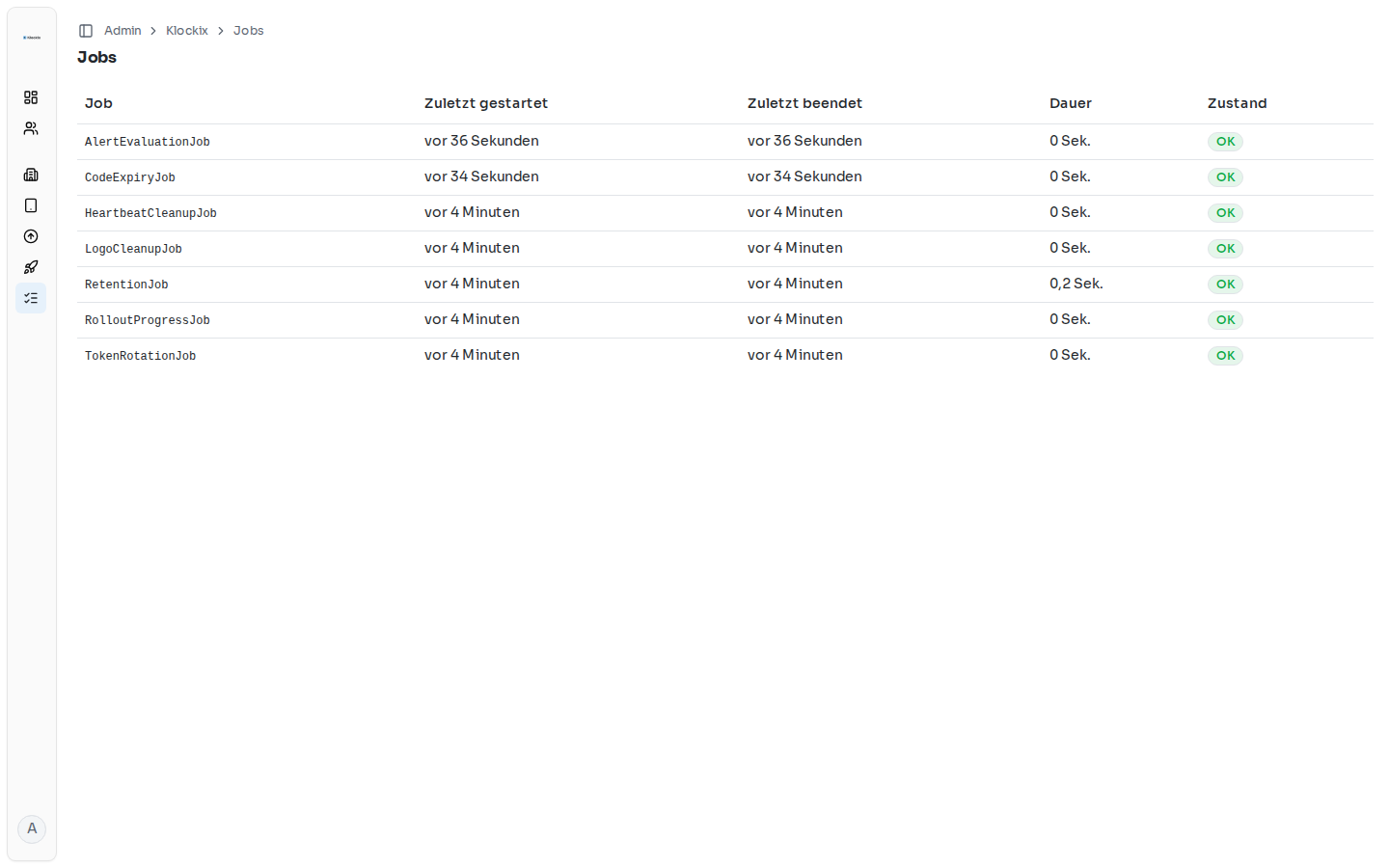
Im Admin-Bereich unter „Jobs“ stehen die Hintergrundaufgaben der Cloud mit dem letzten Start und Ende, der Dauer und dem Zustand. Ab drei Fehlern in Folge geht ein Fehlerbericht an Sentry.