Dépannage dans la console
Appareil hors ligne, erreurs Odoo, configuration non appliquée, code PIN oublié.
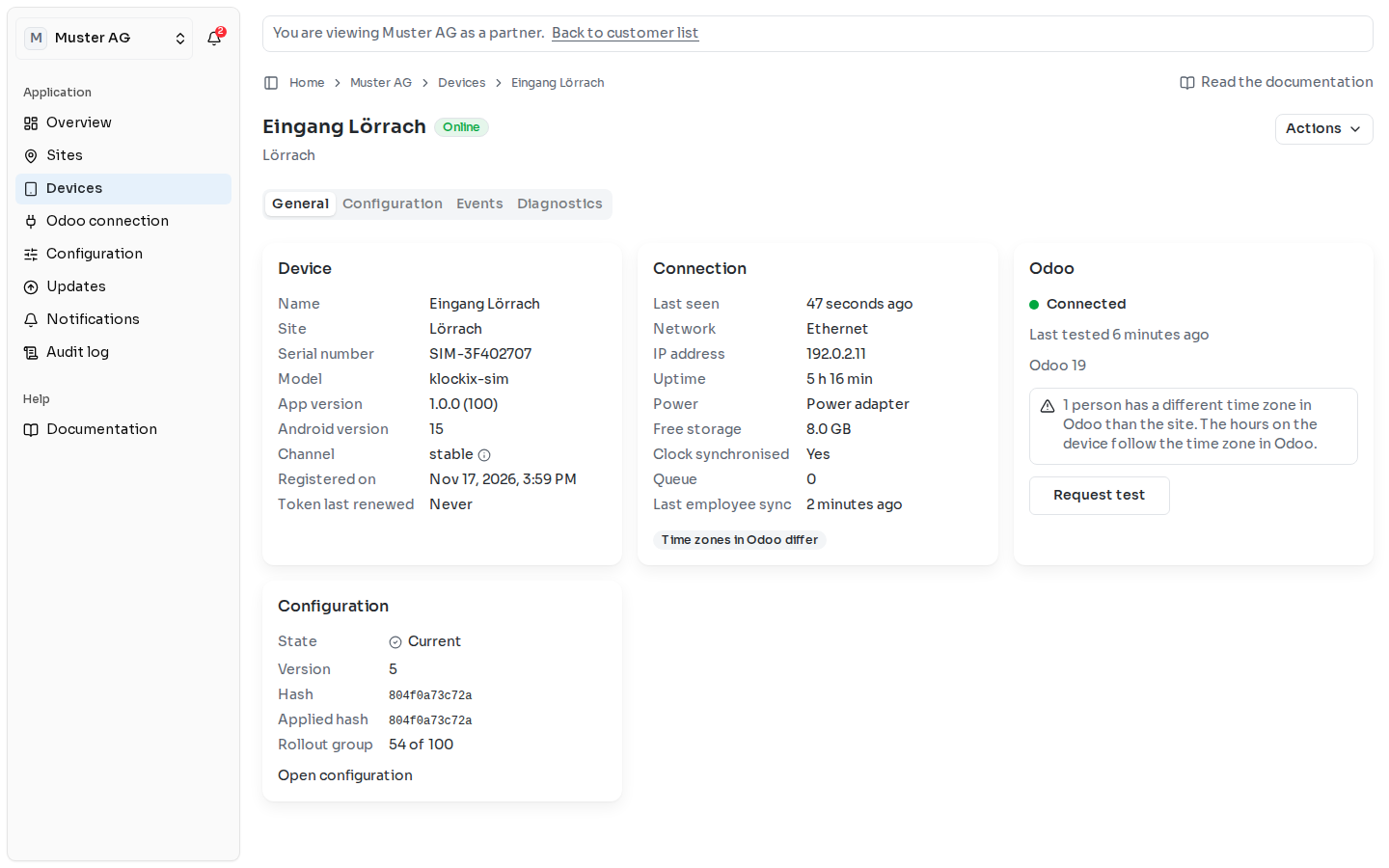
La plupart des réponses se trouvent dans le détail de l'appareil : la carte « Connexion » avec le dernier signalement, la carte « Odoo » avec le dernier test et l'onglet « Événements ».
Appareil hors ligne
Un appareil est considéré comme hors ligne s'il ne s'est pas signalé depuis 10 minutes. Le pointage continue tant qu'il atteint Odoo. S'il n'atteint pas non plus Odoo, il stocke les pointages avec une clé API et les transmet plus tard. Avec un lien kiosque, il n'enregistre alors rien.
- Ouvrir l'appareil. Si l'état de mise à jour indique une mise à jour en cours, attendre 10 minutes.
- Si plusieurs appareils d'un site sont hors ligne, la cause est en général le réseau ou le courant sur place. Faire vérifier le switch, l'alimentation PoE et le routeur.
- Si un seul appareil est hors ligne, demander à quelqu'un sur place de regarder l'écran. S'il est noir, le courant manque : vérifier le port PoE ou le bloc d'alimentation. S'il est allumé, c'est le réseau.
- En Wi-Fi : le mot de passe a-t-il changé, y a-t-il un nouveau routeur, ou le Wi-Fi demande-t-il une connexion dans le navigateur ? Choisir de nouveau le Wi-Fi dans le menu de service de l'appareil, sous « Network » (Menu de service).
- Par câble : essayer un autre port ou un autre câble.
- Débrancher l'appareil du courant pendant 30 secondes. Après le démarrage, il se signale dans les 2 minutes.
L'alerte « Appareil hors ligne (plus de 10 minutes) » se ferme d'elle-même au premier signalement. Si un appareil reste absent plus d'une journée, le remplacer : enregistrer un nouvel appareil, déconnecter l'ancien.
Erreurs Odoo
Les codes apparaissent lors du test de la console, dans la carte « Odoo » de l'appareil et dans les événements. Chaque code mène à son explication sous Codes d'erreur.
| Code | Signification | Que faire |
|---|---|---|
| ODOO-11 | Adresse introuvable | Vérifier l'URL Odoo. |
| ODOO-12 | Le serveur ne répond pas | Le serveur tourne-t-il ? Le pare-feu laisse-t-il passer les appareils ? |
| ODOO-13, ODOO-14 | Certificat non valide ou modifié | Renouveler le certificat ou vérifier la nouvelle empreinte et l'enregistrer. |
| ODOO-16 | Version non prise en charge | Klockix prend en charge Odoo 17 à 20. |
| ODOO-17 | Base de données introuvable | Saisir le nom de la base de données. |
| ODOO-18 | Le proxy demande une authentification | Rendre l'adresse Odoo accessible sans protection par mot de passe. |
| ODOO-20 | Échec de l'authentification | Vérifier l'identifiant et la clé API. Odoo n'affiche une clé qu'au moment de sa création. |
| ODOO-21, ODOO-22 | Clé API bientôt expirée ou non valide | Générer une nouvelle clé et la saisir (ci-dessous). |
| ODOO-23 | Interface bloquée dans ce plan | Utiliser le lien kiosque. |
| ODOO-24, ODOO-26 | Pas d'autorisation, pointage non autorisé | Donner à l'utilisateur technique « Employees: Officer » et « Attendances: Administrator ». |
| ODOO-25 | Attendances non installé | Installer l'application « Attendances » dans Odoo. |
| ODOO-27, ODOO-28 | Lien kiosque non valide ou inconnu | Copier de nouveau le lien dans Odoo et le saisir. |
| ODOO-29 | Plusieurs sociétés | Saisir l'ID de société. |
| ODOO-36 | Clocking in is currently not possible | L'appareil n'a pas de connexion Odoo. En configurer une. |
Pour saisir une nouvelle clé API :
- Dans Odoo, générer une nouvelle clé API en tant qu'utilisateur technique (Guide).
- Dans la console, ouvrir « Connexion Odoo » et cliquer sur « Remplacer » à côté de la clé API.
- Coller la nouvelle clé et cliquer sur « Enregistrer ».
- Attendre que l'état affiche de nouveau « Connecté », après deux minutes au plus. L'alerte se ferme d'elle-même.
- Supprimer l'ancienne clé dans Odoo.
Les pointages en attente entre-temps arrivent dans Odoo avec leur heure d'origine.
Configuration non appliquée
Après l'enregistrement, la liste des appareils affiche « En attente » pendant deux minutes au plus. « Non appliquée » signifie que l'appareil est en ligne et n'a toujours pas appliqué la nouvelle configuration après 10 minutes.
- Vérifier que l'appareil est en ligne. Un appareil qui était hors ligne applique la configuration dès qu'il est de retour.
- Dans l'appareil, sous « Actions », cliquer sur « Récupérer la configuration maintenant ».
- Chercher « Configuration refusée » sous « Événements ». Dans ce cas, l'appareil a refusé une valeur et continue avec la configuration précédente (FLEET-03). Vérifier les dernières valeurs modifiées, par exemple le logo (FLEET-04).
- Si cela ne suffit pas, inviter le support Klockix et demander un paquet de diagnostic.
Code PIN de service oublié
Pour un appareil dans la Fleet Console :
- Sous « Configuration », dans la carte « Code PIN de service », définir un nouveau code PIN.
- L'appareil le reprend au prochain heartbeat, avec réseau après deux minutes au plus. S'il est hors ligne, le nouveau code PIN attend son retour.
- Ouvrir le menu de service avec le nouveau code PIN.
Pour un appareil configuré directement avec Odoo, sans Fleet Console, la configuration a affiché un code de récupération à huit chiffres. Le saisir dans le menu de service à la place du code PIN, puis définir un nouveau code PIN. Si ce code est perdu lui aussi, un technicien doit réinstaller l'appareil. Les pointages en attente sont alors perdus (Réinitialiser l'appareil).
Après 5 saisies erronées, l'appareil bloque le menu de service pendant 60 secondes, plus longtemps après d'autres tentatives échouées (SVC-02). La console l'affiche comme événement « Menu de service verrouillé ».
Champs verrouillés côté client
Si un client voit des champs verrouillés avec « Ces paramètres sont gérés pour toi par ton partenaire Odoo. », c'est son partenaire qui modifie ces valeurs (Configuration). Lui écrire ce dont on a besoin. Le client peut renommer les appareils et acquitter les alertes lui-même.
Messages sur l'appareil
Ce que l'appareil affiche lui-même, par exemple « Clocking in is currently not possible », est expliqué dans le Dépannage de l'appareil.
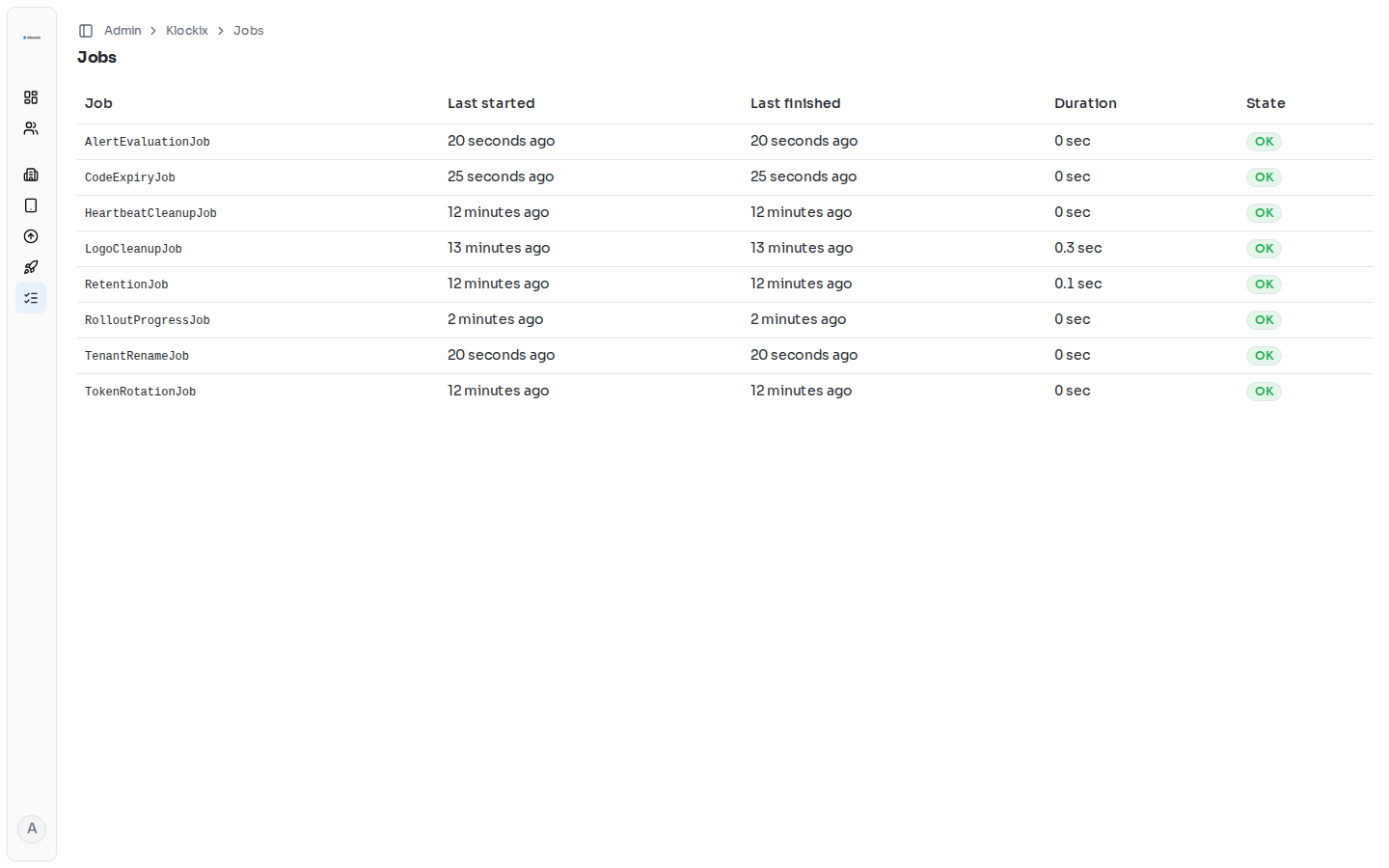
Pour Klockix : jobs
Dans l'espace d'administration, « Jobs » liste les tâches de fond du cloud avec le dernier début et la dernière fin, la durée et l'état. À partir de trois erreurs de suite, un rapport d'erreur part vers Sentry.