Problemen oplossen in de console
Apparaat offline, Odoo-fouten, configuratie niet overgenomen, PIN vergeten.
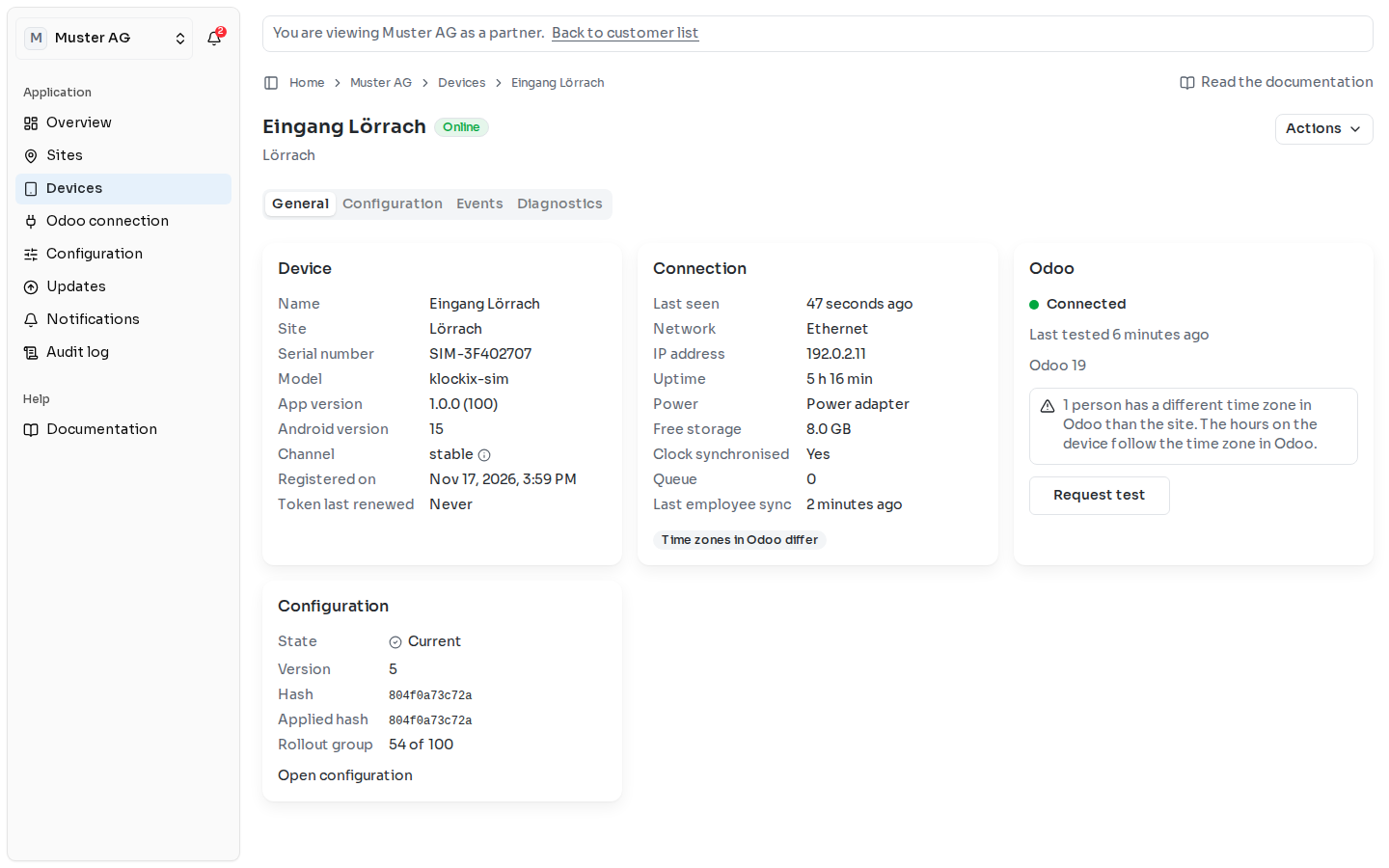
De meeste antwoorden staan in het apparaatdetail: de kaart “Verbinding” met het laatste bericht, de kaart “Odoo” met de laatste test en het tabblad “Gebeurtenissen”.
Apparaat offline
Een apparaat geldt als offline als het zich 10 minuten niet heeft gemeld. Klokken gaat gewoon door, zolang het Odoo bereikt. Bereikt het ook Odoo niet, dan bewaart het registraties met API-sleutel en verstuurt ze later. Met kiosklink registreert het dan niet.
- Open het apparaat. Loopt volgens de updatetoestand net een update, wacht dan 10 minuten.
- Zijn meerdere apparaten van een locatie offline, dan ligt het meestal aan netwerk of stroom ter plaatse. Laat switch, PoE-voeding en router controleren.
- Is maar één apparaat offline, laat dan iemand ter plaatse naar het display kijken. Is het donker, dan ontbreekt stroom: PoE-poort of voeding controleren. Is het aan, dan ligt het aan het netwerk.
- Bij wifi: is het wachtwoord gewijzigd, is er een nieuwe router of vraagt de wifi om aanmelding in de browser? Kies in het servicemenu van het apparaat onder “Network” de wifi opnieuw (Servicemenu).
- Bij een kabel: een andere poort of een andere kabel proberen.
- Haal het apparaat 30 seconden van de stroom. Na het starten meldt het zich binnen 2 minuten.
De melding “Apparaat offline (langer dan 10 minuten)” sluit vanzelf bij het eerste bericht. Blijft een apparaat langer dan een dag weg, vervang het dan: nieuw apparaat registreren, het oude ontkoppelen.
Odoo-fouten
Codes verschijnen bij de console-test, op de kaart “Odoo” van het apparaat en in de gebeurtenissen. Elke code leidt naar de uitleg onder Foutcodes.
| Code | Betekenis | Wat doen |
|---|---|---|
| ODOO-11 | Adres niet gevonden | De Odoo-URL controleren. |
| ODOO-12 | Server antwoordt niet | Draait de server? Laat de firewall de apparaten door? |
| ODOO-13, ODOO-14 | Certificaat ongeldig of gewijzigd | Certificaat vernieuwen of de nieuwe vingerafdruk controleren en vastleggen. |
| ODOO-16 | Versie niet ondersteund | Klockix ondersteunt Odoo 17 tot en met 20. |
| ODOO-17 | Database niet gevonden | De naam van de database invoeren. |
| ODOO-18 | Proxy vraagt om aanmelding | Het Odoo-adres zonder wachtwoordbeveiliging vrijgeven. |
| ODOO-20 | Aanmelding mislukt | Login en API-sleutel controleren. Odoo toont een sleutel alleen bij het aanmaken. |
| ODOO-21, ODOO-22 | API-sleutel verloopt of is ongeldig | Een nieuwe sleutel maken en invoeren (hieronder). |
| ODOO-23 | API in dit abonnement geblokkeerd | De kiosklink gebruiken. |
| ODOO-24, ODOO-26 | Geen rechten, registreren niet toegestaan | De technische gebruiker “Employees: Officer” en “Attendances: Administrator” geven. |
| ODOO-25 | Aanwezigheden niet geïnstalleerd | In Odoo de app Aanwezigheden (“Attendances”) installeren. |
| ODOO-27, ODOO-28 | Kiosklink ongeldig of onbekend | De link in Odoo opnieuw kopiëren en invoeren. |
| ODOO-29 | Meerdere bedrijven | De Company-ID invoeren. |
| ODOO-36 | Clocking in is currently not possible | Het apparaat heeft geen Odoo-verbinding. Stel er een in. |
Zo voer je een nieuwe API-sleutel in:
- Maak in Odoo als technische gebruiker een nieuwe API-sleutel (handleiding).
- Open in de console “Odoo-verbinding” en klik bij de API-sleutel op “Vervangen”.
- Plak de nieuwe sleutel en klik op “Opslaan”.
- Wacht tot de status weer “Verbonden” toont, na maximaal twee minuten. De melding sluit vanzelf.
- Verwijder de oude sleutel in Odoo.
Registraties die in de tussentijd hebben gewacht, gaan met hun oorspronkelijke tijd naar Odoo.
Configuratie niet overgenomen
Na het opslaan toont de apparatenlijst tot twee minuten “In afwachting”. “Niet overgenomen” betekent: het apparaat is online en heeft de nieuwe configuratie na 10 minuten nog niet toegepast.
- Controleer of het apparaat online is. Een apparaat dat offline was, neemt de configuratie over zodra het terug is.
- Klik in het apparaat onder “Acties” op “Configuratie nu ophalen”.
- Kijk onder “Gebeurtenissen” naar “Configuratie geweigerd”. Dan heeft het apparaat een waarde geweigerd en werkt het met de vorige configuratie verder (FLEET-03). Controleer de laatst gewijzigde waarden, bijvoorbeeld het logo (FLEET-04).
- Helpt dat niet, nodig dan de Klockix-support uit en vraag een diagnosepakket aan.
Service-PIN vergeten
Bij een apparaat in de Fleet Console:
- Stel onder “Configuratie” op de kaart “Service-pincode” een nieuwe PIN in.
- Het apparaat neemt die over bij de volgende heartbeat, met netwerk na maximaal twee minuten. Is het offline, dan wacht de nieuwe PIN tot het terug is.
- Open het servicemenu met de nieuwe PIN.
Bij een apparaat dat zonder Fleet Console direct met Odoo is ingesteld, heeft het instellen een herstelcode van acht cijfers getoond. Voer die in het servicemenu in plaats van de PIN in en leg daarna een nieuwe PIN vast. Is ook die code kwijt, dan moet een technicus het apparaat opnieuw instellen. Wachtende registraties gaan daarbij verloren (Apparaat resetten).
Na 5 foute invoeren blokkeert het apparaat het servicemenu 60 seconden, bij verdere mislukte pogingen langer (SVC-02). De console toont dat als gebeurtenis “Servicemenu geblokkeerd”.
Vergrendelde velden als klant
Zie je als klant vergrendelde velden met “Deze instellingen beheert je Odoo-partner voor je.”, dan wijzigt je partner deze waarden (Configuratie). Laat hem weten wat je nodig hebt. Apparaten hernoemen en meldingen bevestigen kun je zelf.
Meldingen op het apparaat
Wat het apparaat zelf toont, bijvoorbeeld “Clocking in is currently not possible”, wordt uitgelegd onder Problemen oplossen op het apparaat.
Voor Klockix: jobs
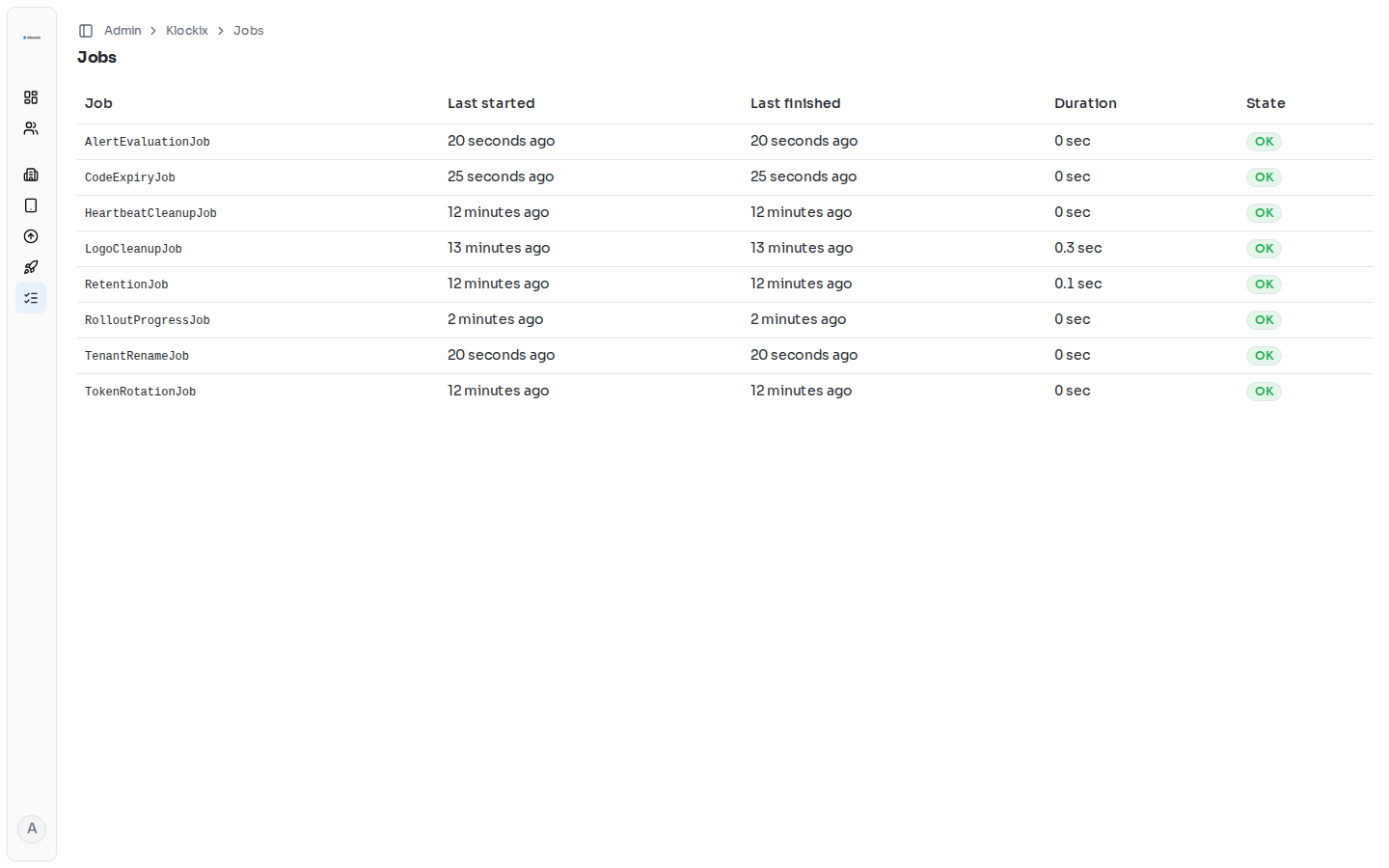
In het beheergedeelte staan onder “Jobs” de achtergrondtaken van de cloud met de laatste start en het laatste einde, de duur en de toestand. Vanaf drie fouten op rij gaat er een foutrapport naar Sentry.