

Conexión con Odoo
Guardar una clave API o un enlace de quiosco y probar la conexión en el dispositivo.
El dispositivo registra los fichajes directamente en la app “Attendances” del Odoo del cliente. La conexión se crea una vez para la empresa. Una sede puede tener una propia. Lo que debe estar preparado en Odoo se explica en Preparar Odoo.
Qué tipo de conexión
| Conexión | Cuándo | Sin red |
|---|---|---|
| External API | Odoo Online con el plan Custom, Odoo.sh, servidor propio. Hace falta un usuario técnico con clave API (crearlo). | El dispositivo guarda los fichajes y los envía después con la hora original. |
| Enlace de quiosco | Odoo Online Standard y One App Free, cuyo plan no permite la External API. Hace falta el enlace del modo quiosco (encontrarlo). | El dispositivo no registra y muestra “Clocking in is currently not possible” (ODOO-35). |
Conectar con clave API
- Abrir “Conexión con Odoo”.
- Elegir el alojamiento: “Odoo Online”, “Odoo.sh” o “Servidor propio”.
- Elegir la conexión “External API (Odoo Custom, Odoo.sh, On-Premise)”.
- Introducir la URL de Odoo, por ejemplo https://company.odoo.com.
- Introducir la base de datos. Dejar el campo vacío si Odoo la encuentra por sí solo. En Odoo.sh es el nombre de la base de datos de producción.
- Introducir el login del usuario técnico.
- Pegar la clave API.
- Indicar el ID de empresa solo si en Odoo hay varias empresas.
- Hacer clic en “Guardar”.
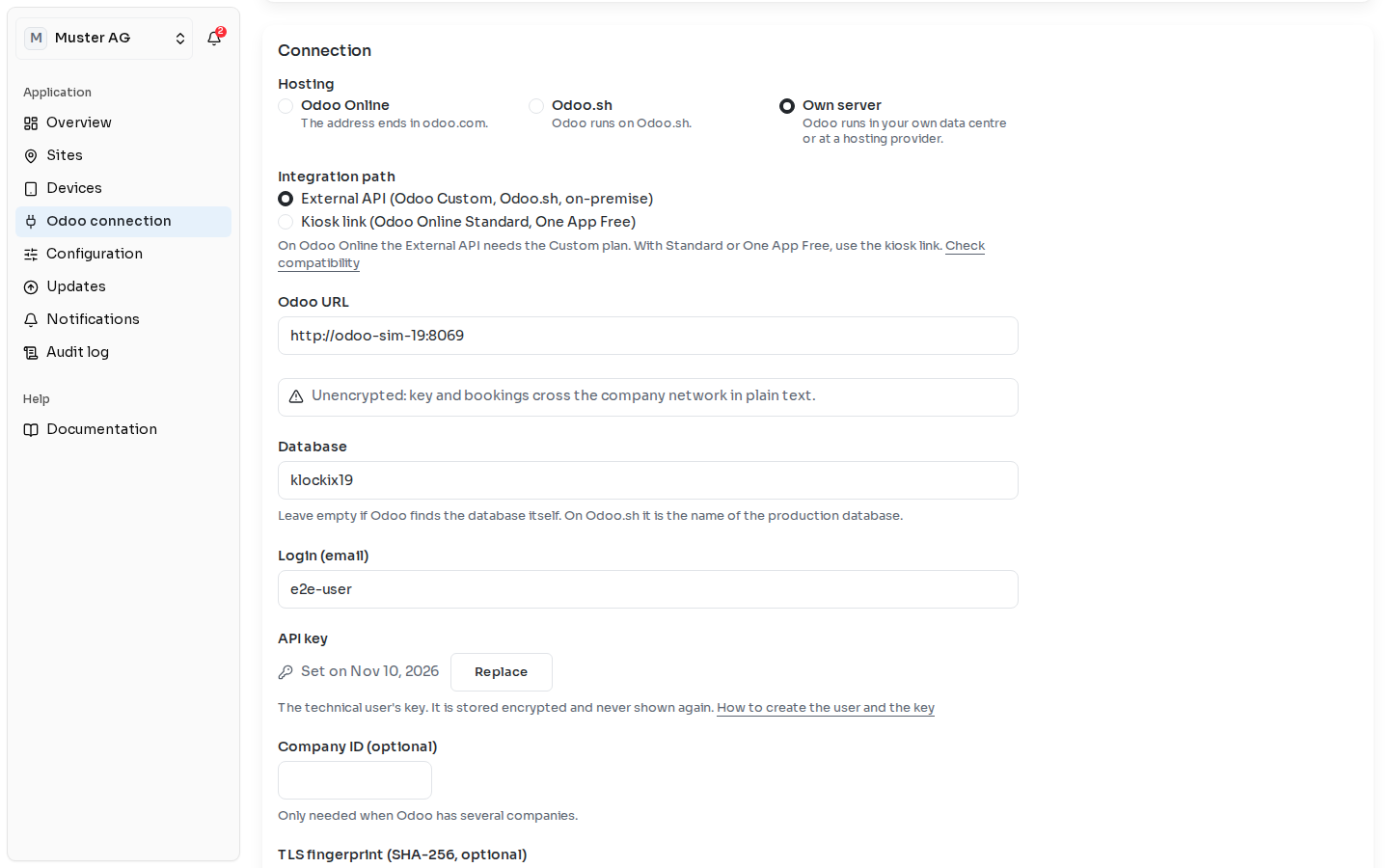
La clave API se guarda cifrada y no se vuelve a mostrar. Después, el campo solo muestra “Definido el” con la fecha.
Conectar con enlace de quiosco
- Abrir “Conexión con Odoo”.
- Elegir el alojamiento, normalmente “Odoo Online”.
- Elegir la conexión “Enlace de quiosco (Odoo Online Standard, One App Free)”.
- Pegar el enlace completo de Odoo, por ejemplo https://company.odoo.com/hr_attendance/…. El token pasa al campo “Token de quiosco”.
- Hacer clic en “Guardar”.
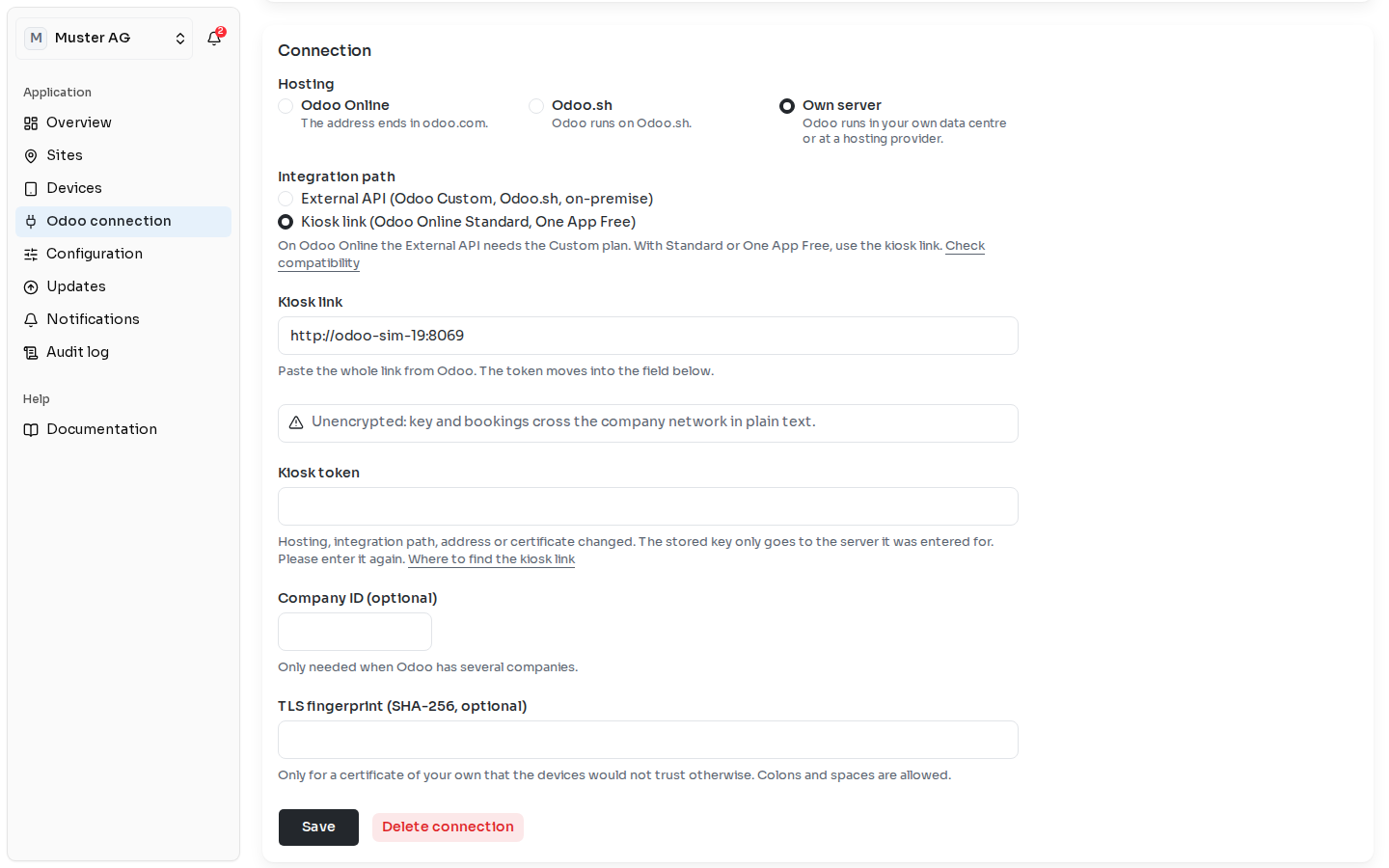
Con el enlace de quiosco no hacen falta login ni base de datos. El token también se guarda cifrado y no se vuelve a mostrar.
Qué pasa al guardar
Primero, la consola comprueba la conexión en estas fases: Dirección, Conexión, Versión, Inicio de sesión, Empleados, Permiso de fichaje. Con el enlace de quiosco comprueba el propio enlace. Si todo funciona, aparece por ejemplo “Prueba de la Console correcta: Odoo 19, 12 empleados, permisos completos.”
Si falla una fase, la consola muestra el código de error con una explicación. Con “Guardar de todos modos” la conexión se guarda igualmente. Los códigos están en Códigos de error.
Si Odoo está en la red de la empresa, solo lo comprueba el dispositivo. La consola indica entonces “Prueba de la Console omitida: esta dirección solo la comprueba el dispositivo.”
Después de guardar, cada dispositivo de la cuenta prueba la conexión por sí mismo. Esta prueba es la que cuenta. Su resultado aparece en el estado al cabo de dos minutos como máximo.
La prueba de la consola lee datos técnicos como la versión de Odoo, la base de datos y los permisos del usuario técnico, y cuenta los empleados. No lee nombres, tarjetas ni asistencias. Qué lee exactamente se explica en Protección de datos.
Estado
Arriba en la página aparece el estado de la conexión con una indicación de qué hacer.
| Estado | Qué hacer |
|---|---|
| Conectado | Nada. “Comprobado” indica la hora y el dispositivo de la última prueba. |
| Error de inicio de sesión | Comprobar el login y la clave API. |
| No accesible | Comprobar la URL, el DNS y el cortafuegos. |
| Error TLS | El certificado no es de confianza. Guardar su huella digital. |
| La clave API caduca pronto | Crear una clave nueva en Odoo e introducirla aquí. |
| Clave API caducada | Crear una clave nueva e introducirla. |
| Versión de Odoo no compatible | Klockix es compatible con Odoo 17, 18, 19 y 20 (Versiones). |
| Faltan permisos | Dar al usuario técnico “Employees: Officer” y “Attendances: Administrator”. |
| Falta un módulo | Instalar en Odoo la app “Attendances”. |
| El plan de Odoo no permite el acceso | Usar el enlace de quiosco. |
| Enlace de quiosco no válido | Volver a copiar el enlace en Odoo e introducirlo. |
| Aún no probado | Esperar hasta que un dispositivo esté conectado. |
“Solicitar prueba” hace que los dispositivos vuelvan a probar la conexión. Funciona en cuanto hay un dispositivo conectado.
Sustituir la clave
- En el campo “Clave API” o “Token de quiosco”, hacer clic en “Sustituir”.
- Pegar la clave nueva.
- Hacer clic en “Guardar”.
Si se cambia el alojamiento, la conexión, la dirección o el certificado, la consola vuelve a pedir la clave. Una clave guardada solo se envía al servidor para el que se introdujo.
Servidor propio
Con “Servidor propio” hay además el campo “Huella digital TLS (SHA-256, opcional)”. Solo hace falta para un certificado propio en el que los dispositivos no confiarían de otro modo. Se admiten dos puntos y espacios.
Si el servidor presenta un certificado que no confirma ninguna autoridad conocida, la consola pregunta “¿Confiar en el certificado?” con la huella digital que ha visto. Compararla con la del servidor antes de hacer clic en “Confiar en el certificado”. Después, los dispositivos comprueban exactamente este certificado.
Una dirección con http solo se permite para un servidor en la red de la empresa. La consola avisa entonces: la clave y los fichajes pasan por la red de la empresa sin cifrar.
Sede con conexión propia
Si una sede tiene su propio Odoo, por ejemplo otra empresa en Odoo:
- Abrir la sede y la pestaña “Conexión con Odoo”.
- Activar “Conexión con Odoo propia para esta sede”.
- Rellenar el formulario como se indica arriba y hacer clic en “Guardar”.
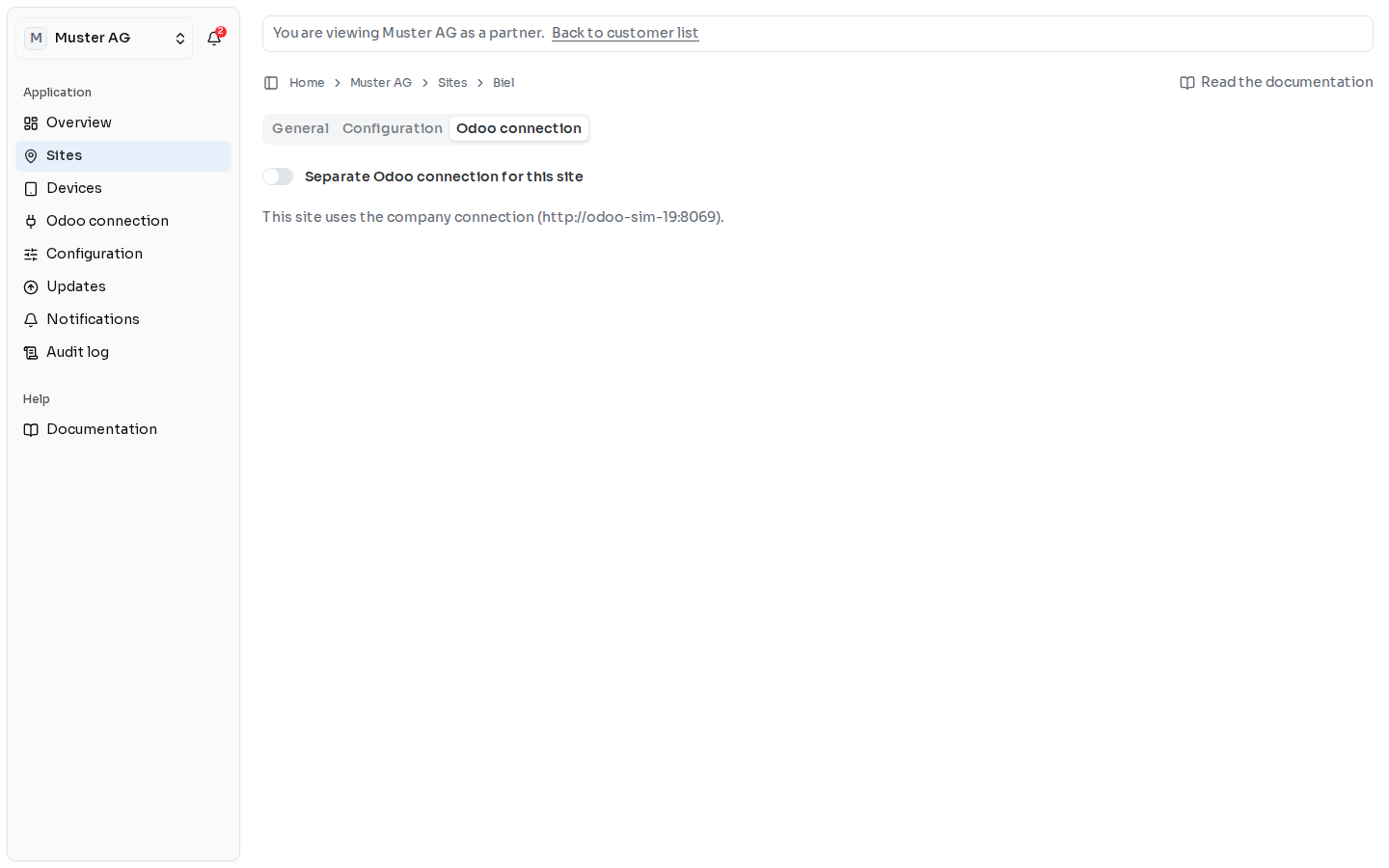
Con el interruptor desactivado, aparece “Esta sede usa la conexión de la empresa” y, entre paréntesis, su dirección. Al volver a desactivarlo, la sede usa de nuevo la conexión de la empresa. La tarjeta “Sedes con conexión propia” de la página “Conexión con Odoo” lista todas las sedes con conexión propia.
Zonas horarias de los empleados
Odoo calcula “Horas de hoy” y el saldo en la zona horaria de cada persona, no en la de la sede. Si difiere, el día empieza en Odoo a otra hora que en el dispositivo.
En Odoo, poner la zona horaria de la sede a cada persona que ficha en un dispositivo Klockix:
- En Odoo, abrir “Employees” y la persona.
- Cambiar a la pestaña “Work Information”.
- Elegir la zona horaria de la sede y guardar.
El horario de trabajo se crea en la misma zona horaria. Quien ficha en sedes con zonas horarias distintas recibe la zona horaria de su sede principal.
La consola cuenta las diferencias. La prueba de la consola las indica al guardar y la tarjeta “Odoo” del detalle del dispositivo las muestra de forma continua, por ejemplo “2 personas tienen en Odoo una zona horaria distinta a la de la sede.” No muestra nombres.
Quién puede hacer qué
Los propietarios y administradores de un partner o de un cliente directo configuran la conexión. Un cliente con partner ve el estado, la dirección y la conexión, el login solo abreviado y la clave nunca. Los miembros de la cuenta solo ven el estado; los miembros del partner no ven la página.