

Connexion Odoo
Enregistrer une clé API ou un lien kiosque et tester la connexion sur l'appareil.
L'appareil enregistre les pointages directement dans l'application Odoo « Attendances » du client. La connexion se définit une fois pour la société. Un site peut avoir la sienne. Ce qui doit être prêt dans Odoo est décrit sous Préparer Odoo.
Quel mode de connexion
| Mode | Quand | Sans réseau |
|---|---|---|
| External API | Odoo Online avec le plan Custom, Odoo.sh, serveur propre. Il faut un utilisateur technique avec une clé API (le créer). | L'appareil stocke les pointages et les transmet plus tard avec l'heure d'origine. |
| Lien kiosque | Odoo Online Standard et One App Free, dont le plan n'autorise pas l'External API. Il faut le lien du mode kiosque (le trouver). | L'appareil n'enregistre pas et affiche « Clocking in is currently not possible » (ODOO-35). |
Connecter avec une clé API
- Ouvrir « Connexion Odoo ».
- Choisir l'hébergement : « Odoo Online », « Odoo.sh » ou « Serveur propre ».
- Choisir le mode de connexion « External API (Odoo Custom, Odoo.sh, On-Premise) ».
- Saisir l'URL Odoo, par exemple https://company.odoo.com.
- Saisir la base de données. Laisser le champ vide si Odoo la trouve de lui-même. Sur Odoo.sh, c'est le nom de la base de données de production.
- Saisir l'identifiant de l'utilisateur technique.
- Coller la clé API.
- N'indiquer l'ID de société que si plusieurs sociétés existent dans Odoo.
- Cliquer sur « Enregistrer ».
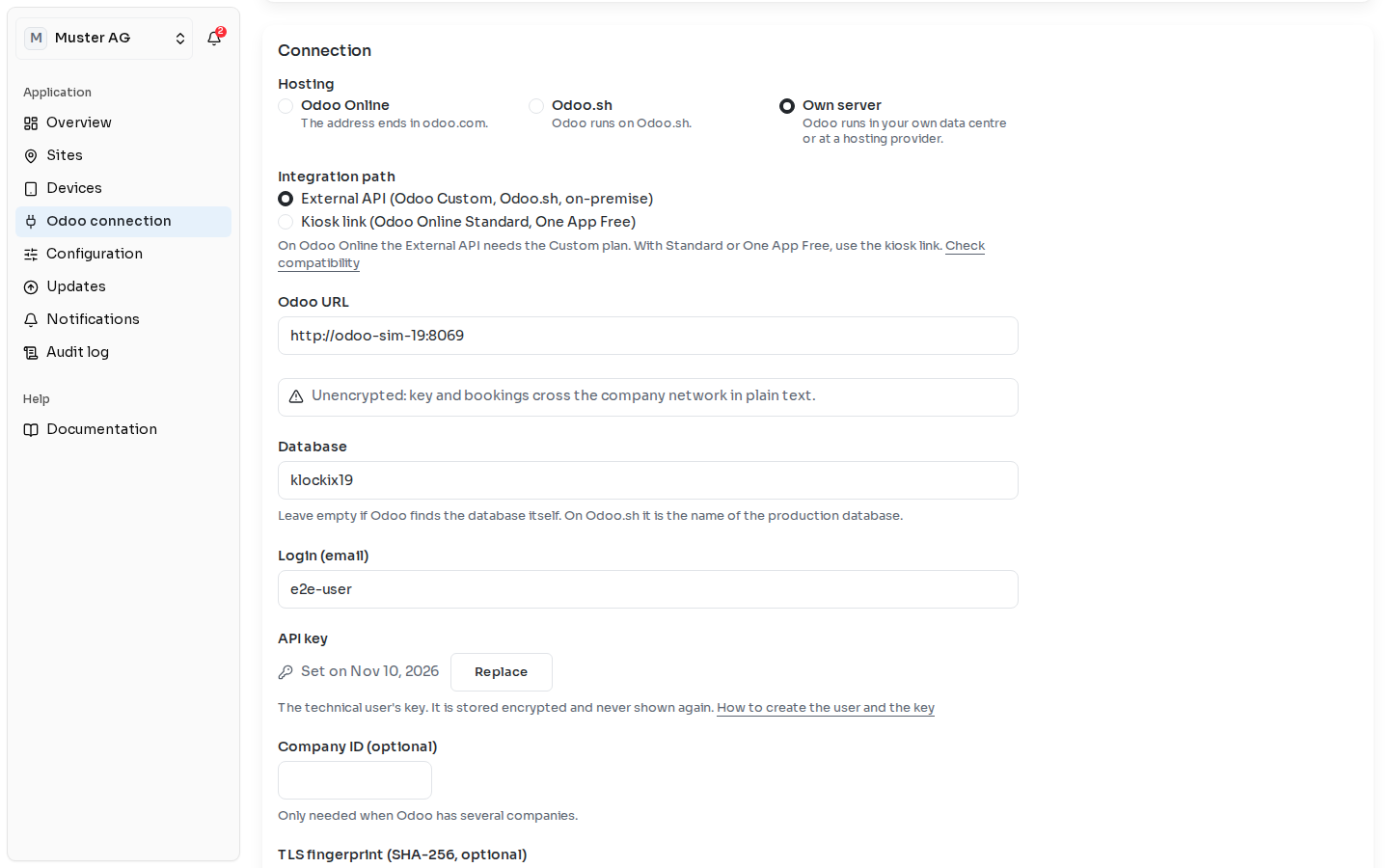
La clé API est stockée chiffrée et n'est plus jamais affichée. Le champ n'affiche ensuite que « Définie le » avec la date.
Connecter avec un lien kiosque
- Ouvrir « Connexion Odoo ».
- Choisir l'hébergement, en général « Odoo Online ».
- Choisir le mode de connexion « Lien kiosque (Odoo Online Standard, One App Free) ».
- Coller le lien complet depuis Odoo, par exemple https://company.odoo.com/hr_attendance/…. Le jeton passe dans le champ « Jeton kiosque ».
- Cliquer sur « Enregistrer ».
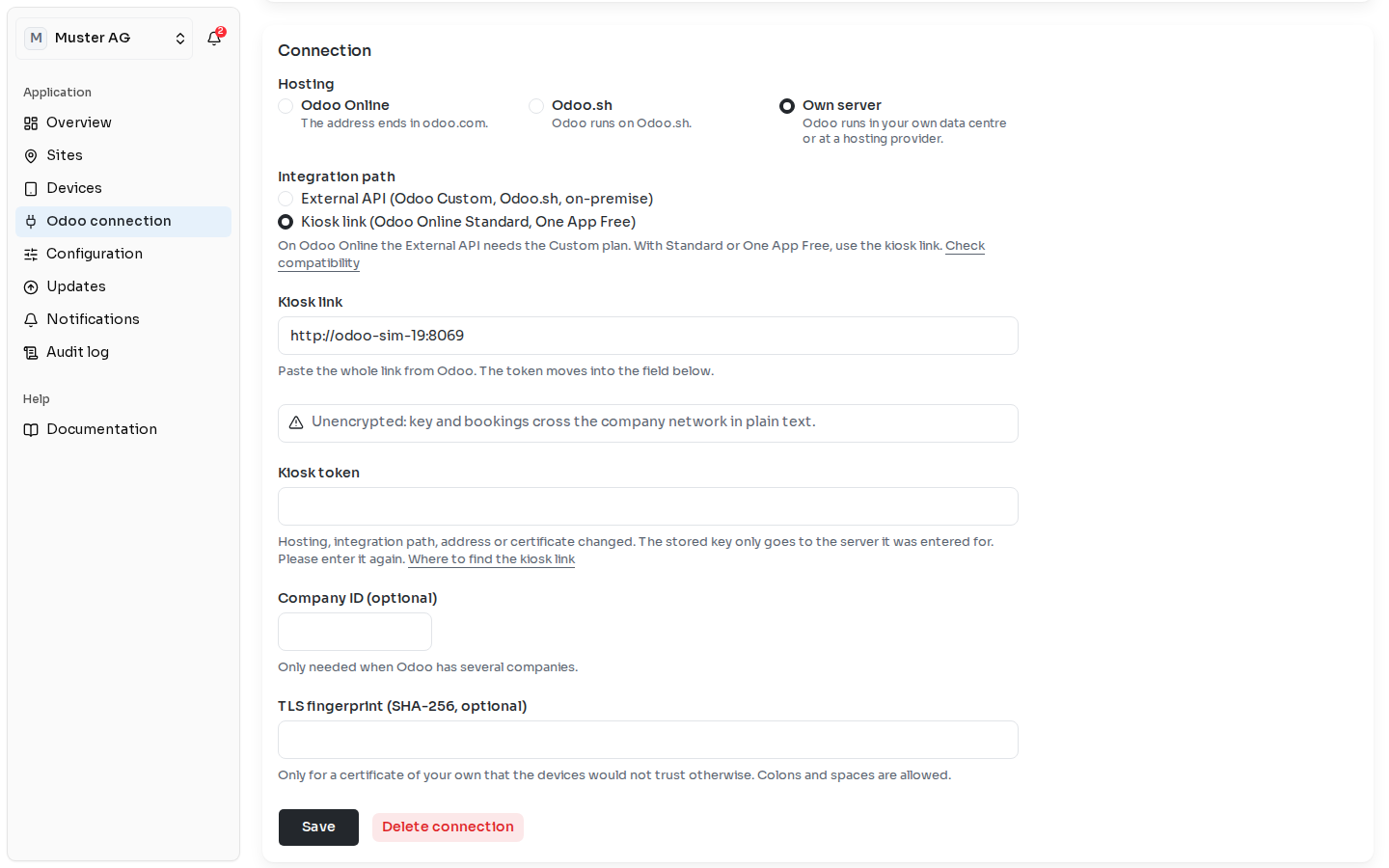
Avec un lien kiosque, l'identifiant et la base de données ne sont pas nécessaires. Le jeton aussi est stocké chiffré et n'est plus jamais affiché.
Ce qui se passe à l'enregistrement
La console vérifie d'abord la connexion en plusieurs étapes : adresse, connexion, version, authentification, employés, droit de pointage. Avec un lien kiosque, elle vérifie le lien lui-même. Si tout fonctionne, elle affiche par exemple « Test console ok : Odoo 19, 12 employés, droits complets. »
Si une étape échoue, la console affiche le code d'erreur avec une explication. « Enregistrer quand même » enregistre quand même la connexion. Les codes sont décrits sous Codes d'erreur.
Si Odoo se trouve dans le réseau de l'entreprise, seul l'appareil vérifie. La console signale alors « Test console ignoré : seul l'appareil vérifie cette adresse. »
Après l'enregistrement, chaque appareil du compte teste la connexion lui-même. C'est ce test qui fait foi. Son résultat apparaît dans l'état après deux minutes au plus.
Le test de la console lit des données techniques comme la version d'Odoo, la base de données et les droits de l'utilisateur technique, et il compte les employés. Il ne lit ni noms, ni badges, ni présences. Ce qu'il lit exactement est décrit sous Protection des données.
État
En haut de la page figure l'état de la connexion avec une indication de ce qu'il faut faire.
| État | Que faire |
|---|---|
| Connecté | Rien. « Vérifiée » indique l'heure et l'appareil du dernier test. |
| Échec de la connexion | Vérifier l'identifiant et la clé API. |
| Injoignable | Vérifier l'URL, le DNS et le pare-feu. |
| Erreur TLS | Le certificat n'est pas digne de confiance. Enregistrer son empreinte. |
| La clé API expire bientôt | Générer une nouvelle clé dans Odoo et la saisir ici. |
| Clé API expirée | Générer une nouvelle clé et la saisir. |
| Version d'Odoo non prise en charge | Klockix prend en charge Odoo 17, 18, 19 et 20 (Versions). |
| Droits manquants | Donner à l'utilisateur technique « Employees: Officer » et « Attendances: Administrator ». |
| Module manquant | Installer l'application « Attendances » dans Odoo. |
| La formule Odoo n'autorise pas l'accès | Utiliser le lien kiosque. |
| Lien kiosque invalide | Copier de nouveau le lien dans Odoo et le saisir. |
| Pas encore testée | Attendre qu'un appareil soit connecté. |
« Demander un test » fait tester les appareils de nouveau. Cela fonctionne dès qu'un appareil est connecté.
Remplacer une clé
- Dans le champ « Clé API » ou « Jeton kiosque », cliquer sur « Remplacer ».
- Coller la nouvelle clé.
- Cliquer sur « Enregistrer ».
Si l'hébergement, le mode de connexion, l'adresse ou le certificat change, la console demande de nouveau la clé. Une clé enregistrée ne va qu'au serveur pour lequel elle a été saisie.
Serveur propre
Avec « Serveur propre », un champ de plus apparaît : « Empreinte TLS (SHA-256, facultatif) ». Il ne sert que pour un certificat propre auquel les appareils ne feraient pas confiance autrement. Les deux-points et les espaces sont autorisés.
Si le serveur présente un certificat qu'aucune autorité connue ne confirme, la console demande « Faire confiance au certificat ? » avec l'empreinte qu'elle a vue. La comparer avec celle du serveur avant de cliquer sur « Faire confiance au certificat ». Les appareils vérifient ensuite exactement ce certificat.
Une adresse en http n'est autorisée que pour un serveur dans le réseau de l'entreprise. La console avertit alors que la clé et les pointages traversent le réseau de l'entreprise en clair.
Site avec sa propre connexion
Si un site a son propre Odoo, par exemple une autre société dans Odoo :
- Ouvrir le site et son onglet « Connexion Odoo ».
- Activer « Connexion Odoo propre à ce site ».
- Remplir le formulaire comme ci-dessus et cliquer sur « Enregistrer ».
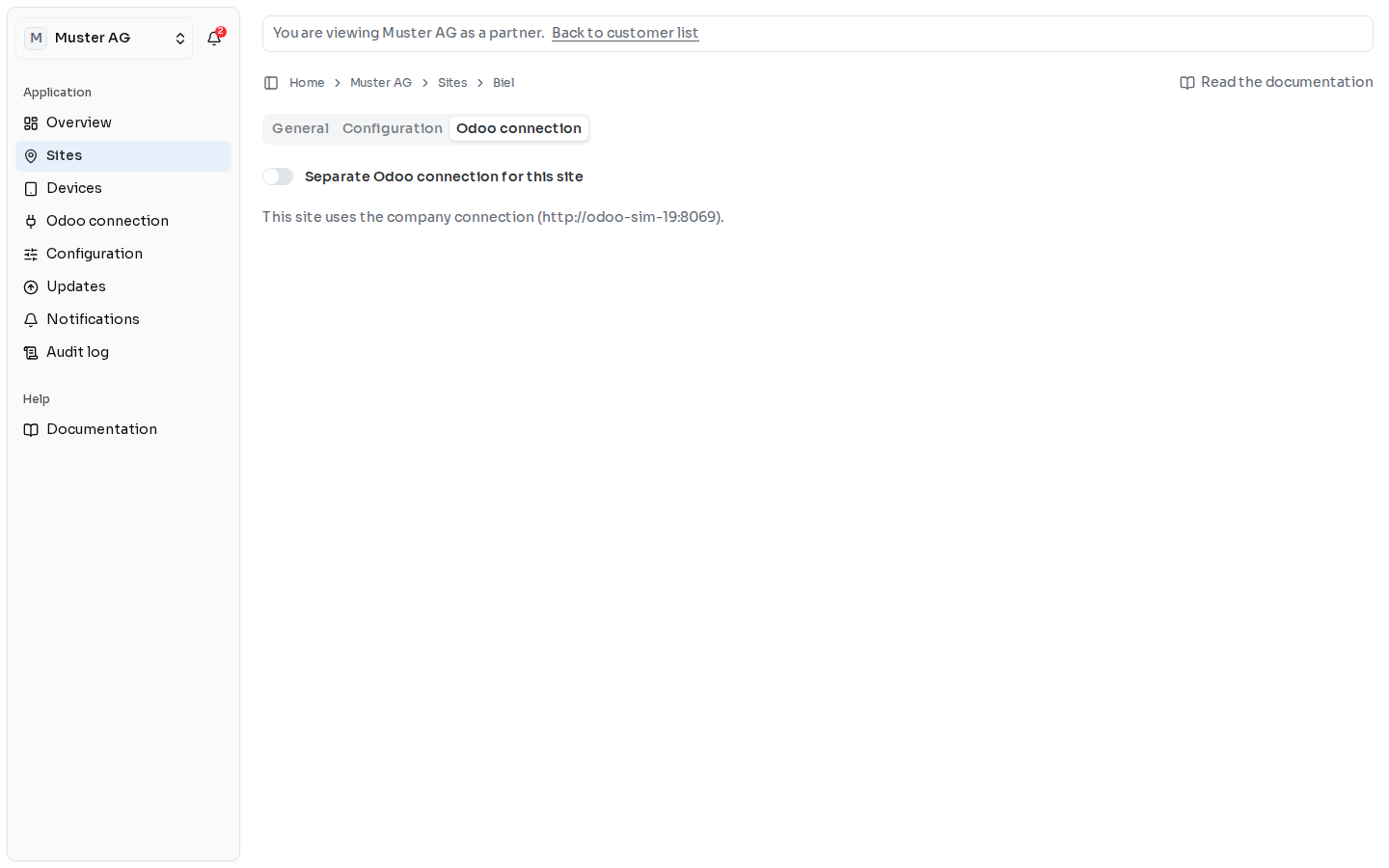
Interrupteur désactivé, l'onglet affiche « Ce site utilise la connexion de l'entreprise », suivi de son adresse entre parenthèses. Désactiver de nouveau l'interrupteur ramène le site à la connexion de la société. La carte « Sites avec leur propre connexion » sur la page « Connexion Odoo » liste tous les sites qui ont leur propre connexion.
Fuseaux horaires des employés
Odoo calcule « Heures du jour » et le solde dans le fuseau horaire de chaque personne, pas dans celui du site. S'ils diffèrent, la journée commence dans Odoo à une autre heure que sur l'appareil.
Dans Odoo, régler le fuseau horaire du site pour chaque personne qui pointe sur un appareil Klockix :
- Dans Odoo, ouvrir « Employees » et la personne.
- Passer à l'onglet « Work Information ».
- Choisir le fuseau horaire du site et enregistrer.
Créer le calendrier de travail dans le même fuseau horaire. Une personne qui pointe sur des sites dans des fuseaux horaires différents reçoit le fuseau horaire de son site principal.
La console compte les écarts. Le test de la console les signale à l'enregistrement, la carte « Odoo » du détail de l'appareil les affiche en continu, par exemple « 2 personnes ont dans Odoo un autre fuseau horaire que le site. » Elle n'affiche aucun nom.
Qui peut faire quoi
Les propriétaires et administrateurs d'un partenaire ou d'un client direct configurent la connexion. Un client avec partenaire voit l'état, l'adresse et le mode de connexion, l'identifiant seulement abrégé et la clé jamais. Les membres du compte ne voient que l'état, les membres du partenaire ne voient pas la page.