

Odoo-verbinding
API-sleutel of kiosklink vastleggen en de verbinding op het apparaat testen.
Het apparaat registreert direct in de Odoo-app Aanwezigheden (“Attendances”) van de klant. De verbinding leg je één keer aan voor het bedrijf. Een locatie kan een eigen verbinding hebben. Wat in Odoo klaar moet staan, lees je onder Odoo voorbereiden.
Welke koppeling
| Koppeling | Wanneer | Zonder netwerk |
|---|---|---|
| External API | Odoo Online met het abonnement Custom, Odoo.sh, eigen server. Nodig is een technische gebruiker met API-sleutel (aanmaken). | Het apparaat bewaart registraties en verstuurt ze later met de oorspronkelijke tijd. |
| Kiosklink | Odoo Online Standard en One App Free, waarvan het abonnement geen External API toestaat. Nodig is de link van de kioskmodus (vinden). | Het apparaat registreert niet en toont “Clocking in is currently not possible” (ODOO-35). |
Verbinden met API-sleutel
- Open “Odoo-verbinding”.
- Kies de hosting: “Odoo Online”, “Odoo.sh” of “Eigen server”.
- Kies de koppeling “External API (Odoo Custom, Odoo.sh, on-premise)”.
- Voer de Odoo-URL in, bijvoorbeeld https://company.odoo.com.
- Voer de database in. Laat het veld leeg als Odoo die zelf vindt. Bij Odoo.sh is het de naam van de productiedatabase.
- Voer de login van de technische gebruiker in.
- Plak de API-sleutel.
- Vul de Company-ID alleen in als er in Odoo meerdere bedrijven zijn.
- Klik op “Opslaan”.
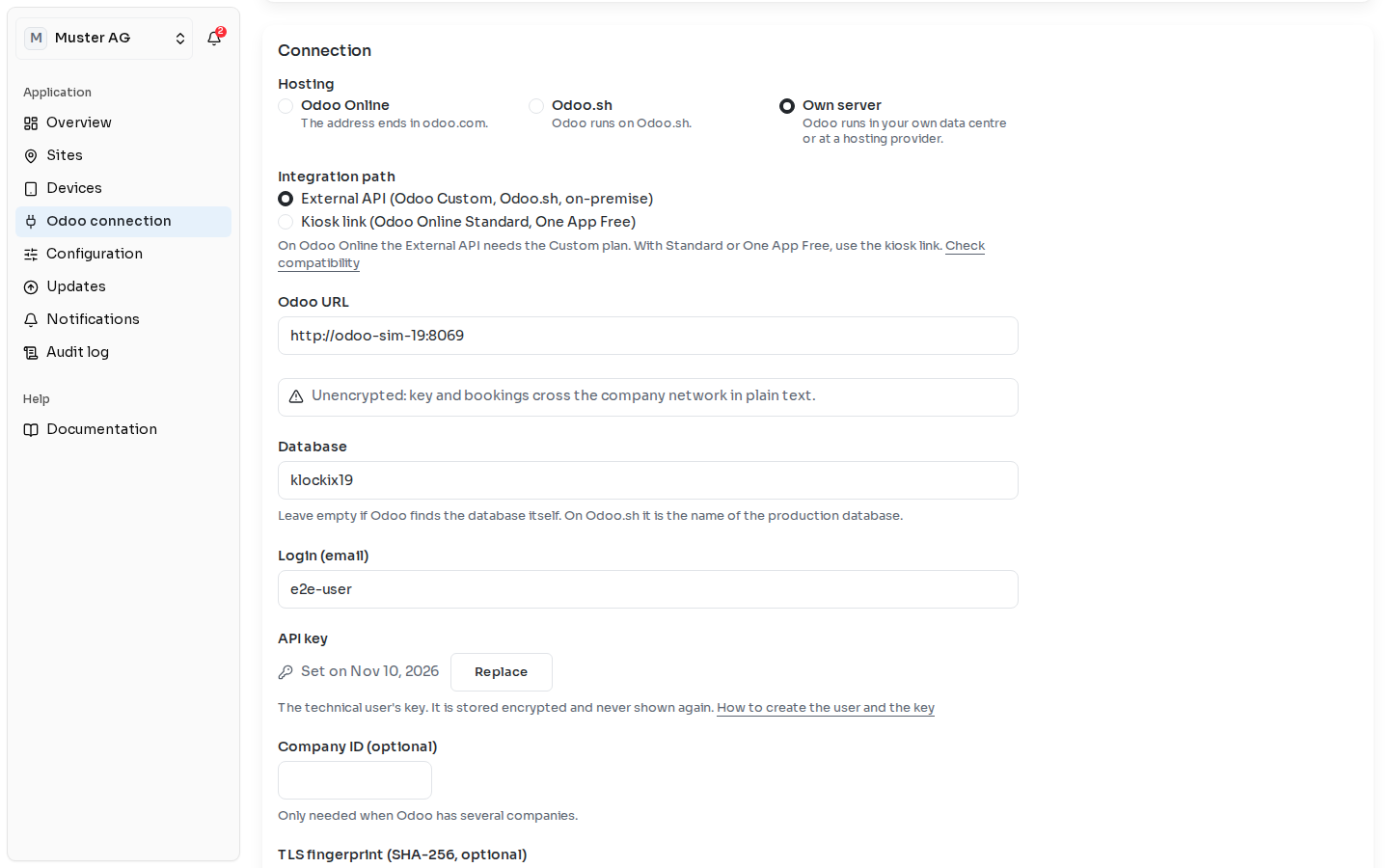
De API-sleutel wordt versleuteld opgeslagen en nooit meer getoond. Het veld toont daarna alleen “Ingesteld op” met de datum.
Verbinden met kiosklink
- Open “Odoo-verbinding”.
- Kies de hosting, meestal “Odoo Online”.
- Kies de koppeling “Kiosklink (Odoo Online Standard, One App Free)”.
- Plak de hele link uit Odoo, bijvoorbeeld https://company.odoo.com/hr_attendance/…. Het token komt in het veld “Kiosktoken”.
- Klik op “Opslaan”.
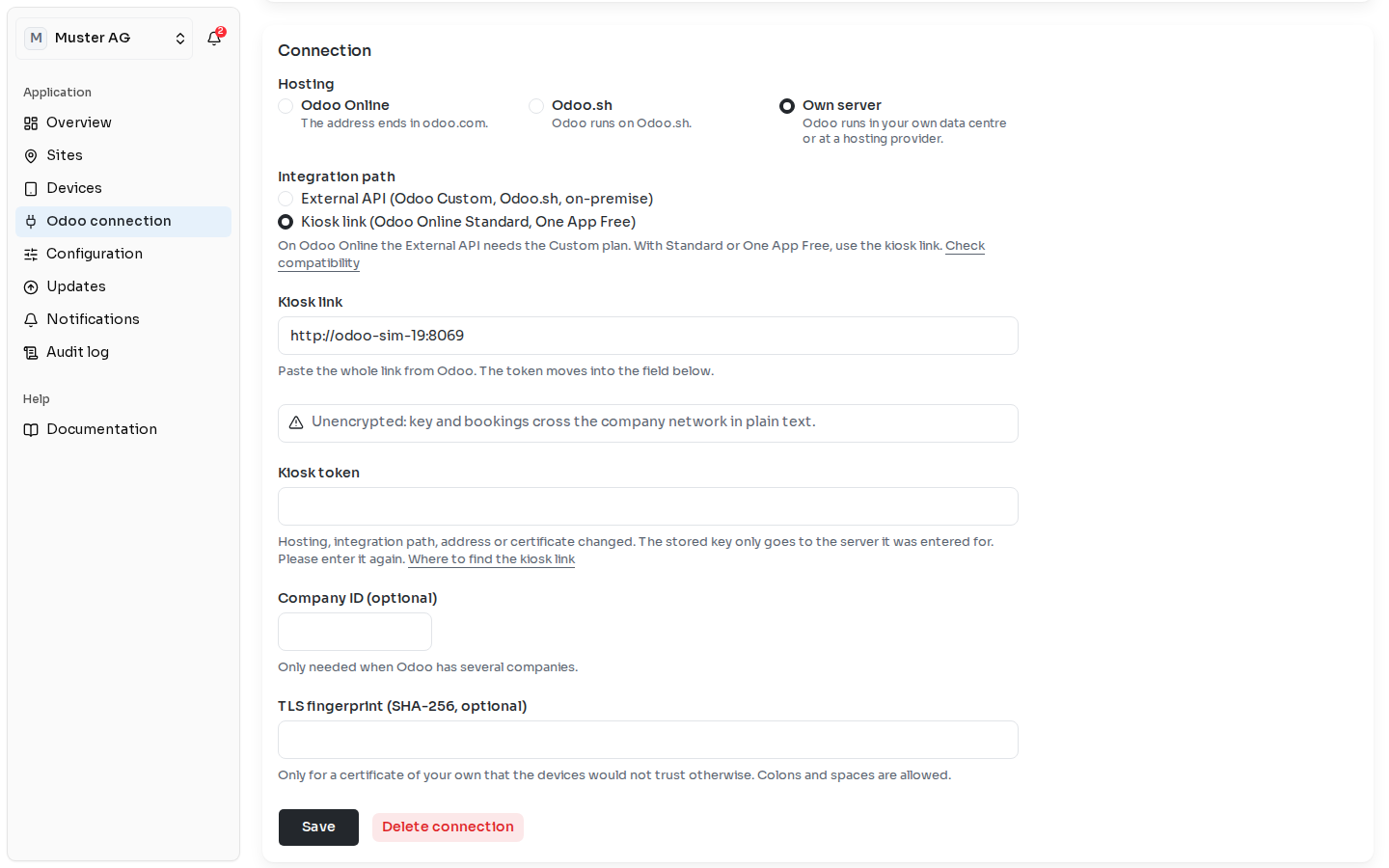
Login en database zijn bij de kiosklink niet nodig. Ook het token wordt versleuteld opgeslagen en nooit meer getoond.
Wat er bij het opslaan gebeurt
Eerst test de console de verbinding in deze stappen: adres, verbinding, versie, aanmelding, medewerkers, registratierecht. Bij de kiosklink test ze de link zelf. Lukt alles, dan staat er bijvoorbeeld “Console-test ok: Odoo 19, 12 medewerkers, rechten volledig.”
Mislukt een stap, dan toont de console de foutcode met uitleg. Met “Toch opslaan” sla je de verbinding toch op. De codes staan onder Foutcodes.
Staat Odoo in het bedrijfsnetwerk, dan test alleen het apparaat. De console meldt dan “Console-test overgeslagen: dit adres test alleen het apparaat.”
Na het opslaan test elk apparaat van het account de verbinding zelf. Die test is doorslaggevend. Het resultaat staat na maximaal twee minuten in de status.
De console-test leest technische gegevens zoals Odoo-versie, database en rechten van de technische gebruiker en telt de medewerkers. Namen, badges en aanwezigheden leest hij niet. Wat hij precies leest, staat onder Privacy.
Status
Boven aan de pagina staat de toestand van de verbinding met een aanwijzing wat je moet doen.
| Status | Wat doen |
|---|---|
| Verbonden | Niets. “Getest” noemt tijd en apparaat van de laatste test. |
| Inloggen mislukt | Login en API-sleutel controleren. |
| Niet bereikbaar | URL, DNS en firewall controleren. |
| TLS-fout | Het certificaat is niet vertrouwd. De vingerafdruk vastleggen. |
| API-key verloopt binnenkort | In Odoo een nieuwe sleutel maken en hier invoeren. |
| API-key verlopen | Een nieuwe sleutel maken en invoeren. |
| Odoo-versie niet ondersteund | Klockix ondersteunt Odoo 17, 18, 19 en 20 (Versies). |
| Rechten ontbreken | De technische gebruiker “Employees: Officer” en “Attendances: Administrator” geven. |
| Module ontbreekt | In Odoo de app Aanwezigheden (“Attendances”) installeren. |
| Odoo-abonnement staat geen toegang toe | De kiosklink gebruiken. |
| Kiosklink ongeldig | De link in Odoo opnieuw kopiëren en invoeren. |
| Nog niet getest | Wachten tot een apparaat verbonden is. |
“Test aanvragen” laat de apparaten opnieuw testen. Dat kan zodra een apparaat verbonden is.
Sleutel vervangen
- Klik in het veld “API-key” of “Kiosktoken” op “Vervangen”.
- Plak de nieuwe sleutel.
- Klik op “Opslaan”.
Wijzig je hosting, koppeling, adres of certificaat, dan vraagt de console de sleutel opnieuw. Een opgeslagen sleutel gaat alleen naar de server waarvoor hij is ingevoerd.
Eigen server
Bij “Eigen server” is er ook het veld “TLS-vingerafdruk (SHA-256, optioneel)”. Dat is alleen nodig voor een eigen certificaat dat de apparaten anders niet vertrouwen. Dubbele punten en spaties zijn toegestaan.
Toont de server een certificaat dat geen bekende instantie bevestigt, dan vraagt de console “Certificaat vertrouwen?” met de vingerafdruk die ze heeft gezien. Vergelijk die met de vingerafdruk van je server voordat je op “Certificaat vertrouwen” klikt. Daarna controleren de apparaten precies dit certificaat.
Een adres met http is alleen toegestaan voor een server in het bedrijfsnetwerk. De console waarschuwt dan: sleutel en registraties gaan onversleuteld door het bedrijfsnetwerk.
Locatie met eigen verbinding
Heeft een locatie een eigen Odoo, bijvoorbeeld een ander bedrijf in Odoo:
- Open de locatie en het tabblad “Odoo-verbinding”.
- Zet “Eigen Odoo-verbinding voor deze locatie” aan.
- Vul het formulier in zoals hierboven en klik op “Opslaan”.
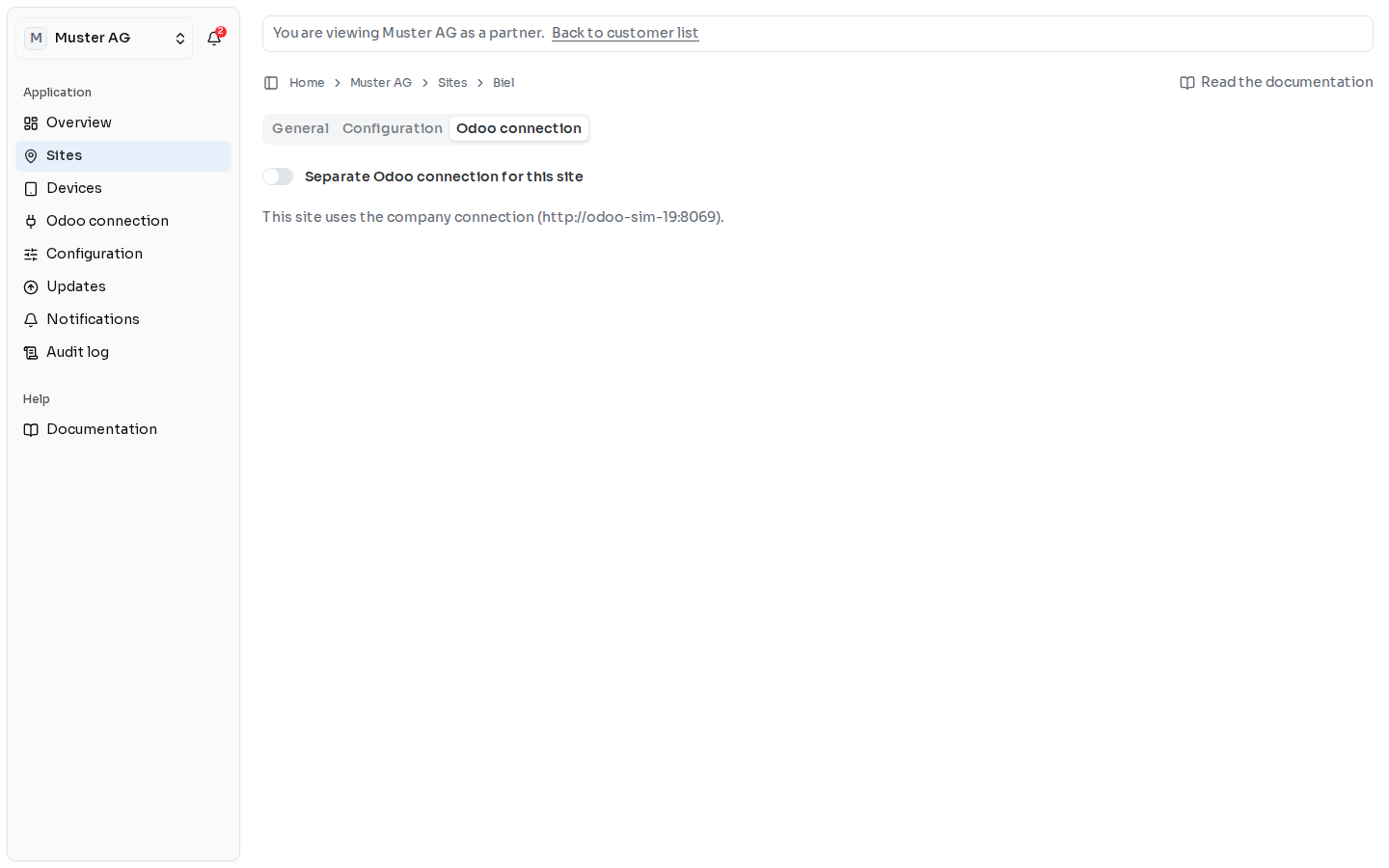
Staat de schakelaar uit, dan staat er “Deze locatie gebruikt de verbinding van het bedrijf” met daarachter tussen haakjes het adres. Zet je hem weer uit, dan gebruikt de locatie weer de verbinding van het bedrijf. De kaart “Locaties met eigen verbinding” op de pagina “Odoo-verbinding” toont alle locaties met een eigen verbinding.
Tijdzones van medewerkers
Odoo berekent “Uren vandaag” en het saldo in de tijdzone van elke persoon, niet in die van de locatie. Wijkt die af, dan begint de dag in Odoo op een ander tijdstip dan op het apparaat.
Stel in Odoo voor elke persoon die op een Klockix-apparaat klokt de tijdzone van de locatie in:
- Open in Odoo “Employees” en de persoon.
- Ga naar het tabblad “Work Information”.
- Kies de tijdzone van de locatie en sla op.
Leg het werkrooster in dezelfde tijdzone aan. Wie op locaties in verschillende tijdzones klokt, krijgt de tijdzone van de hoofdlocatie.
De console telt afwijkingen. De console-test meldt ze bij het opslaan, de kaart “Odoo” in het apparaatdetail toont ze doorlopend, bijvoorbeeld “2 personen hebben in Odoo een andere tijdzone dan de locatie.” Namen toont ze niet.
Wie wat mag
Eigenaren en beheerders van een partner of directe klant stellen de verbinding in. Een klant met partner ziet status, adres en koppeling, de login alleen ingekort en de sleutel nooit. Leden van het account zien alleen de status, leden van de partner zien de pagina niet.