

Odoo-Verbindung
API-Key oder Kiosk-Link hinterlegen und die Verbindung am Gerät testen.
Das Gerät bucht direkt in der Odoo-App „Anwesenheiten“ des Kunden. Die Verbindung legst du einmal für das Unternehmen an. Ein Standort kann eine eigene haben. Was in Odoo vorbereitet sein muss, steht unter Odoo vorbereiten.
Welche Anbindung
| Anbindung | Wann | Ohne Netz |
|---|---|---|
| External API | Odoo Online mit dem Tarif Custom, Odoo.sh, eigener Server. Du brauchst einen technischen Benutzer mit API-Key (anlegen). | Das Gerät speichert Buchungen und überträgt sie später mit der Originalzeit. |
| Kiosk-Link | Odoo Online Standard und One App Free, deren Tarif keine External API erlaubt. Du brauchst den Link des Kiosk-Modus (finden). | Das Gerät bucht nicht und zeigt „Stempeln zurzeit nicht möglich“ (ODOO-35). |
Mit API-Key verbinden
- Öffne „Odoo-Verbindung“.
- Wähle das Hosting: „Odoo Online“, „Odoo.sh“ oder „Eigener Server“.
- Wähle die Anbindung „External API (Odoo Custom, Odoo.sh, On-Premise)“.
- Trag die Odoo-URL ein, zum Beispiel https://firma.odoo.com.
- Trag die Datenbank ein. Lass das Feld leer, wenn Odoo sie selbst findet. Bei Odoo.sh ist es der Name der Produktionsdatenbank.
- Trag den Login des technischen Benutzers ein.
- Füge den API-Key ein.
- Gib die Company-ID nur an, wenn in Odoo mehrere Unternehmen angelegt sind.
- Klicke auf „Speichern“.
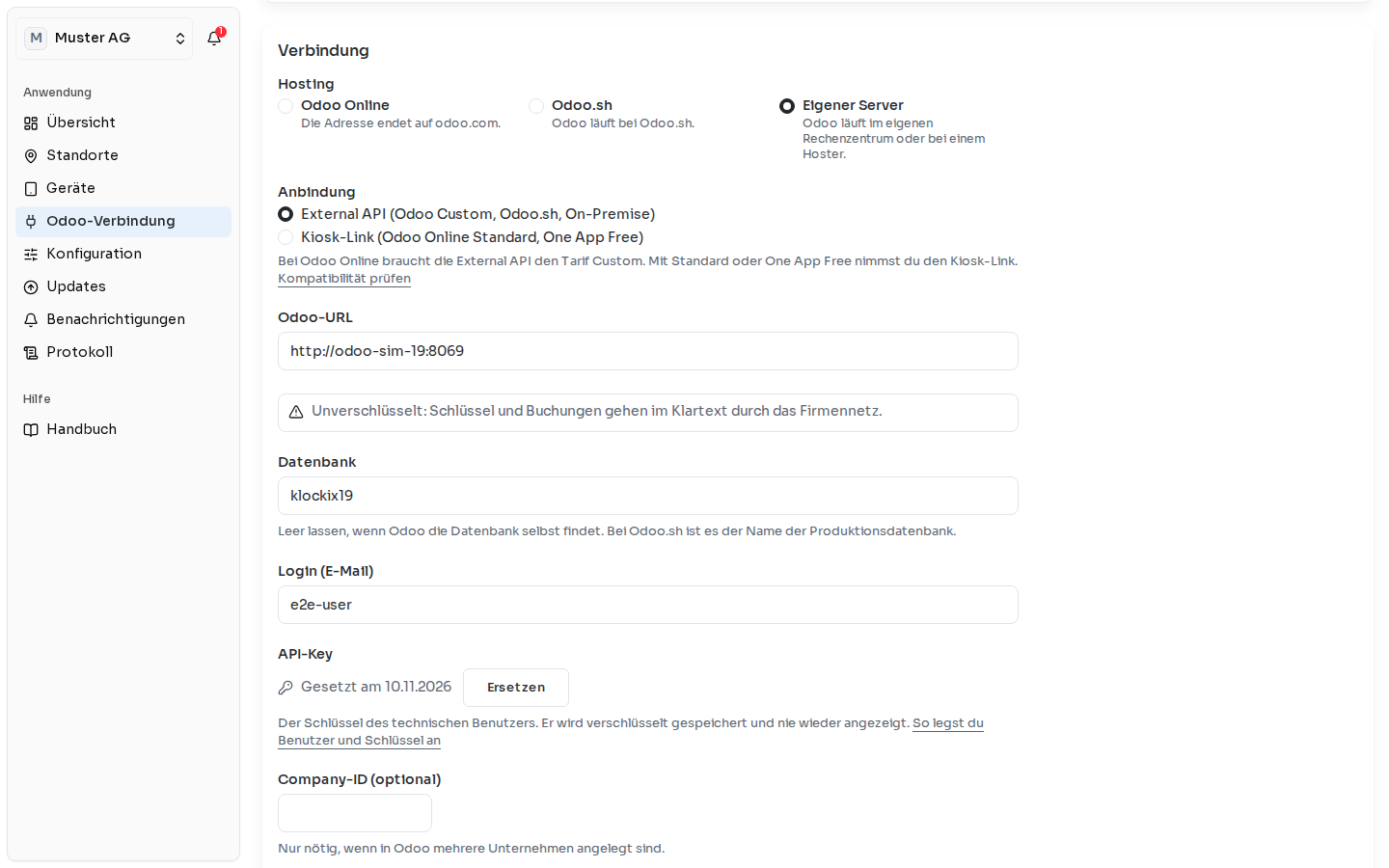
Der API-Key wird verschlüsselt gespeichert und nie wieder angezeigt. Das Feld zeigt danach nur „Gesetzt am“ mit dem Datum.
Mit Kiosk-Link verbinden
- Öffne „Odoo-Verbindung“.
- Wähle das Hosting, meist „Odoo Online“.
- Wähle die Anbindung „Kiosk-Link (Odoo Online Standard, One App Free)“.
- Füge den ganzen Link aus Odoo ein, zum Beispiel https://firma.odoo.com/hr_attendance/…. Der Token wandert in das Feld „Kiosk-Token“.
- Klicke auf „Speichern“.
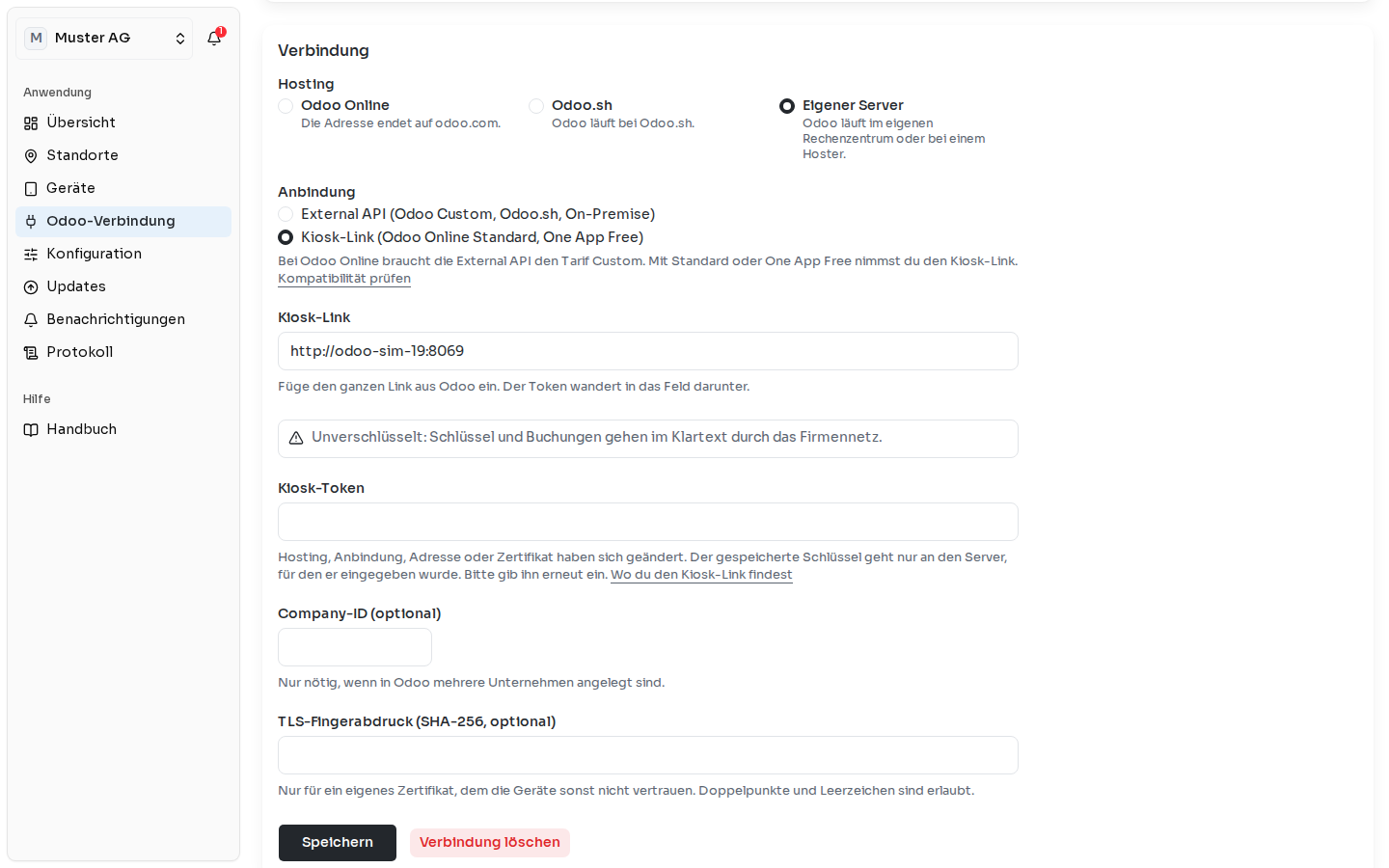
Login und Datenbank entfallen beim Kiosk-Link. Auch der Token wird verschlüsselt gespeichert und nie wieder angezeigt.
Was beim Speichern passiert
Zuerst prüft die Console die Verbindung in diesen Stufen: Adresse, Verbindung, Version, Anmeldung, Mitarbeitende, Buchungsrecht. Beim Kiosk-Link prüft sie den Link selbst. Klappt alles, steht dort zum Beispiel „Console-Test ok: Odoo 19, 12 Mitarbeitende, Rechte vollständig.“
Scheitert eine Stufe, zeigt die Console den Fehlercode mit Erklärung. Mit „Trotzdem speichern“ speicherst du die Verbindung dennoch. Die Codes stehen unter Fehlercodes.
Liegt Odoo im Firmennetz, prüft nur das Gerät. Die Console meldet dann „Console-Test übersprungen: Diese Adresse prüft nur das Gerät.“
Nach dem Speichern testet jedes Gerät des Kontos die Verbindung selbst. Dieser Test ist maßgeblich. Sein Ergebnis steht nach bis zu zwei Minuten im Status.
Der Console-Test liest technische Angaben wie Odoo-Version, Datenbank und Rechte des technischen Benutzers und zählt die Mitarbeitenden. Namen, Ausweise und Anwesenheiten liest er nicht. Was er genau liest, steht unter Datenschutz.
Status
Oben auf der Seite steht der Zustand der Verbindung mit einem Hinweis, was zu tun ist.
| Status | Was tun |
|---|---|
| Verbunden | Nichts. „Geprüft“ nennt Zeit und Gerät des letzten Tests. |
| Anmeldung fehlgeschlagen | Login und API-Key prüfen. |
| Nicht erreichbar | URL, DNS und Firewall prüfen. |
| TLS-Fehler | Das Zertifikat ist nicht vertrauenswürdig. Den Fingerabdruck hinterlegen. |
| API-Key läuft bald ab | In Odoo einen neuen Key erzeugen und hier eintragen. |
| API-Key abgelaufen | Einen neuen Key erzeugen und eintragen. |
| Odoo-Version nicht unterstützt | Klockix unterstützt Odoo 17, 18, 19 und 20 (Versionen). |
| Rechte fehlen | Dem technischen Benutzer „Mitarbeiter: Officer“ und „Anwesenheiten: Administrator“ geben. |
| Modul fehlt | In Odoo die App „Anwesenheiten“ installieren. |
| Odoo-Tarif erlaubt keinen Zugriff | Den Kiosk-Link nutzen. |
| Kiosk-Link ungültig | Den Link in Odoo neu kopieren und eintragen. |
| Noch nicht getestet | Warten, bis ein Gerät verbunden ist. |
„Test anfordern“ lässt die Geräte erneut testen. Das geht, sobald ein Gerät verbunden ist.
Schlüssel ersetzen
- Klicke im Feld „API-Key“ oder „Kiosk-Token“ auf „Ersetzen“.
- Füge den neuen Schlüssel ein.
- Klicke auf „Speichern“.
Änderst du Hosting, Anbindung, Adresse oder Zertifikat, verlangt die Console den Schlüssel erneut. Ein gespeicherter Schlüssel geht nur an den Server, für den er eingegeben wurde.
Eigener Server
Bei „Eigener Server“ gibt es zusätzlich das Feld „TLS-Fingerabdruck (SHA-256, optional)“. Du brauchst es nur für ein eigenes Zertifikat, dem die Geräte sonst nicht vertrauen. Doppelpunkte und Leerzeichen sind erlaubt.
Zeigt der Server ein Zertifikat, das keine bekannte Stelle bestätigt, fragt die Console „Zertifikat vertrauen?“ mit dem Fingerabdruck, den sie gesehen hat. Vergleiche ihn mit dem deines Servers, bevor du „Zertifikat vertrauen“ klickst. Danach prüfen die Geräte genau dieses Zertifikat.
Eine Adresse mit http ist nur für einen Server im Firmennetz erlaubt. Die Console warnt dann: Schlüssel und Buchungen gehen im Klartext durch das Firmennetz.
Standort mit eigener Verbindung
Hat ein Standort ein eigenes Odoo, etwa eine andere Firma in Odoo:
- Öffne den Standort und den Reiter „Odoo-Verbindung“.
- Schalte „Eigene Odoo-Verbindung für diesen Standort“ ein.
- Füll das Formular aus wie oben und klicke auf „Speichern“.
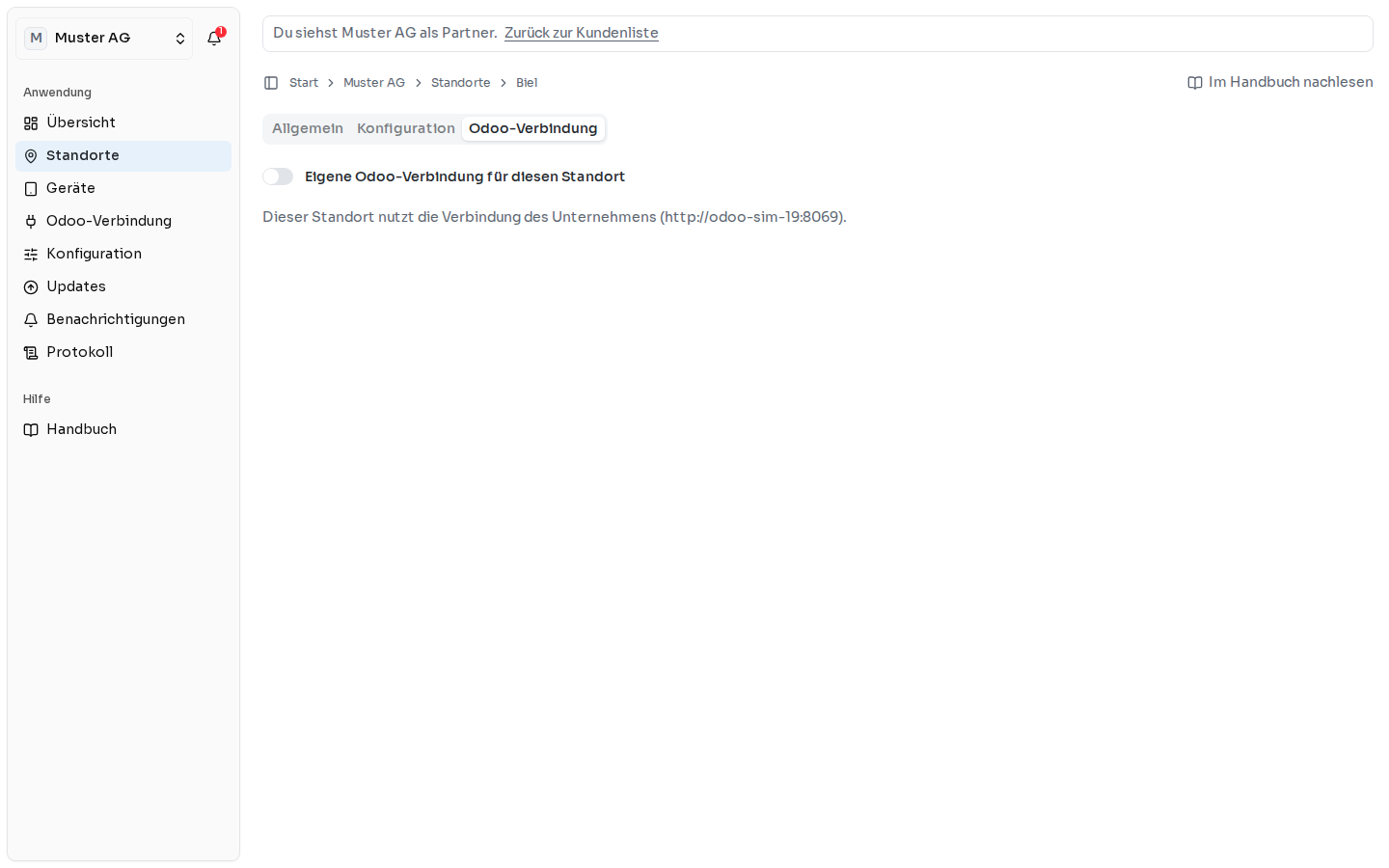
Ist der Schalter aus, steht dort „Dieser Standort nutzt die Verbindung des Unternehmens“ und dahinter in Klammern ihre Adresse. Schaltest du ihn wieder aus, nutzt der Standort wieder die Verbindung des Unternehmens. Die Karte „Standorte mit eigener Verbindung“ auf der Seite „Odoo-Verbindung“ listet alle Standorte mit eigener Verbindung.
Zeitzonen der Mitarbeitenden
Odoo rechnet „Stunden heute“ und den Saldo in der Zeitzone jeder Person, nicht in der des Standorts. Weicht sie ab, beginnt der Tag in Odoo zu einer anderen Uhrzeit als am Gerät.
Stell in Odoo für jede Person, die an einem Klockix-Gerät stempelt, die Zeitzone des Standorts ein:
- Öffne in Odoo „Mitarbeiter“ und die Person.
- Wechsle auf den Reiter „Arbeitsinformationen“.
- Wähle die Zeitzone des Standorts und speichere.
Den Arbeitszeitkalender legst du in derselben Zeitzone an. Wer an Standorten in verschiedenen Zeitzonen stempelt, bekommt die Zeitzone seines Hauptstandorts.
Die Console zählt Abweichungen. Der Console-Test meldet sie beim Speichern, die Karte „Odoo“ im Gerätedetail zeigt sie laufend, etwa „2 Personen haben in Odoo eine andere Zeitzone als der Standort.“ Namen zeigt sie nicht.
Wer was darf
Inhaber und Administratoren eines Partners oder Direktkunden richten die Verbindung ein. Ein Kunde mit Partner sieht Status, Adresse und Anbindung, den Login nur gekürzt und den Schlüssel nie. Mitglieder des Kontos sehen nur den Status, Mitglieder des Partners sehen die Seite nicht.