

Guide pour Odoo 17
Préparer Odoo 17 pas à pas, avec une clé API ou le lien kiosque.
Cette page donne les chemins de clic d'Odoo 17 en anglais. Le contexte sur les droits, l'expiration et les badges se trouve sur les pages Utilisateur technique et clé API, Lien kiosque et ID de badge, code PIN et fuseau horaire.
Pour qui
| Hébergement | Clé API | Lien kiosque |
|---|---|---|
| Serveur propre | oui, recommandé | oui, sans sélection du nom sur l'appareil |
| Odoo.sh | oui, recommandé | oui, sans sélection du nom sur l'appareil |
| Odoo Online | non | seulement jusqu'à ce qu'Odoo migre la base de données |
Odoo Online ne propose plus Odoo 17 et migre de lui-même les bases de données restantes vers une version plus récente. Odoo ne prend plus en charge la version 17 depuis l'automne 2026. Après une mise à niveau, l'appareil détecte la nouvelle version de lui-même.
Avant de commencer
- L'application « Attendances » est installée.
- Un accès Odoo avec des droits d'administrateur est disponible.
- L'adresse d'Odoo est connue. Si le serveur contient plusieurs bases de données, le nom de la base de données aussi. Odoo 17 en a besoin pour la clé API quand Odoo ne l'indique pas lui-même (ODOO-17).
Voie A : clé API
Créer l'utilisateur technique
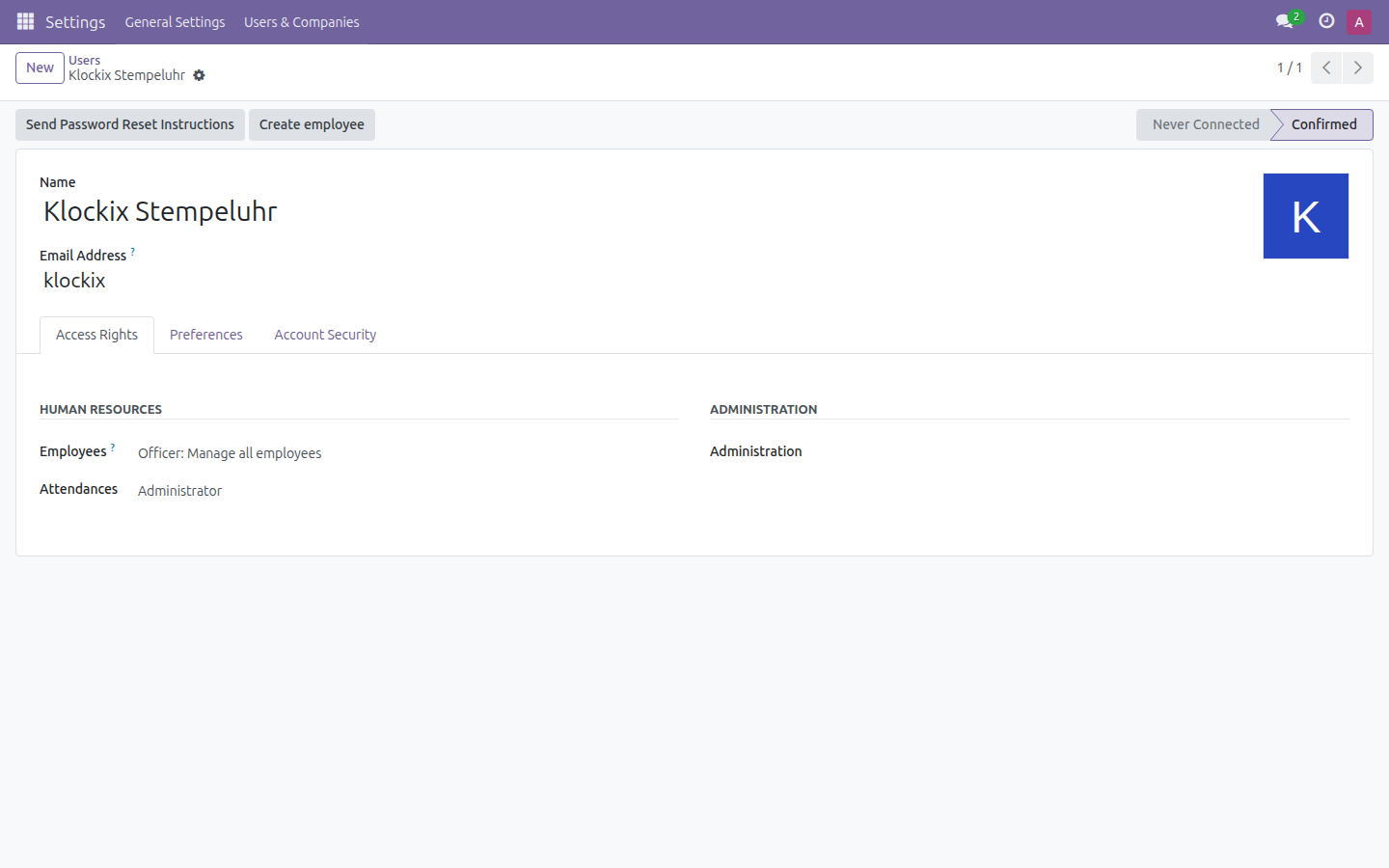
- Ouvrir « Settings » → « Users & Companies » → « Users » et cliquer sur « New ».
- Saisir un « Name », par exemple
Klockix Time Clock, et l'identifiant sous « Email Address », par exemple[email protected]. - Dans l'onglet « Access Rights », section « Human Resources », régler « Employees » sur « Officer: Manage all employees » et « Attendances » sur « Administrator ».
- Ne rien choisir sous « Administration » et enregistrer.
- S'il y a plusieurs sociétés, autoriser sous « Multi Companies » toutes les sociétés dont les employés pointent sur l'appareil.
Définir un mot de passe
- Dans la fiche utilisateur, cliquer sur l'engrenage à côté du nom en haut à gauche et choisir « Change Password ».
- Saisir un nouveau mot de passe et confirmer avec « Change Password ».
Générer la clé API
- Se connecter avec l'identifiant et ce mot de passe dans une fenêtre de navigation privée.
- Cliquer sur la photo de profil en haut à droite et choisir « My Profile ». La fenêtre « Change My Preferences » s'ouvre.
- Ouvrir l'onglet « Account Security » et cliquer sur « New API Key » sous « API Keys », en bas.
- Dans la fenêtre « Security Control », saisir le mot de passe et cliquer sur « Confirm Password ».
- Sous « Name your key », saisir
Klockixet cliquer sur « Generate key ». Odoo 17 ne demande pas de durée. - Copier la clé immédiatement, cliquer sur « Done! » et se déconnecter.
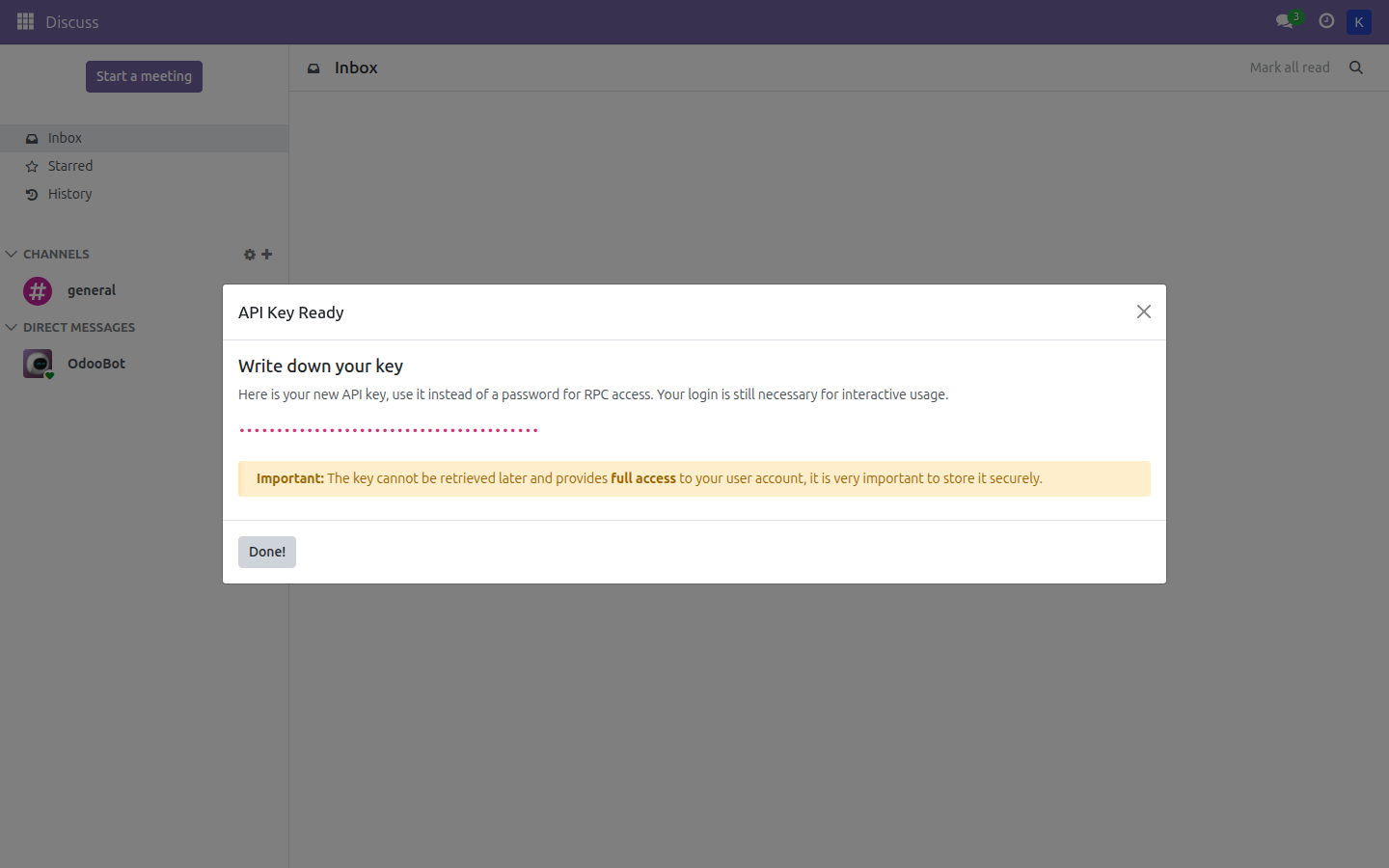
Pour un appareil relié à la Fleet Console, le partenaire saisit la clé dans la console. Pour un appareil connecté directement, elle va dans le champ « API key » de l'appareil.
Expiration et remplacement
- Dans Odoo 17, les clés API n'expirent pas. Il n'y a donc pas de rappel avant une expiration.
- Pour remplacer une clé, en générer une nouvelle comme ci-dessus et la saisir. Supprimer ensuite l'ancienne clé dans l'onglet « Account Security » de l'utilisateur technique.
Voie B : lien kiosque
- Ouvrir « Attendances » → « Configuration ». Dans Odoo 17, ce point de menu mène directement aux réglages.
- Faire défiler jusqu'à la section « Kiosk Settings ».
- À « Attendance Kiosk Url », cliquer sur « Copy ».
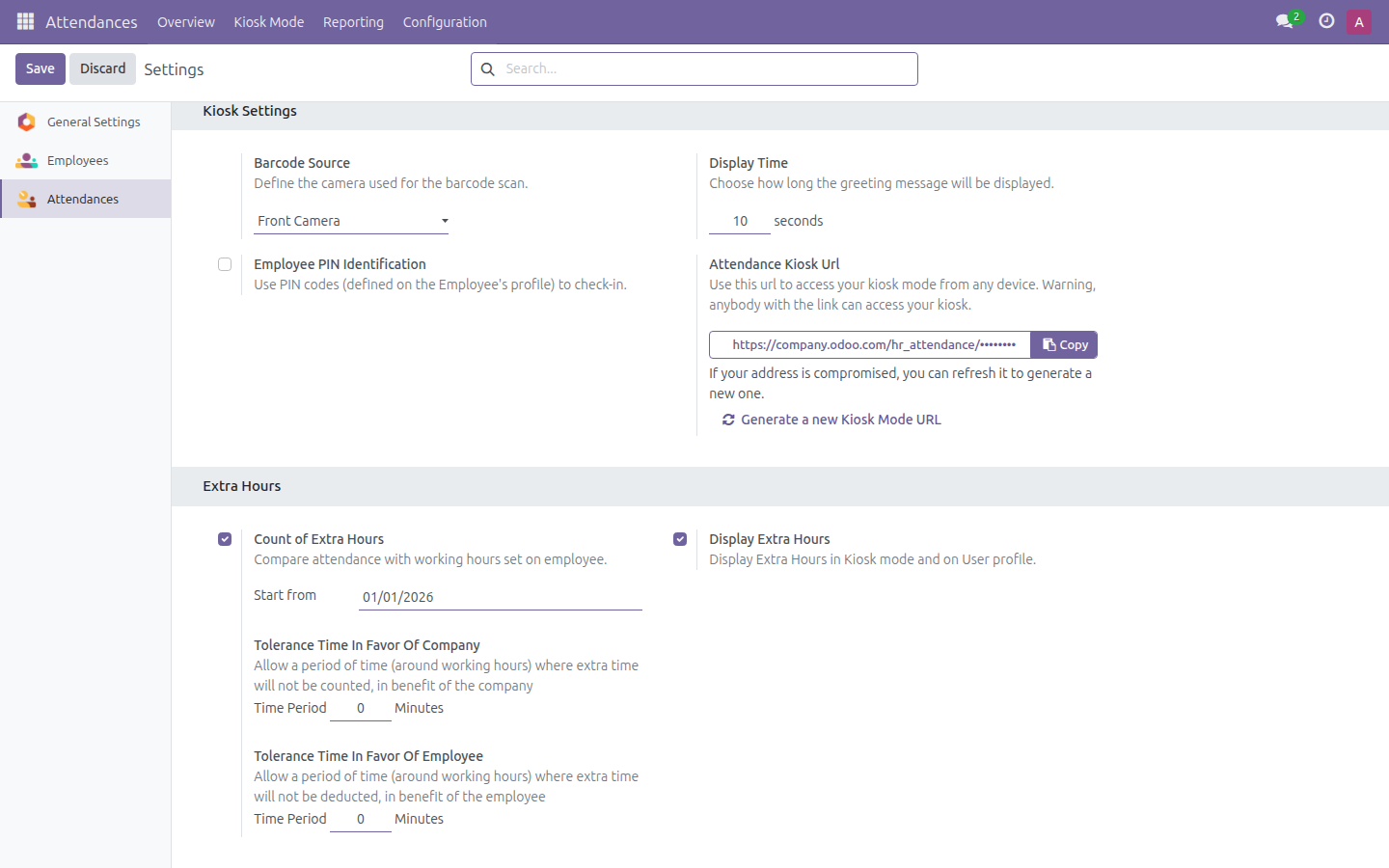
- « Generate a new Kiosk Mode URL » rend l'ancien lien invalide aussitôt. Les appareils qui ont l'ancien lien affichent alors ODOO-28.
- Le lien vaut pour une seule société. S'il y a plusieurs sociétés, chacune a son propre lien.
- Avec Odoo 17, l'appareil n'a pas de sélection du nom sans badge. Chaque personne a besoin d'un ID de badge.
- Sur un serveur propre, Odoo doit reconnaître la base de données à partir de l'adresse : une seule base de données ou un
dbfilterdéfini. Sinon, le lien kiosque ne fonctionne pas.
ID de badge, code PIN et fuseau horaire
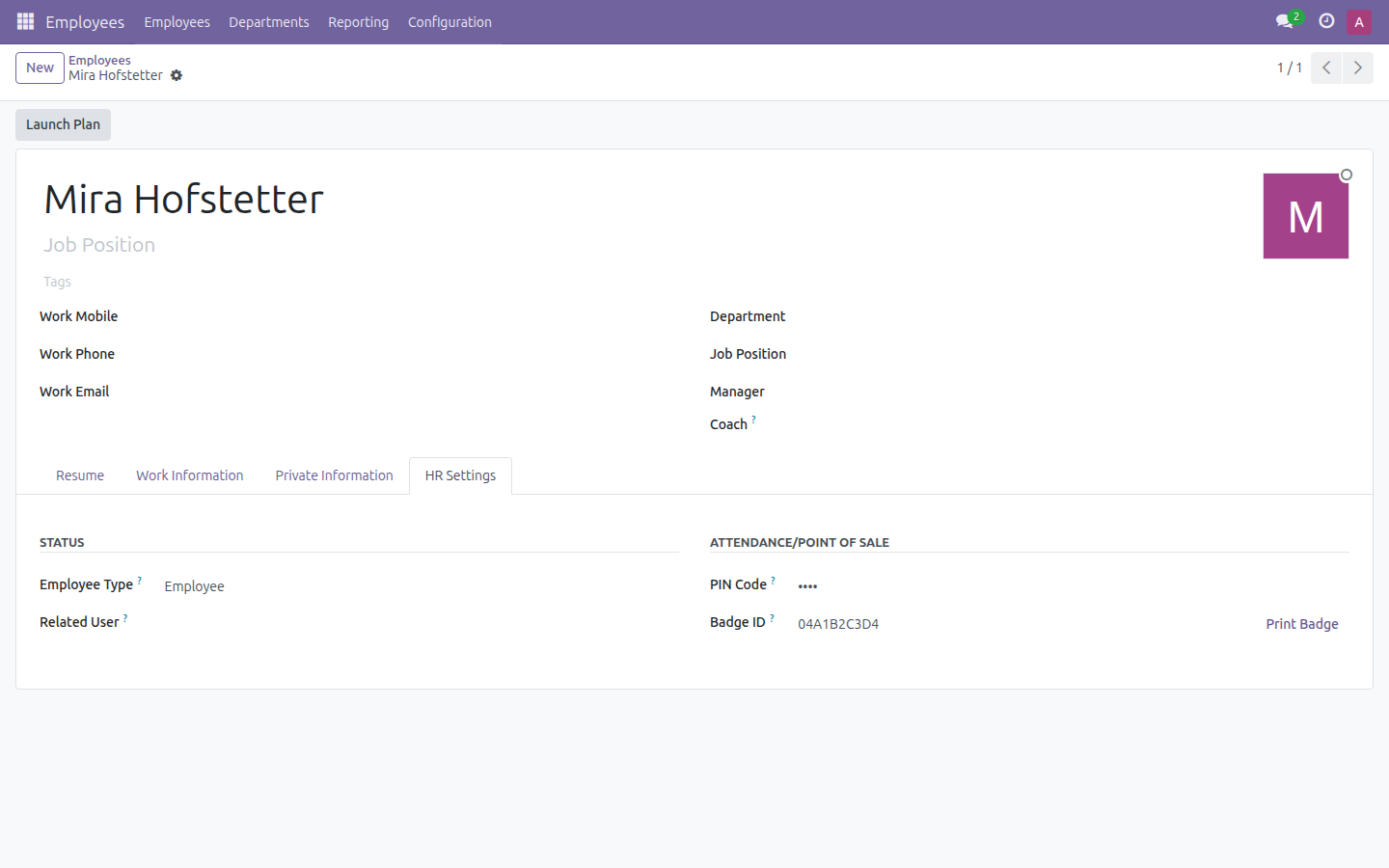
- Ouvrir « Employees » et choisir la personne.
- Dans l'onglet « HR Settings », sous « Attendance/Point of Sale », cliquer dans le champ « Badge ID » et poser le badge sur le lecteur USB.
- Pour la sélection sans badge, saisir un code PIN sous « PIN Code ». Avec Odoo 17, l'appareil n'utilise le code PIN qu'avec une clé API.
- Dans l'onglet « Work Information », sous « Schedule », régler « Timezone » sur le fuseau horaire du site, par exemple « Europe/Berlin ».
- Enregistrer.
Particularités d'Odoo 17
- Les clés API n'ont pas de date d'expiration.
- Avec le lien kiosque, pas de sélection du nom sur l'appareil.
- Odoo 17 n'a pas d'« Automatic Check-Out ». Une présence oubliée reste ouverte jusqu'à ce que quelqu'un la clôture dans Odoo.
- Odoo 17 refuse le départ d'une équipe de nuit pendant le changement d'heure quand des heures supplémentaires apparaissent (Équipe pendant le changement d'heure).
Codes d'erreur fréquents
- ODOO-17 : base de données introuvable. Saisir le nom de la base de données.
- ODOO-20 : utilisateur ou clé API incorrect.
- ODOO-24 et ODOO-26 : il manque des droits à l'utilisateur technique.
- ODOO-25 : l'application « Attendances » n'est pas installée.
- ODOO-28 : le lien kiosque a été généré de nouveau.
- ODOO-31 : Odoo a refusé un pointage.
- ODOO-35 : avec le lien kiosque, Odoo n'est pas joignable. Rien n'a été enregistré.