

Guía para Odoo 17
Preparar Odoo 17 paso a paso, con clave API o enlace de quiosco.
Esta página indica las rutas de clic de Odoo 17 en inglés. El contexto sobre permisos, caducidad y tarjetas está en las páginas Usuario técnico y clave API, Enlace de quiosco e ID de tarjeta, PIN y zona horaria.
Para quién
| Alojamiento | Clave API | Enlace de quiosco |
|---|---|---|
| Servidor propio | sí, recomendado | sí, sin selección de nombre en el dispositivo |
| Odoo.sh | sí, recomendado | sí, sin selección de nombre en el dispositivo |
| Odoo Online | no | solo hasta que Odoo migre la base de datos |
Odoo Online ya no ofrece Odoo 17 y migra por sí mismo las bases de datos restantes a una versión más reciente. Odoo dejó de dar soporte a la versión 17 en otoño de 2026. Tras una actualización, el dispositivo detecta la nueva versión por sí solo.
Requisitos
- La app Asistencias está instalada.
- Dispone de un acceso a Odoo con derechos de administrador.
- Conoce la dirección de Odoo. Si el servidor tiene varias bases de datos, también el nombre de la base de datos. Odoo 17 lo necesita para la clave API cuando Odoo no lo indica por sí mismo (ODOO-17).
Vía A: clave API
Crear el usuario técnico
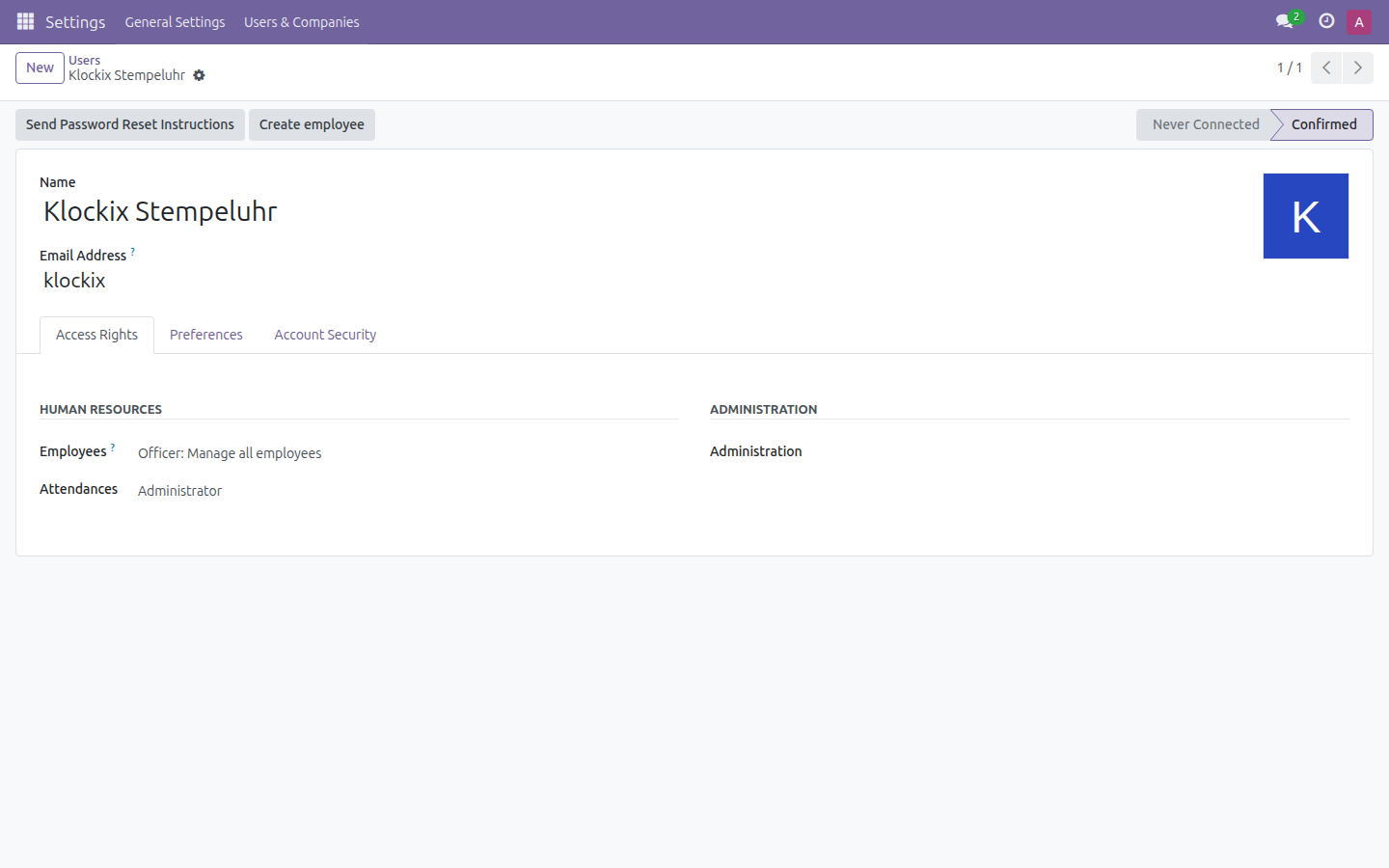
- Abrir “Settings” → “Users & Companies” → “Users” y hacer clic en “New”.
- Introducir un “Name”, por ejemplo
Klockix Time Clock, y el login en “Email Address”, por ejemplo[email protected]. - En la pestaña “Access Rights”, en la sección “Human Resources”, poner “Employees” en “Officer: Manage all employees” y “Attendances” en “Administrator”.
- No elegir nada en “Administration” y guardar.
- Con varias empresas, permitir en “Multi Companies” todas las empresas cuyos empleados fichan en el dispositivo.
Asignar una contraseña
- En la ficha del usuario, hacer clic en el engranaje junto al nombre, arriba a la izquierda, y elegir “Change Password”.
- Introducir una contraseña nueva y confirmar con “Change Password”.
Generar la clave API
- Iniciar sesión con el login y esa contraseña en una ventana privada del navegador.
- Hacer clic en la foto de perfil, arriba a la derecha, y elegir “My Profile”. Se abre la ventana “Change My Preferences”.
- Abrir la pestaña “Account Security” y, abajo en “API Keys”, hacer clic en “New API Key”.
- En la ventana “Security Control”, introducir la contraseña y hacer clic en “Confirm Password”.
- En “Name your key”, introducir
Klockixy hacer clic en “Generate key”. Odoo 17 no pregunta por una duración. - Copiar la clave de inmediato, hacer clic en “Done!” y cerrar la sesión.
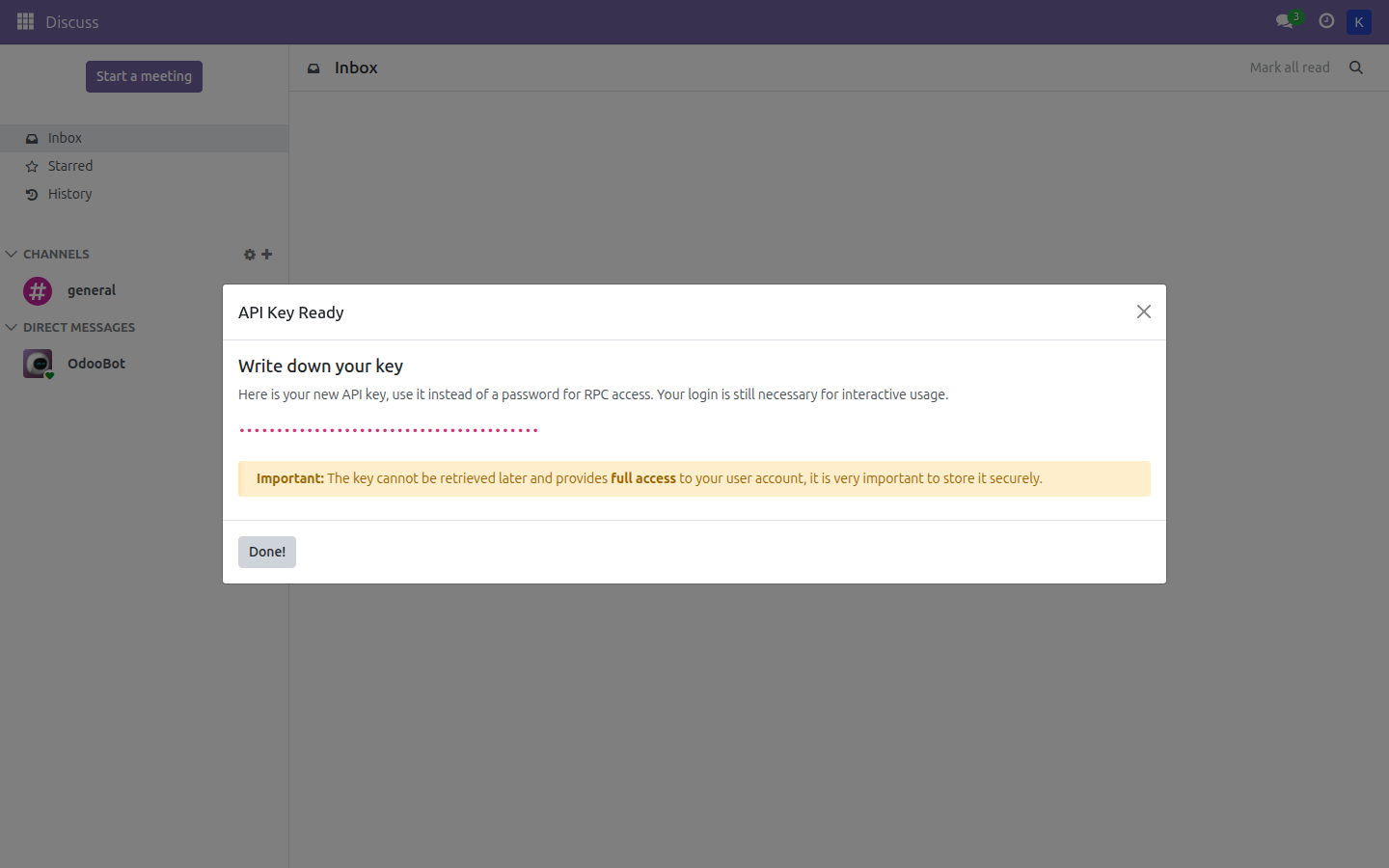
En un dispositivo conectado a la Fleet Console, el partner introduce la clave en la consola. En un dispositivo conectado directamente, se introduce en el campo “API key” del dispositivo.
Caducidad y cambio
- En Odoo 17, las claves API no caducan. Por eso no hay aviso antes de una caducidad.
- Para cambiar la clave, generar una nueva como se indica arriba e introducirla. Después borrar la clave antigua en la pestaña “Account Security” del usuario técnico.
Vía B: enlace de quiosco
- Abrir “Attendances” → “Configuration”. En Odoo 17, este punto de menú lleva directamente a los ajustes.
- Desplazarse hasta la sección “Kiosk Settings”.
- En “Attendance Kiosk Url”, hacer clic en “Copy”.
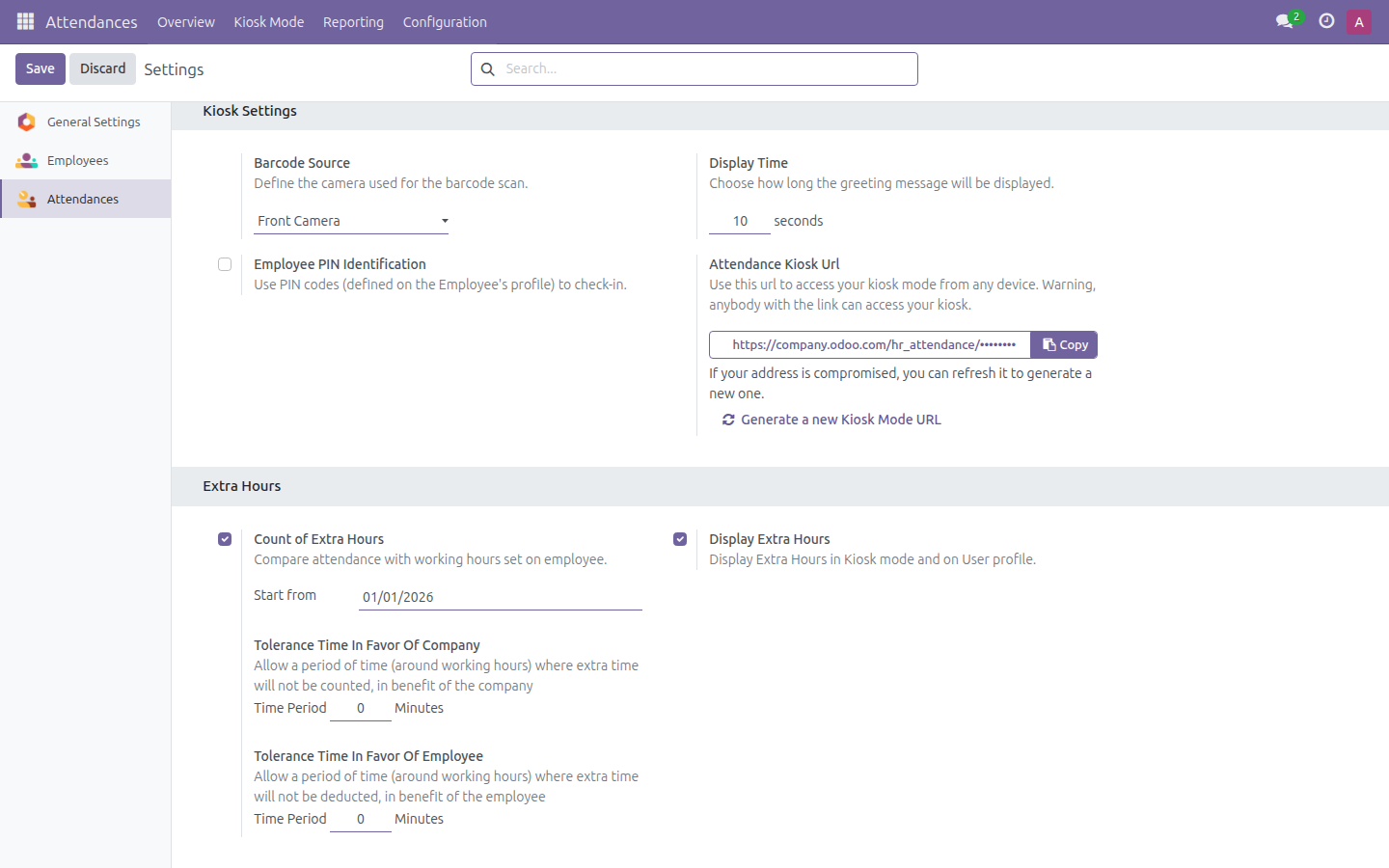
- “Generate a new Kiosk Mode URL” invalida el enlace antiguo de inmediato. Los dispositivos con el enlace antiguo muestran entonces ODOO-28.
- El enlace vale para una empresa. Con varias empresas, cada una tiene su propio enlace.
- Con Odoo 17, el dispositivo no ofrece selección de nombre sin tarjeta. Cada persona necesita un ID de tarjeta.
- En un servidor propio, Odoo debe reconocer la base de datos a partir de la dirección: exactamente una base de datos o un
dbfilterconfigurado. Si no, el enlace de quiosco no funciona.
ID de tarjeta, PIN y zona horaria
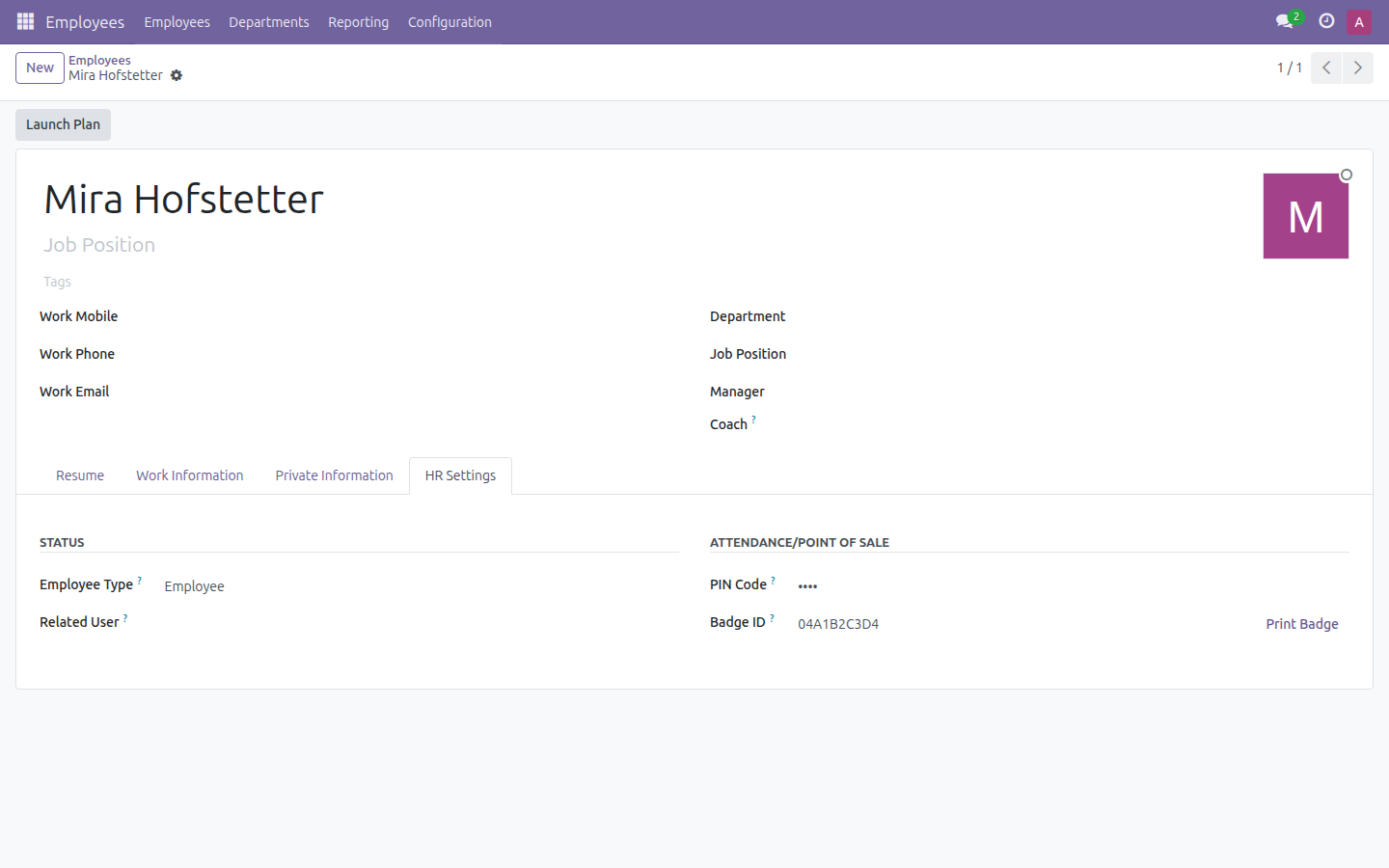
- Abrir “Employees” y elegir a la persona.
- En la pestaña “HR Settings”, en “Attendance/Point of Sale”, hacer clic en el campo “Badge ID” y acercar la tarjeta al lector USB.
- Para la selección sin tarjeta, introducir un PIN en “PIN Code”. Con Odoo 17, el dispositivo solo usa el PIN con clave API.
- En la pestaña “Work Information”, en “Schedule”, poner “Timezone” en la zona horaria de la sede, por ejemplo “Europe/Berlin”.
- Guardar.
Particularidades de Odoo 17
- Las claves API no tienen fecha de caducidad.
- Con enlace de quiosco no hay selección de nombre en el dispositivo.
- Odoo 17 no tiene “Automatic Check-Out”. Una asistencia olvidada queda abierta hasta que alguien la cierra en Odoo.
- Odoo 17 rechaza la salida de un turno de noche que cruza el cambio de hora cuando se generan horas extra (Turno que cruza el cambio de hora).
Códigos de error habituales
- ODOO-17: base de datos no encontrada. Introducir el nombre de la base de datos.
- ODOO-20: usuario o clave API incorrectos.
- ODOO-24 y ODOO-26: faltan permisos al usuario técnico.
- ODOO-25: la app Asistencias no está instalada.
- ODOO-28: el enlace de quiosco se ha generado de nuevo.
- ODOO-31: Odoo ha rechazado un fichaje.
- ODOO-35: con enlace de quiosco, Odoo no está accesible y no se ha registrado nada.