

Anleitung für Odoo 17
Odoo 17 Schritt für Schritt vorbereiten, mit API-Key oder Kiosk-Link.
Diese Seite nennt die Klickpfade von Odoo 17 auf Deutsch. Hintergrund zu Rechten, Ablauf und Ausweisen steht auf den Seiten Technischer Benutzer und API-Key, Kiosk-Link und Ausweis-ID, PIN und Zeitzone.
Für wen
| Hosting | API-Key | Kiosk-Link |
|---|---|---|
| Eigener Server | ja, empfohlen | ja, ohne Namenswahl am Gerät |
| Odoo.sh | ja, empfohlen | ja, ohne Namenswahl am Gerät |
| Odoo Online | nein | nur bis Odoo die Datenbank umstellt |
Odoo Online führt Odoo 17 nicht mehr und stellt verbliebene Datenbanken selbst auf eine neuere Version um. Odoo unterstützt Version 17 seit Herbst 2026 nicht mehr. Das Gerät erkennt eine neue Version nach dem Upgrade selbst.
Voraussetzungen
- Die App Anwesenheiten ist installiert.
- Sie haben einen Odoo-Zugang mit Administratorrechten.
- Sie kennen die Adresse von Odoo. Liegen auf dem Server mehrere Datenbanken, auch den Namen der Datenbank. Odoo 17 braucht ihn für den API-Key, wenn Odoo ihn nicht selbst nennt (ODOO-17).
Weg A: API-Key
Technischen Benutzer anlegen
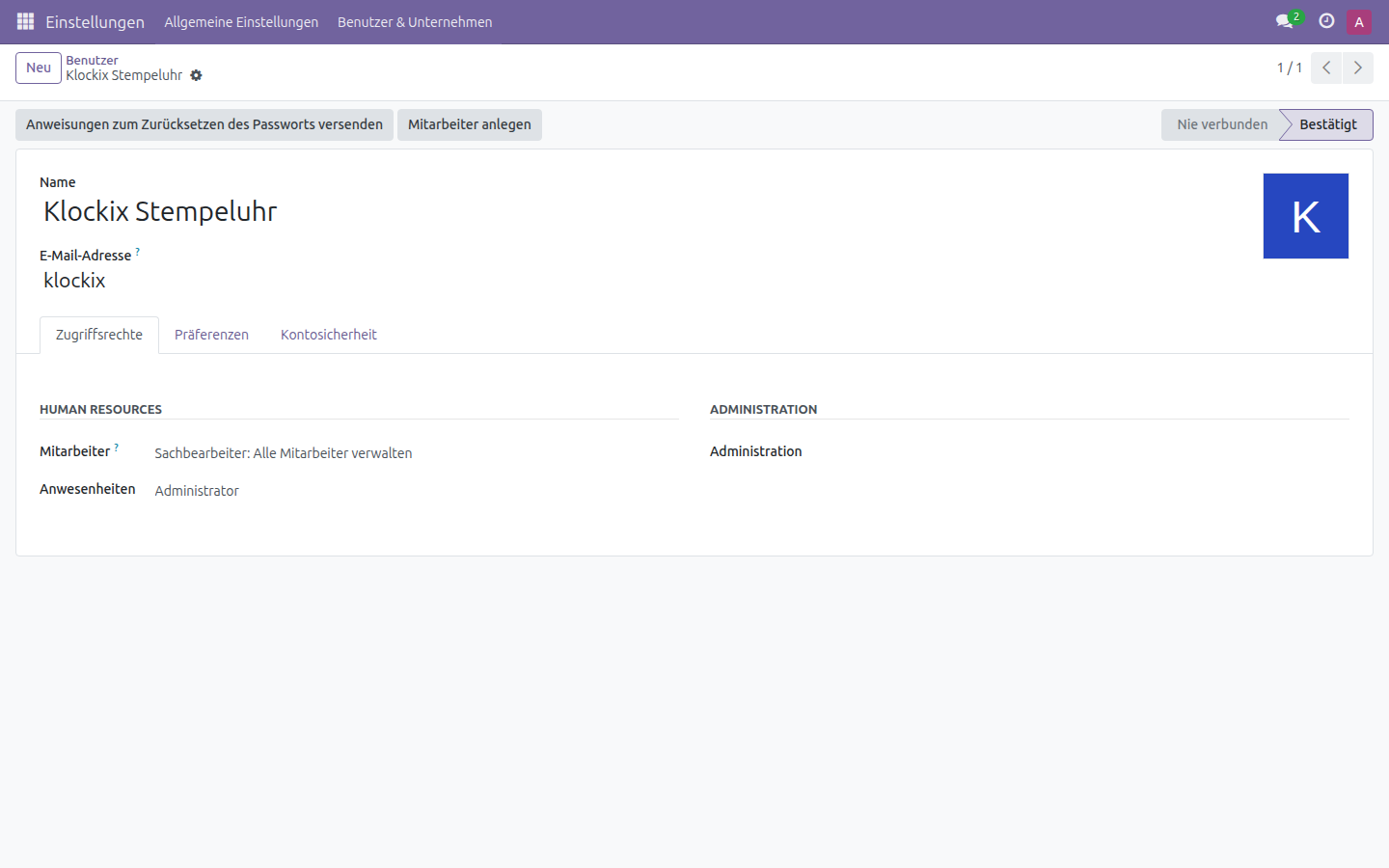
- „Einstellungen“ → „Benutzer & Unternehmen“ → „Benutzer“ öffnen und auf „Neu“ klicken.
- Bei „Name“ zum Beispiel
Klockix Stempeluhreintragen, bei „E-Mail-Adresse“ den Login, zum Beispiel[email protected]. - Im Reiter „Zugriffsrechte“ steht der Abschnitt „Human Resources“, in Odoo 17 auch auf Deutsch so beschriftet. Dort bei „Mitarbeiter“ die Stufe „Sachbearbeiter: Alle Mitarbeiter verwalten“ wählen und bei „Anwesenheiten“ die Stufe „Administrator“.
- Unter „Administration“ nichts wählen und speichern.
- Bei mehreren Unternehmen unter „Mehrere Unternehmen“ alle Firmen erlauben, deren Mitarbeitende am Gerät stempeln.
Passwort setzen
- Im Benutzerformular auf das Zahnrad neben dem Namen oben links klicken und „Passwort ändern“ wählen.
- Ein neues Passwort eintragen und mit „Passwort ändern“ bestätigen.
API-Key erzeugen
- In einem privaten Browserfenster mit dem Login und diesem Passwort anmelden.
- Oben rechts auf das Profilbild klicken und „Mein Profil“ wählen. Das Fenster „Meine Präferenzen ändern“ öffnet sich.
- Den Reiter „Kontosicherheit“ öffnen und unten bei „API-Schlüssel“ auf „Neuer API-Schlüssel“ klicken.
- Im Fenster „Sicherheitskontrolle“ das Passwort eingeben und „Passwort bestätigen“ klicken.
- Bei „Schlüssel benennen“
Klockixeintragen und „Schlüssel generieren“ klicken. Eine Gültigkeitsdauer fragt Odoo 17 nicht ab. - Den Schlüssel sofort kopieren, „Erledigt!“ klicken und abmelden.
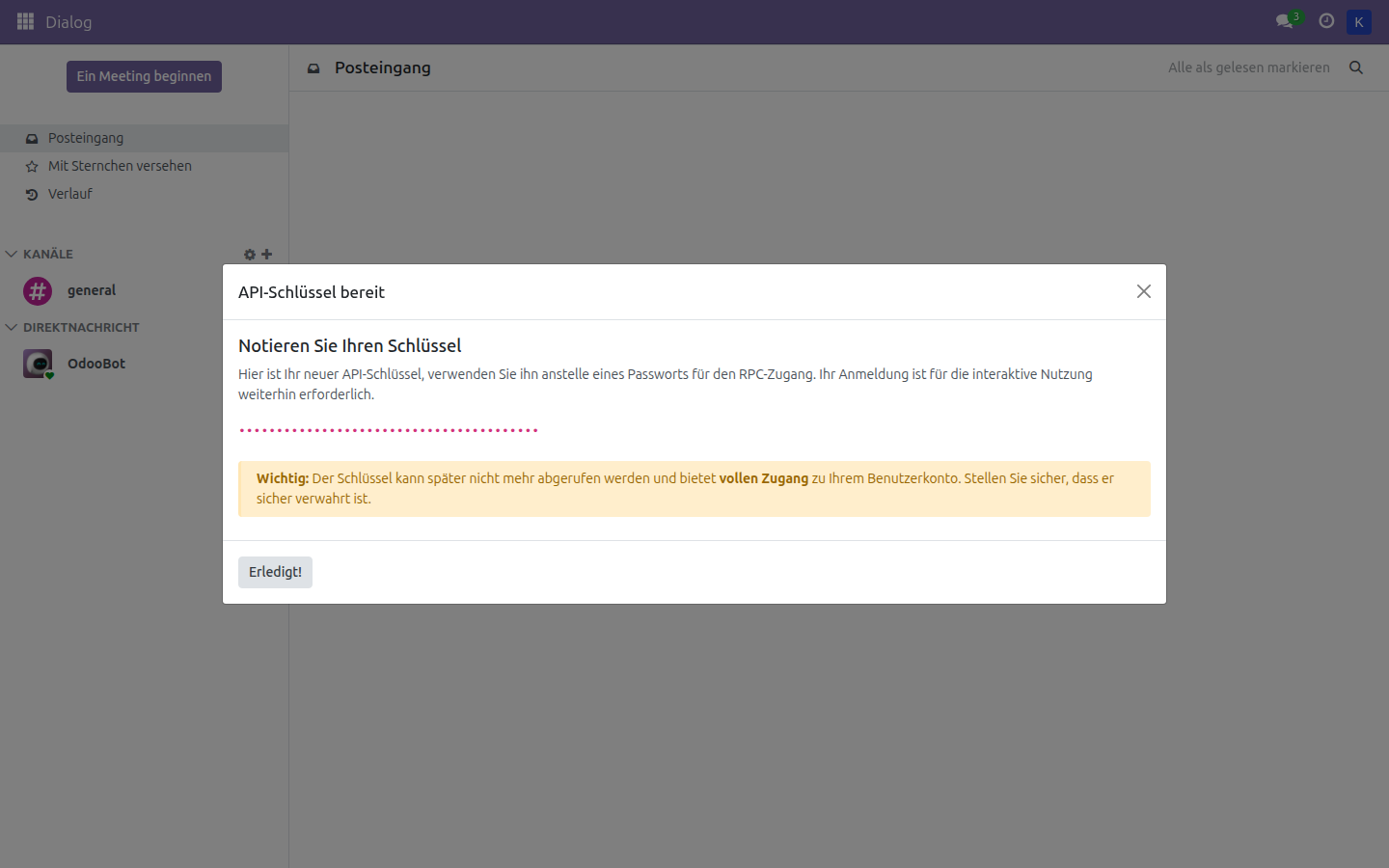
Den Key trägt bei einem Gerät an der Fleet Console der Partner in der Console ein, bei einem direkt verbundenen Gerät kommt er in das Feld „API-Key“ am Gerät.
Ablauf und Wechsel
- API-Keys laufen in Odoo 17 nicht ab. Eine Erinnerung vor dem Ablauf gibt es deshalb nicht.
- Zum Wechseln einen neuen Key wie oben erzeugen und eintragen. Danach den alten Key im Reiter „Kontosicherheit“ des technischen Benutzers löschen.
Weg B: Kiosk-Link
- „Anwesenheiten“ → „Konfiguration“ öffnen. In Odoo 17 führt dieser Menüpunkt direkt zu den Einstellungen.
- Zum Abschnitt „Kiosk-Einstellungen“ scrollen.
- Bei „Kiosk-URL für Anwesenheiten“ auf „Kopieren“ klicken.
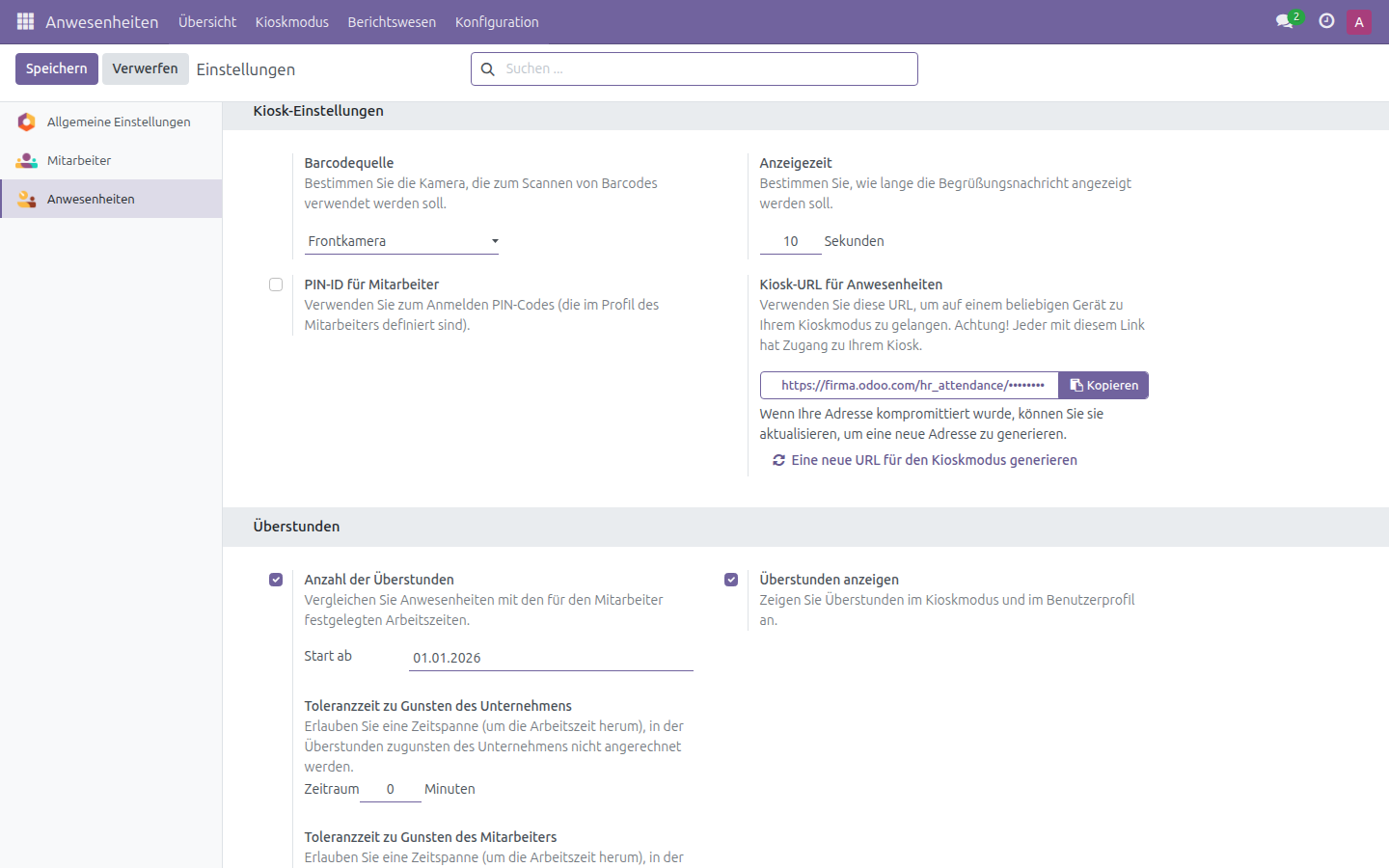
- „Eine neue URL für den Kioskmodus generieren“ macht den alten Link sofort ungültig. Geräte mit dem alten Link zeigen dann ODOO-28.
- Der Link gilt für ein Unternehmen. Bei mehreren Unternehmen hat jedes seinen eigenen Link.
- Mit Odoo 17 gibt es am Gerät keine Namenswahl ohne Ausweis. Jede Person braucht eine Ausweis-ID.
- Auf einem eigenen Server muss Odoo die Datenbank aus der Adresse erkennen: genau eine Datenbank oder ein gesetzter
dbfilter. Sonst geht der Kiosk-Link nicht.
Ausweis-ID, PIN und Zeitzone
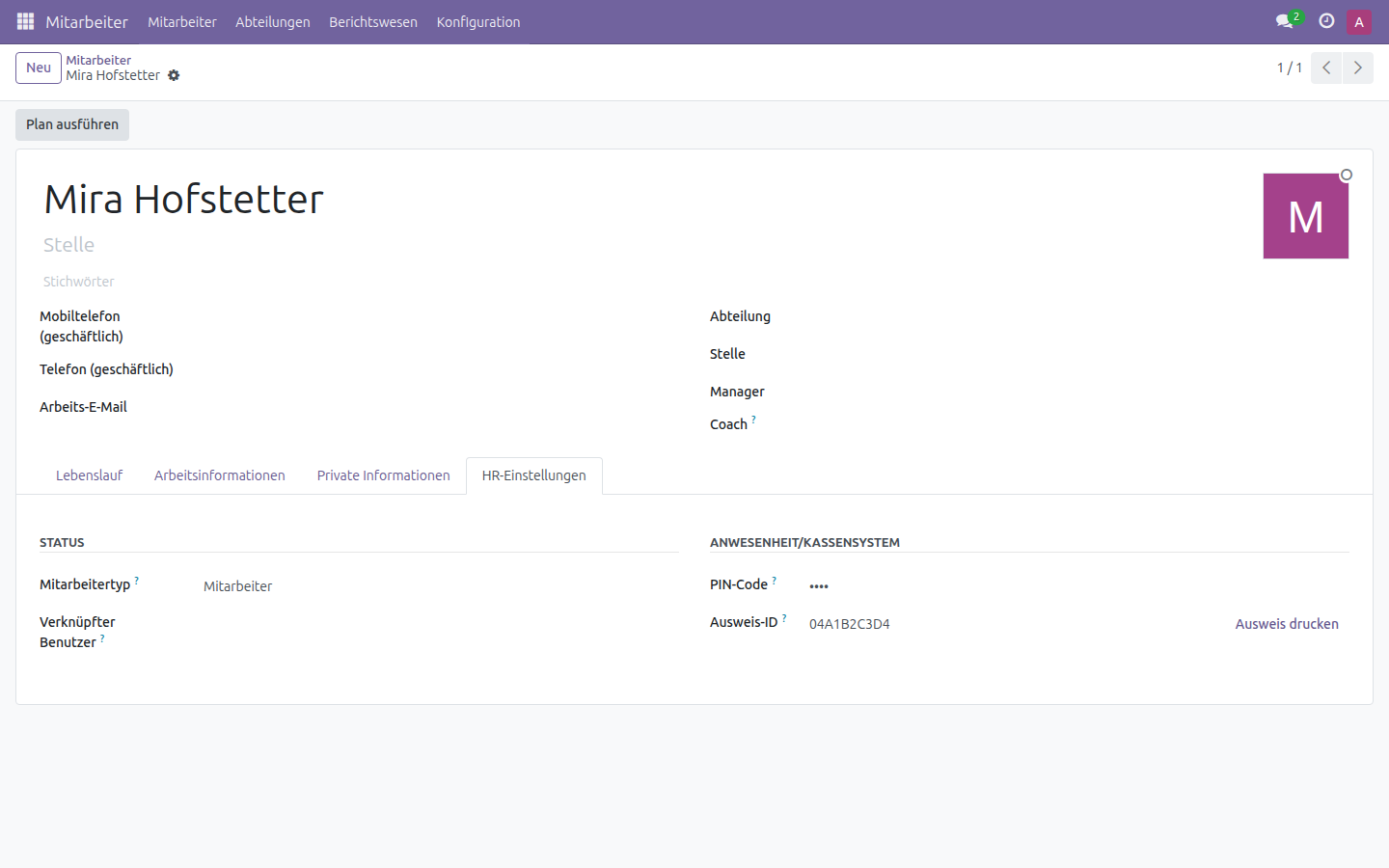
- „Mitarbeiter“ öffnen und die Person wählen.
- Im Reiter „HR-Einstellungen“ unter „Anwesenheit/Kassensystem“ in das Feld „Ausweis-ID“ klicken und den Ausweis auf den USB-Leser legen.
- Für die Auswahl ohne Ausweis eine PIN bei „PIN-Code“ eintragen. Mit Odoo 17 nutzt das Gerät die PIN nur beim API-Key.
- Im Reiter „Arbeitsinformationen“ unter „Arbeitsplan“ die „Zeitzone“ auf die Zeitzone des Standorts stellen, etwa „Europe/Berlin“.
- Speichern.
Besonderheiten von Odoo 17
- API-Keys haben kein Ablaufdatum.
- Mit Kiosk-Link keine Namenswahl am Gerät.
- Odoo 17 kennt keine „Automatische Abmeldung“. Eine vergessene Anwesenheit bleibt offen, bis jemand sie in Odoo schließt.
- Eine Nachtschicht über die Zeitumstellung lehnt Odoo 17 beim Gehen ab, wenn Überstunden entstehen (Schicht über die Zeitumstellung).
Typische Fehlercodes
- ODOO-17: Datenbank nicht gefunden. Den Namen der Datenbank eintragen.
- ODOO-20: Benutzer oder API-Key falsch.
- ODOO-24 und ODOO-26: Rechte des technischen Benutzers fehlen.
- ODOO-25: Die App Anwesenheiten ist nicht installiert.
- ODOO-28: Der Kiosk-Link wurde neu erzeugt.
- ODOO-31: Odoo hat eine Buchung abgelehnt.
- ODOO-35: Mit Kiosk-Link ist Odoo nicht erreichbar, es wurde nichts gebucht.