

Conectar directamente con Odoo
Introducir el acceso a Odoo en el dispositivo, probar la conexión y definir el PIN de servicio.
Esta vía necesita un usuario técnico con clave API o el enlace de quiosco de Odoo. Cómo obtenerlos se explica en Preparar Odoo. En la vía de configuración, tocar “Connect directly to Odoo”.
Elegir el alojamiento
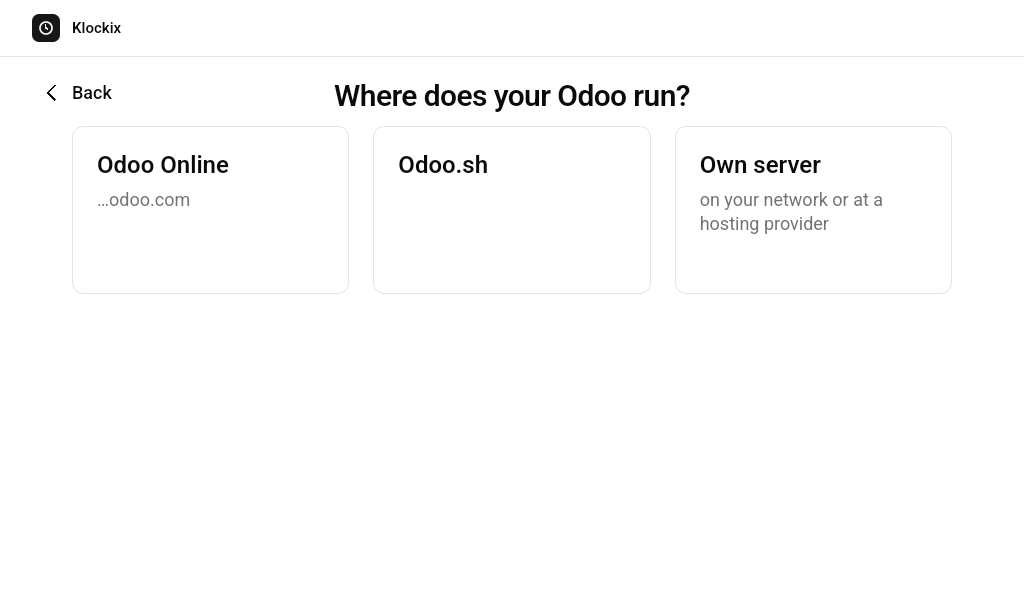
“Where does your Odoo run?” ofrece tres tarjetas:
- “Odoo Online”: la dirección termina en odoo.com.
- “Odoo.sh”
- “Own server”: en la red de la empresa o en un proveedor de alojamiento.
Elegir el inicio de sesión
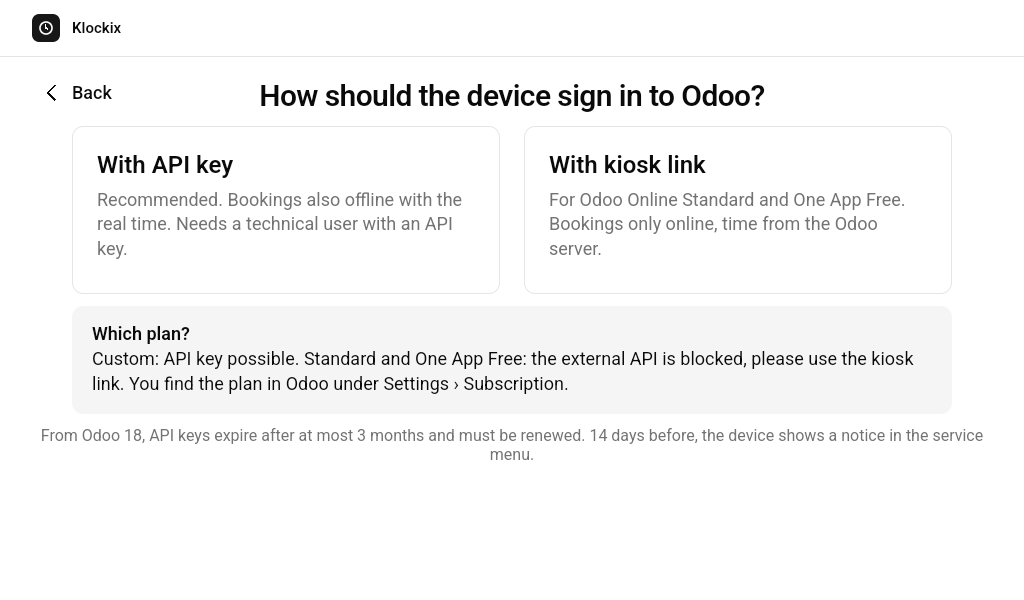
“How should the device sign in to Odoo?”:
- “With API key”: el dispositivo registra también sin conexión con la hora real y envía los fichajes más tarde. Necesita un usuario técnico con clave API.
- “With kiosk link”: para Odoo Online Standard y One App Free, donde la API externa está bloqueada. El dispositivo solo registra con conexión, la hora la da el servidor de Odoo.
En Odoo Online, el dispositivo muestra además “Which plan?”. El plan aparece en Odoo en “Settings” → “Subscription”.
Introducir el acceso
“Access to Odoo” enumera los campos. Al tocar un campo se abre el teclado, “OK” acepta lo introducido.
Con clave API:
- Introducir la “Odoo address”, por ejemplo
https://company.odoo.com. Si faltahttps://, el dispositivo lo añade. Una ruta como/web/loginla elimina. - Introducir el “User (login)”: el login del usuario técnico.
- Introducir la “API key”, al menos 8 caracteres. El ojo muestra lo introducido.
- Tocar “Test connection”.
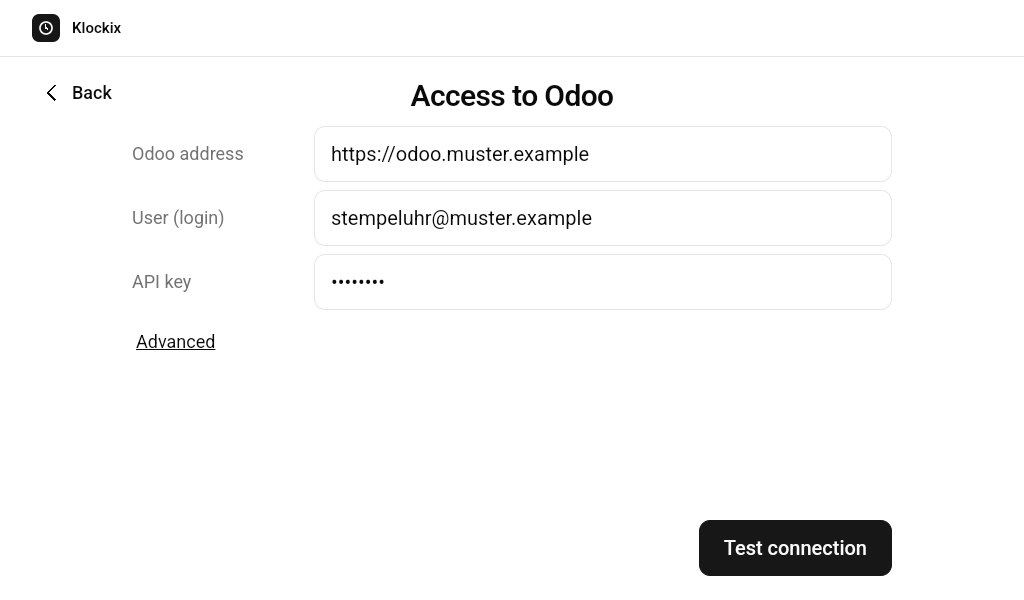
Normalmente el dispositivo detecta la base de datos por sí solo y muestra “detected automatically: …”. En “Advanced” aparecen además:
- “Database”: selección si el servidor tiene varias.
- “Company”: aparece tras una prueba correcta si el usuario ve varias empresas. El valor por defecto es “All companies”.
- “API key expiry date (optional)”: con el formato DD/MM/YYYY. A partir de Odoo 18, el dispositivo lee la fecha directamente de Odoo.
http:// solo funciona con “Own server” y una dirección de la red propia. El dispositivo muestra entonces “Unencrypted, only on your own network”.
Con enlace de quiosco:
- Tocar “Kiosk link” e introducir el enlace completo tal como lo muestra Odoo (Enlace de quiosco).
- Tocar “Test connection”.
Con “Enter manually”, la dirección y el token de quiosco se introducen por separado. Si el enlace de quiosco se vuelve a generar en Odoo, hay que introducirlo de nuevo en el dispositivo.
Probar la conexión
“Checking connection” completa seis pasos: “Resolve address”, “Establish connection”, “Detect Odoo”, “Sign in”, “Read employees” y “Write check (dry run)”.
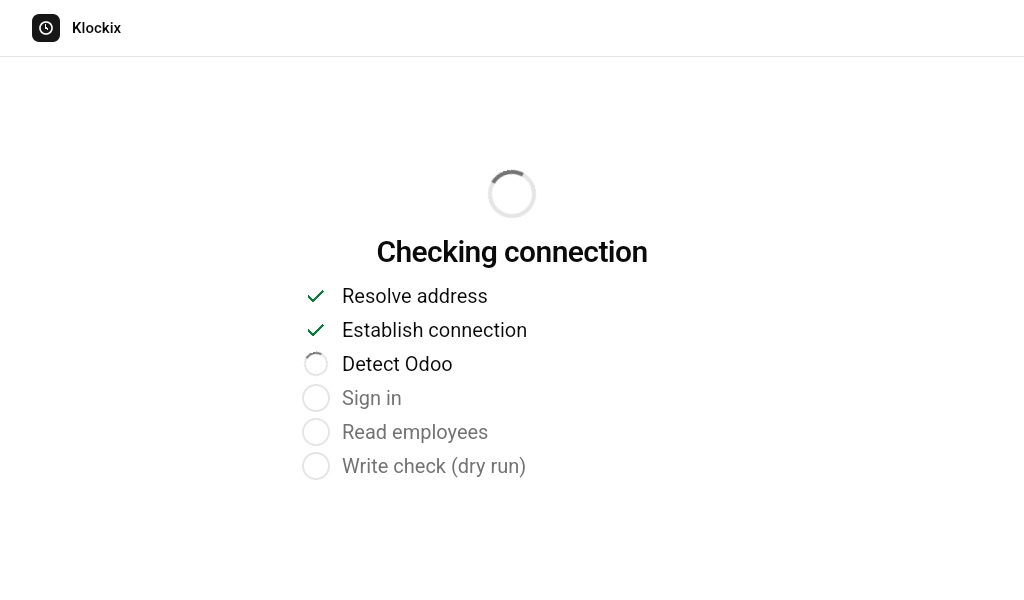
- Si todo funciona, el dispositivo muestra “Connection successful” con versión, inicio de sesión, base de datos, empresa y el número de empleados con tarjeta. Tocar “Next”.
- Si falla un paso, queda marcado en rojo. Debajo aparecen el error, el código y qué hacer. Los datos incorrectos se corrigen con “Edit entries”. Si el fallo estaba en Odoo, tocar “Test again” después de corregirlo allí.
- Si Odoo Online bloquea la API (ODOO-23), el dispositivo ofrece “Use kiosk link instead”.
- “No badges assigned” (ODOO-32) es una advertencia. La prueba cuenta igualmente.
Con enlace de quiosco, en Odoo 17 el paso 5 muestra “not available on Odoo 17” y el paso 6 muestra “Kiosk link books without a permission check”. Los códigos más frecuentes se explican en la página Códigos de error.
Confirmar el certificado
Con “Own server” y un certificado que no ha emitido ninguna autoridad pública, la prueba se detiene y muestra “Certificate not known” con el emisor, la fecha de caducidad y la huella SHA-256.
- Comparar la huella con el valor que facilita el departamento de informática.
- Si coincide, tocar “Fingerprint matches, trust”. Si no, tocar “Cancel”.
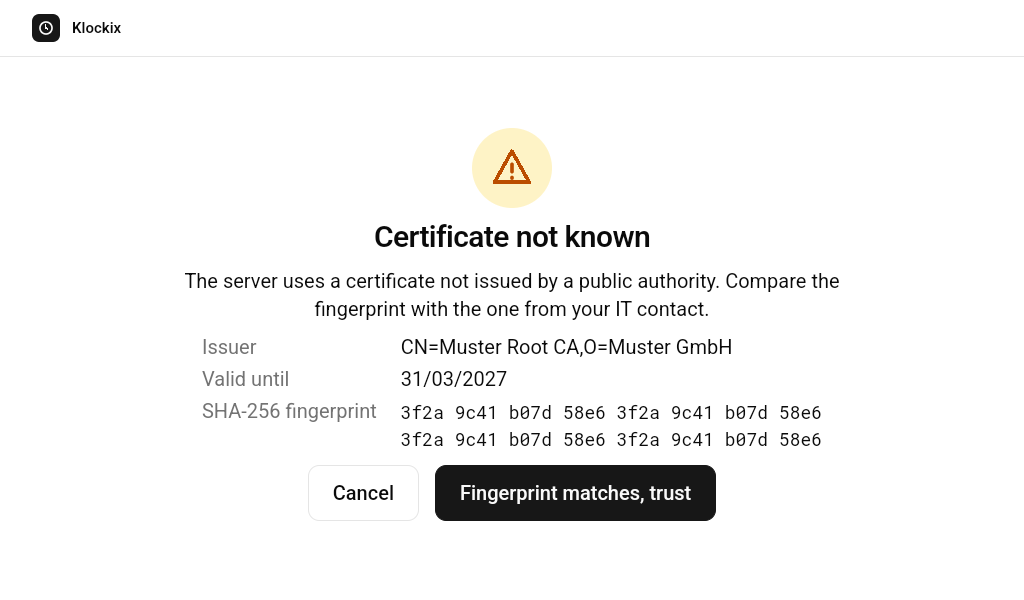
El dispositivo recuerda esta huella. Si más adelante el servidor presenta otro certificado, el dispositivo retiene los fichajes (ODOO-14) hasta que alguien elija “Re-confirm certificate” en el menú de servicio. En Odoo Online y Odoo.sh, un certificado no válido es siempre un error (ODOO-13).
Definir el PIN de servicio
El PIN de servicio abre después el menú de servicio.
- Introducir de 4 a 8 dígitos.
- En “Repeat PIN”, introducir otra vez los mismos dígitos.
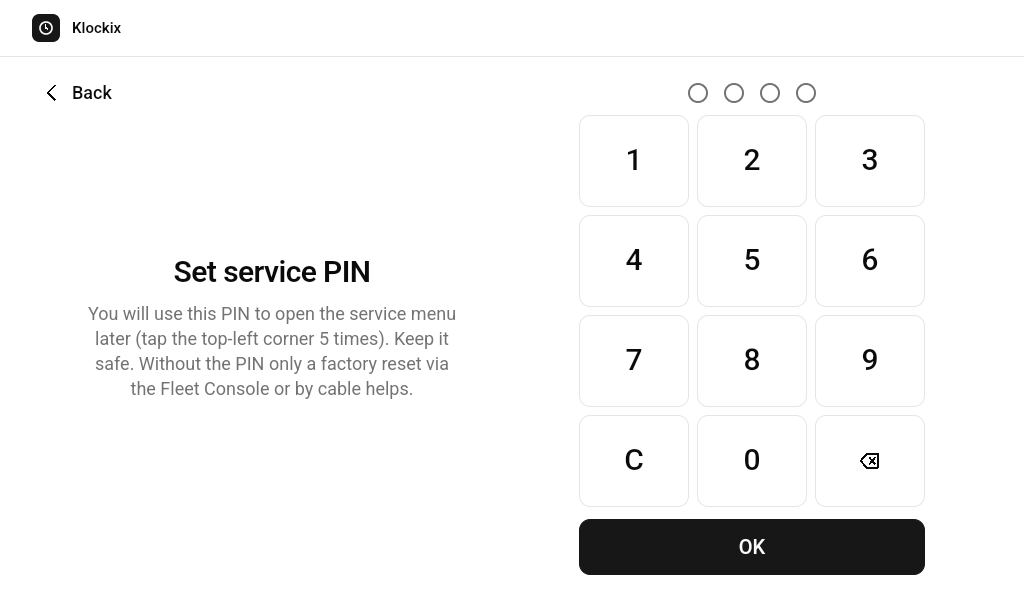
No se permiten 2580, 0000, 1234, 1111, 123456, 12345678 ni los PIN que repiten un solo dígito, como 7777 (SVC-03).
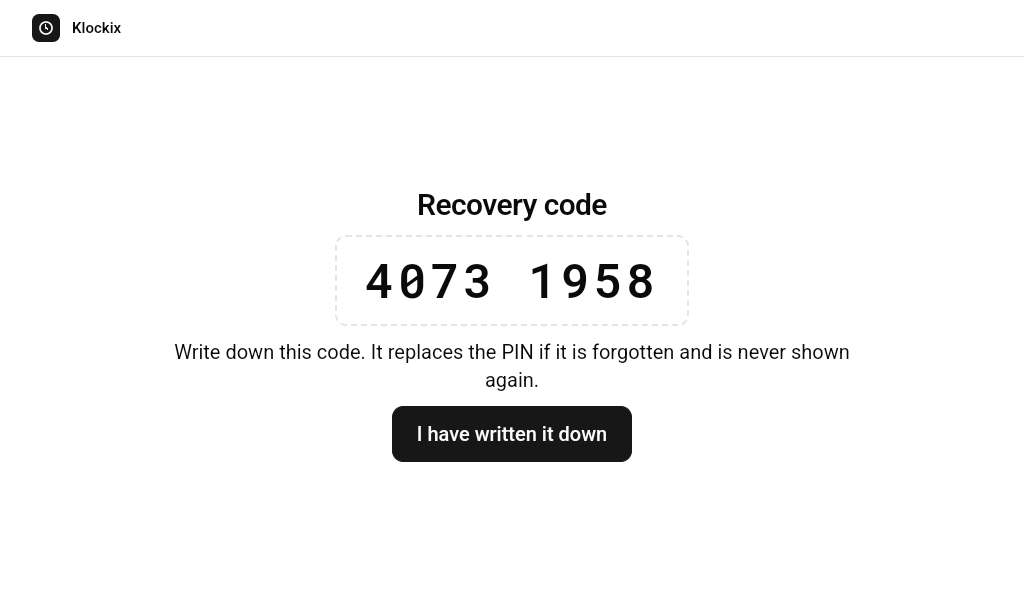
A continuación, el dispositivo muestra una sola vez un código de recuperación de 8 dígitos. Sustituye al PIN si se olvida (PIN de servicio olvidado).
- Anotar el código y guardarlo en un lugar seguro. El dispositivo no lo vuelve a mostrar.
- Tocar “I have written it down”.
Listo
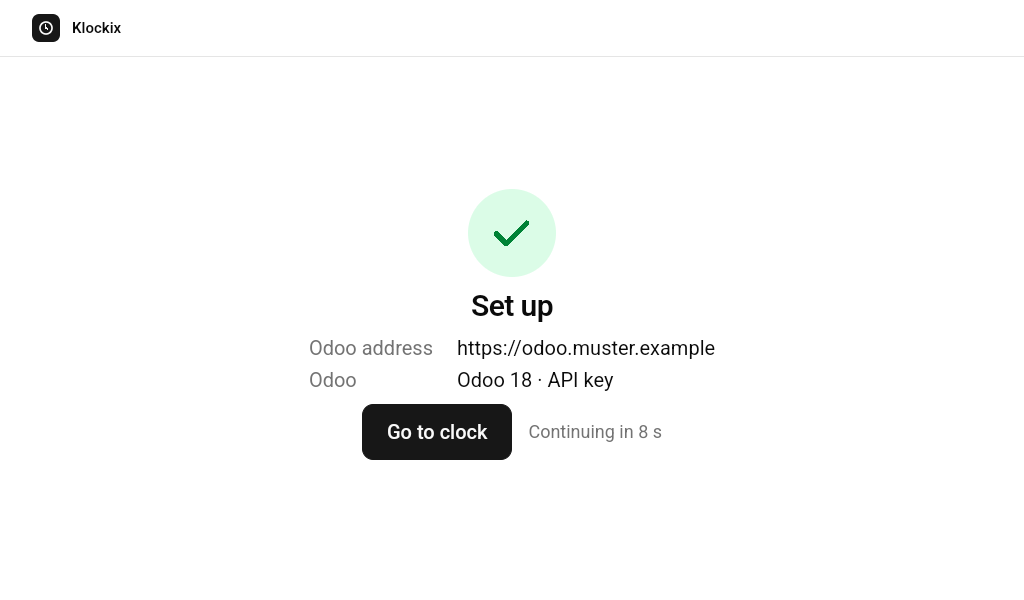
“Set up” muestra la dirección de Odoo y el inicio de sesión, por ejemplo “Odoo 18 · API key”. Tocar “Go to clock” o esperar 8 segundos. El dispositivo muestra entonces la pantalla de inicio y carga la lista de empleados durante el primer minuto.
A tener en cuenta
- Un dispositivo conectado directamente usa ajustes fijos: siempre activo, logotipo de Klockix, horas trabajadas hoy tras fichar, sin selección sin tarjeta.
- A partir de Odoo 18, las claves API caducan. Un dispositivo conectado directamente muestra el aviso “API key expires on …” solo en el menú de servicio, en “Device info”. Cuando la clave ha caducado, el dispositivo guarda los fichajes hasta que se introduce una clave nueva (ODOO-22).
- Con enlace de quiosco, el dispositivo solo registra mientras Odoo está accesible. Si no, muestra “Clocking in is currently not possible” (ODOO-35).
- Con enlace de quiosco, el dispositivo envía el ID de tarjeta tal como lo lee: hexadecimal en mayúsculas, sin separadores. Odoo compara de forma exacta, así que los ID deben estar guardados en esa forma (ID de tarjeta).